В операционную систему Windows 10 внедрено множество дополнительных функций, которые понадобятся людям разных интересов и профессий. Только вот не всем они нужны, а излишние функции только замедляют работу системы. Для ускорения ОС разработчики предусмотрели отключение ряда опций, а также гибкую настройку интерфейса и графических эффектов.
Отсекаем угрозу безопасности
Необходимо помнить и о безопасности системы. Мы рекомендуем выходить в Интернет через VPN-соединение. Узнайте обо всех возможностях частных сетей и выберите для себя лучший VPN сервис.
VPN нужен для защиты собственной конфиденциальности от провайдера или кибермошенников. Настроить его можно в Windows 10 буквально в пару кликов: выбрать желаемый клиент и запустить на компьютере. Благодаря этому, пользователь заходит в сеть с другого IP, отличного от выданного провайдером, с гарантией безопасного доступа.
В плане оптимизации, VPN помогает одновременно несколькими способами:
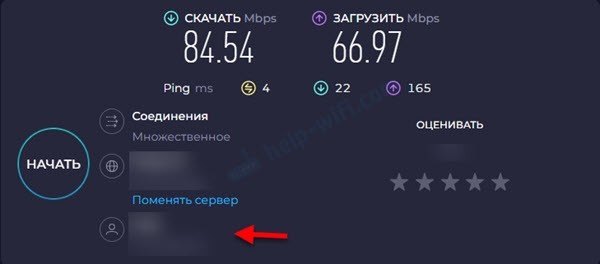
- Ускоряет интернет-соединение путем выбора ближайшего сервера, тем самым укорачивая путь от сервера провайдера до вашего компьютера.
- Премиум VPN включают в свои приложения блокировку рекламы, фишинговых сайтов и вирусных программ. Сайты загружаются быстрее, третьи лица не воруют ваши данные, а вирусы не могут установиться на устройство, значит – не способны и красть часть ваших ресурсов.
Предлагаем попробовать один из лидирующих сервисов VPN бесплатно. На 30 дней для ПК и 7 для смартфонов.
Минималистичный интерфейс
Хотя Windows 10 не изобилует графическими элементами, она считается одной из самых красивых операционных систем. Однако плавные движения, анимация сворачивания и другие эффекты отрицательно влияют на производительность, забирая внушительный объем ресурсов видеокарты, оперативной памяти и процессора. Ускорить работу ПК с Windows 10 путем упрощения интерфейса можно следующим образом:
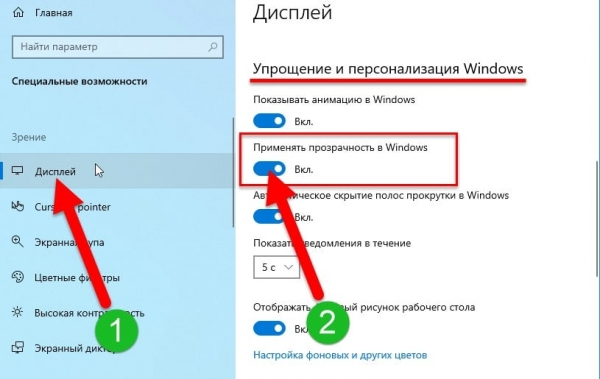
- Отключить прозрачность и визуальные эффекты;
- Разгрузить меню «Пуск»;
- Отключить советы и уведомления.
Отключение прозрачности на Windows 10
Всем нравится симпатичный, прозрачный «Пуск» в Windows 10. Такой эффект был внедрен еще в Windows Vista, однако стабильность этой операционной системы оставляла желать лучшего. Чтобы освободить аппаратные ресурсы компьютера, прозрачность в «десятке» можно легко отключить. Для этого достаточно:
- Зайти в «Параметры» — «Система и безопасность» — «Система» — «Дополнительные параметры системы».
- В открывшемся окне перейти на вкладку «Дополнительные параметры системы».
- Откроется раздел визуальных эффектов, где путем снятия галочек можно отключать множество эффектов, включая прозрачность.
Кстати, идеальный вариант – нажать на переключатель «Обеспечить наилучшее быстродействие». В этом случае все эффекты будут сняты, а система получит значительный прирост производительности. Благодаря этому, Windows 10 может работать быстро даже на ноутбуках с низкой производительностью.
Разгрузка меню Пуск на Windows 10
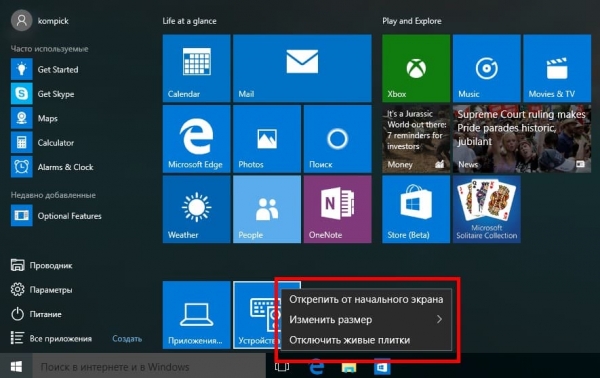
Разгрузить меню «Пуск» можно с помощью отключения живых плиток. Они служат приличным визуальным украшением, которое занимает аппаратные ресурсы компьютера. Живые плитки отключают путем поочередного их открепления в интерфейсе Пуска. Для этого на каждую из них нужно нажать правой кнопкой мыши и в контекстном меню выбрать «Открепить от начального экрана».
Отключение всплывающих уведомлений на Windows 10
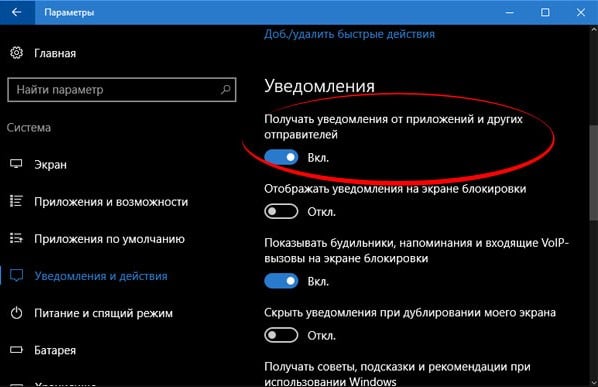
Всплывающие уведомления и советы значительно замедляют работу программ, особенно браузеров. Для отключения данного функционала нужно зайти в меню «Пуск» — «Параметры» — «Система» — «Уведомления и действия». Далее в пункте «Получать уведомления от приложений и других отправителей» переключить на «Откл.».
Оптимизация памяти
Оптимизация памяти на винчестере не только обеспечивает максимальное быстродействие системы, но и является залогом цифровой безопасности. Сюда входит удаление ненужных файлов и обеспечение оптимального количества свободного места на локальных дисках. Также нужно помнить о дефрагментации дисков. Эту процедуру нужно выполнять один раз в 4-6 месяцев в зависимости от интенсивности работы с компьютером.
Чистить систему можно как вручную, так и с помощью специальных программ. Ручное удаление файлов часто проходит поверхностно и медленно, ведь для обработки полного спектра системы требуется открывать множество скрытых файлов и переходить по длинным цепочкам папок.
Чистка системы с помощью программ отличается высокой эффективностью и скоростью. Софт для оптимизации ОС характеризуется быстрой работой и понятным интерфейсом. Например, посредствам программы CCleaner можно не только очищать локальные диски от файлового мусора, но и исправлять ошибки реестра. Это даст существенное ускорение Windows 10.
Чистка автозагрузки и обеспечение кибербезопасности
Автозагрузка позволяет программам запускаться при старте операционной системы. Это удобно для torrent-трекеров, мессенджеров и д.р. Соответственно, оперативная память компьютера становится перегруженной. При недостаточном объеме ОЗУ система начинает работать медленнее.
Чтобы почистить автозагрузку, нужно выполнить следующие действия:
- Нажать сочетание клавиш ctrl+alt+del.
- В открывшемся меню выбрать «Диспетчер задач».
- Откроется диалоговое окно, где нужно зайти во вкладку «Автозагрузка».
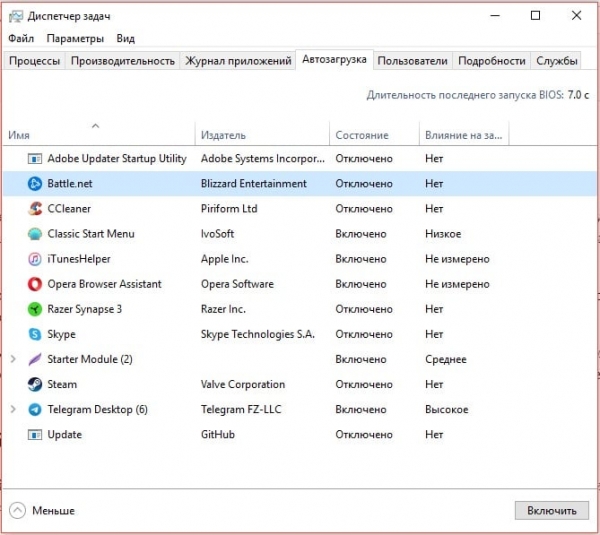
В открывшейся панели на строке с целевой программой нажать правой клавишей мыши и выбрать пункт «Отключить».