

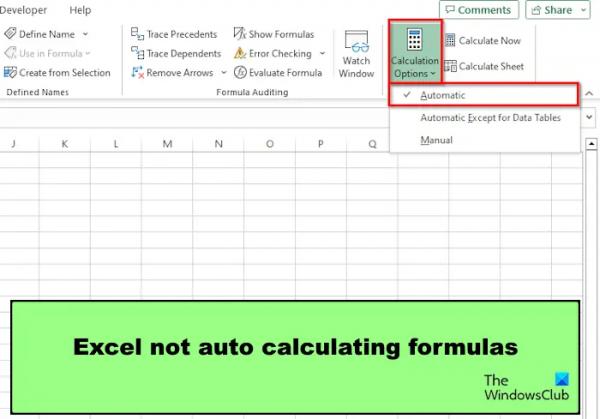
Excel — это продвинутый инструмент для расчета формул в статистических и математических целях, но что, если при попытке внести изменения в ваши данные не происходит автоматического расчета формулы? Одной из причин проблемы является отключение функции автоматического расчета. В этом руководстве мы объясним, как решить проблему, когда Excel не выполняет автоматический расчет формул.
Excel не вычисляет формулы автоматически
Следуйте приведенным ниже рекомендациям, чтобы устранить проблему, из-за которой Excel не вычисляет формулы:
- Включите параметр «Автоматический расчет».
- Отключите параметр «Показать формулу».
- Проверьте формат ячейки.
- Проверьте, правильно ли введена формула.
- Проверьте циклические ссылки в электронной таблице.
1) Включите опцию Автоматический расчет.
Программы для Windows, мобильные приложения, игры — ВСЁ БЕСПЛАТНО, в нашем закрытом телеграмм канале — Подписывайтесь:)
Есть два метода, которые вы можете использовать для включения опции автоматического расчета в Excel:
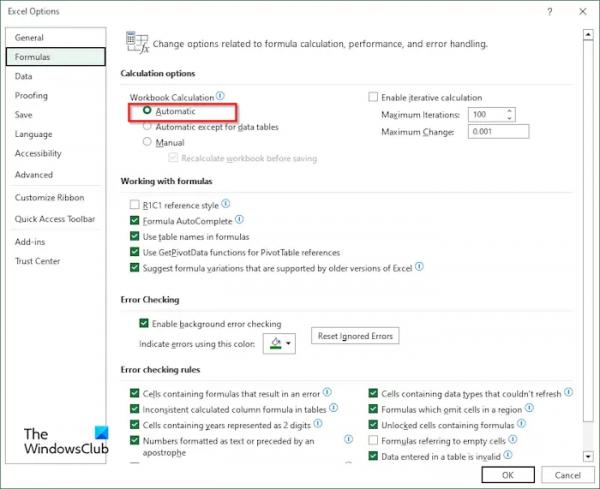
Способ 1: перейдите на вкладку «Файл».
В представлении Backstage нажмите Параметры.
Откроется диалоговое окно параметров Excel.
Выберите вкладку Формула на левой панели.
Под Варианты расчета раздел, проверить автоматическийзатем нажмите ХОРОШО.
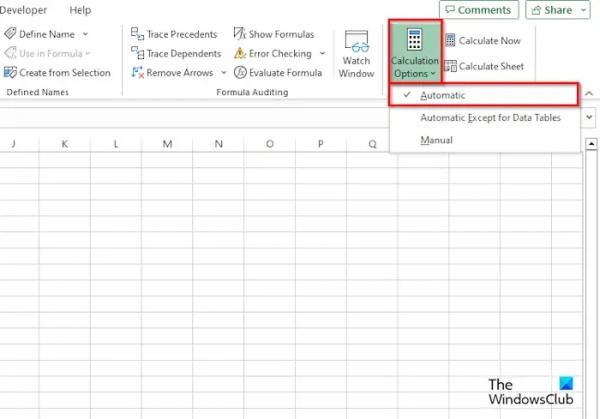
Способ 2. На вкладке «Формулы» нажмите кнопку Варианты расчета кнопку, затем выберите автоматический из меню.
2) Отключить опцию Показать формулу
Если в электронной таблице вместо результата отображается формула, это означает, что функция «Показать формулы» включена; вы должны отключить его; выполните следующие действия.
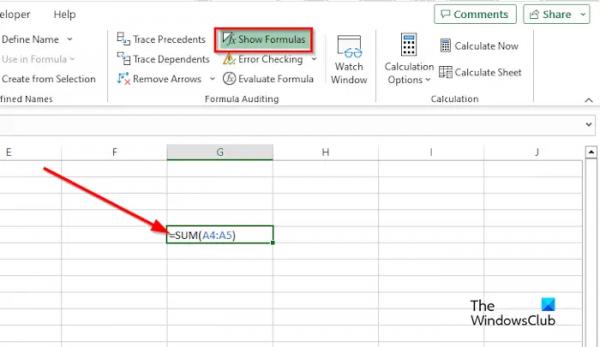
На вкладке «Формулы» нажмите кнопку Показать формулы кнопка в Аудит формул группа. Если кнопка «Показать формулы» выделена, она включена; Если он не выделен, он выключен.
3) Проверьте формат ячейки
Если формат формулы — текст, Excel будет сложно автоматически вычислить формулу. Вместо этого измените формат формулы на Общий. Выполните следующие действия, чтобы изменить формат с «Текстовый» на «Общий».
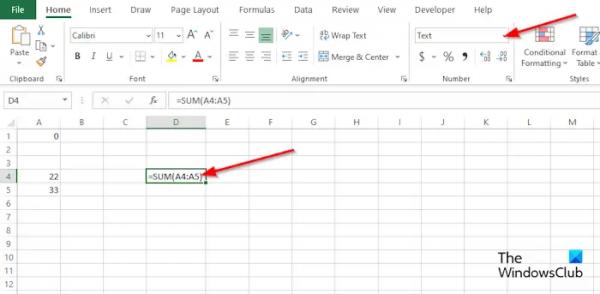
На вкладке Главная в Число группа, установите флажок в поле со списком, если формат электронной таблицы находится в текстовом формате; если это так, щелкните стрелку раскрывающегося списка и выберите Общий из меню.
4) Проверьте, правильно ли введена формула
Если ваша формула введена неправильно, Excel не будет выполнять автоматический расчет. Формула не будет вычисляться из-за пробела, введенного перед знаком равенства или апострофом, введенным как часть формулы, которая сохраняет формулу в виде текста.
5) Проверьте наличие циклических ссылок в электронной таблице.
Циклическая ссылка возникает всякий раз, когда формула ссылается на собственную ячейку; это ошибка. Если вы хотите проверить циклические ссылки в электронной таблице, выполните следующие действия:
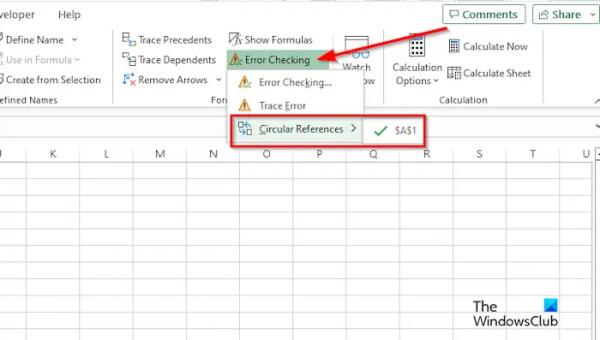
Перейдите на вкладку Формулы, нажмите кнопку Проверка ошибок поле со списком в Аудит формул группу, затем наведите курсор на Циркулярная ссылкаи он отобразит ошибку, расположенную в вашей электронной таблице.
Как исправить формулы в Excel?
В Excel вы можете исправить несовместимую формулу. Следуйте приведенным ниже решениям, чтобы сделать это:
- Щелкните ячейку, содержащую ошибку.
- Перейдите на вкладку «Формулы», затем нажмите кнопку «Отследить прецедент».
- Сравните синие стрелки или диапазоны, выделенные синим цветом, а затем исправьте ошибки с несовместимой формулой.
- Нажмите кнопку со стрелкой «Удалить» в группе «Аудит формул».
ЧИТАЙТЕ: как добавить инструмент «Камера» в Excel
Какой режим вычислений включен по умолчанию в книгах Excel?
Режим расчета по умолчанию в Excel — автоматический. Автоматический режим позволяет автоматически вычислять ваши расчеты или формулы. В Microsoft Excel есть два режима: ручной и автоматический.
