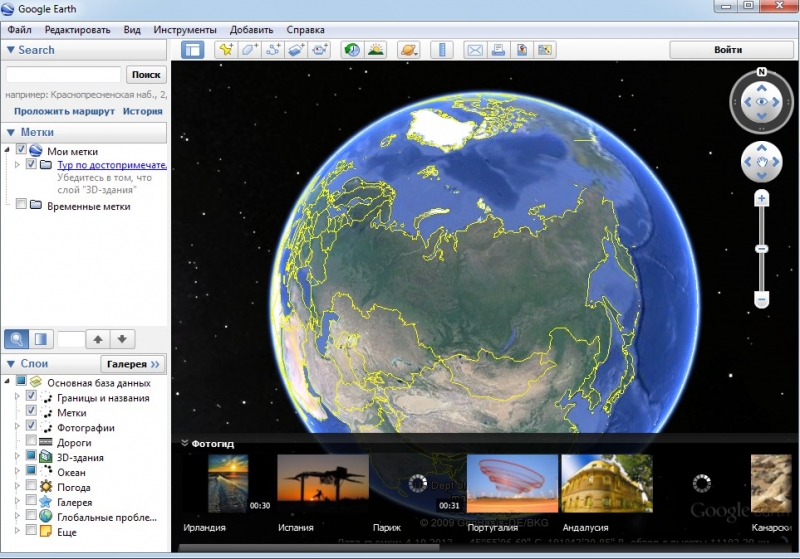
Если вы являетесь активным приверженцем такой уникальной программы, как Google Earth, вам не нужно объяснять, насколько она хороша, сколько удивительных возможностей может предоставить пользователю. Google Earth — программа, одинаково полезная как для автомобилистов, желающих построить оптимальный маршрут, так и для простых пользователей, которые любят «путешествовать», сидя в удобном кресле в домашних условиях.
Что делать, если при установке Google Earth появляется ошибка 1603?
Неважно, с какой целью пользователь стремится установить «Гугл Планета Земля». Важно то, что такого пользователя может подстерегать разочарование, поскольку при установке программного обеспечения может внезапно возникнуть ошибка 1603 установщика Google Earth. Если вам тоже пришлось столкнуться с такой проблемой, знайте, что вы не одиноки в таком техническом «несчастье», поэтому повода для паники не должно быть. Мы поможем разобраться в том, что провоцирует такую проблему, а также подскажем, как её устранить.
ВАЖНО. Акцентируем только ваше внимание на том, что эта «беда» подстерегает тех, у кого на компьютере установлена такая операционная система, как Windows.
Пути устранения проблемы
Если после инсталляции Google Earth на экране появилось сообщение «Ошибка 1603», значит, первоначально важно разобраться, что могло её спровоцировать, а затем изучить алгоритм устранения такой проблемы. Если разобраться в причинах возникновения проблемы, тогда впоследствии будет проще предупредить её повторное появление. К тому же будет проще консультировать своих знакомых, которым также пришлось угодить в «сети» распространённой ошибки.
Причины возникновения ошибки
О том, что возникла при установке программы ошибка 1603, вам даже не нужно догадываться. Операционная система сама возвестит вас об этом. Windows может просигнализировать пользователей о возникшей проблеме возникающим на экране сообщением «Ошибка 1603». Даже если вы пропустили каким-то образом это предупреждающее сообщение, вы всё равно заметите, что ваш компьютер стал работать по-иному.
Система начинает часто подвисать, также компьютер может подвергаться неожиданной перезагрузке. Иногда попытка что-то набрать на клавиатуре остаётся полностью безуспешной или сопровождается чрезмерной медлительностью.
Существует несколько причин, которые могут спровоцировать возникновение такой проблемы:
- попытка установить программу, применяя скачанный повреждённый загрузочный файл;
- прерванная установка программы Google Earth;
- негативные последствия вредоносных вирусных программ;
- установка на компьютере двух конфликтующих программ, уничтожающих важные файлы друг друга.
Алгоритм устранения проблемы
Разобравшись с причинами, спровоцировавшими возникновение сбоя при установке программы Google Earth, не помешает изучить алгоритм действий, выполняя которые ошибка 1603 больше не появится на вашем компьютере. Устранив проблему, вы сможете впоследствии полноценно наслаждаться работой с такой программой, как «Планета Земля», совершать виртуальные путешествия, прокладывать маршруты, просчитывать общий километраж.
Кстати, достаточно частой причиной выступает некорректная установка программы, в ходе которой уничтожается связь между установленным ярлыком и самим программным обеспечением. Если это так, то ликвидировать эту проблему будет совсем просто. Удалите ярлык, который не позволяет вам запускать программу. Далее, перейдите в корневую папку программы, которая будет однозначно размещена на локальном диске C в папке Program Files. Вам остаётся найти подпапку Google, далее продолжить следовать в папку Google Earth, а уже в подпапке client нужно внимательно осмотреть все присутствующие в ней файлы, стремясь найти googleearth.exe.
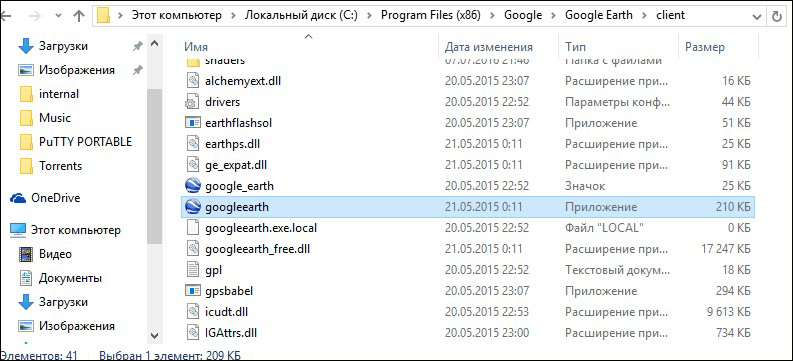
Кликните по нему, если программа благополучно запустится, при этом не появится сообщение об ошибке, значит, проблема, действительно, заключалась только в неправильной связи программы с ярлыком. Теперь вы можете самостоятельно отправить ярлык на рабочий стол и приступить к практическому использованию программы.
СОВЕТ. К сожалению, не всегда такой лёгкий способ позволяет устранить проблему, поэтому предлагаем вам продолжить изучение способов устранения ошибки 1603.
С таким неприятным моментом может столкнуться пользователь, у которого на компьютере установлена старая версия программы. А также может случиться такой сбой, когда старый вариант Google Earth был удалён, но её удаление осуществлялось неправильно, поэтому на компьютере остались «следы» программы. Чтобы в этом случае устранить препятствия для проведения успешной инсталляции, рекомендуется первоначально полностью удалить старые версии программы, почистить реестры, только после этого приступить к новой инсталляции ПО.
Ошибка 1603 может возникать в тех случаях, когда на вашем ПК «поселились недоброжелатели». Рекомендуем вам в этом случае просканировать все диски, используя антивирусную программу, в которой предварительно вы обновили базы.
Иногда спровоцировать сбой может хранящийся на вашем компьютере ненужный «мусор», который именуется временными файлами. Его можно удалить вручную, но делать это нужно осторожно, чтобы не затронуть важных файлов, по причине удаления которых впоследствии операционная система не сможет запуститься. Именно по этой причине рекомендуется новичкам не прибегать к удалению в ручном режиме временных файлов, а воспользоваться возможностями хороших «чистильщиков», к числу которых принадлежит, например, CCleaner. Эта программа быстро и безопасно удалит ненужный «мусор», обеспечив не только устранение ошибки 1603, но и повысив производительность вашего ПК.
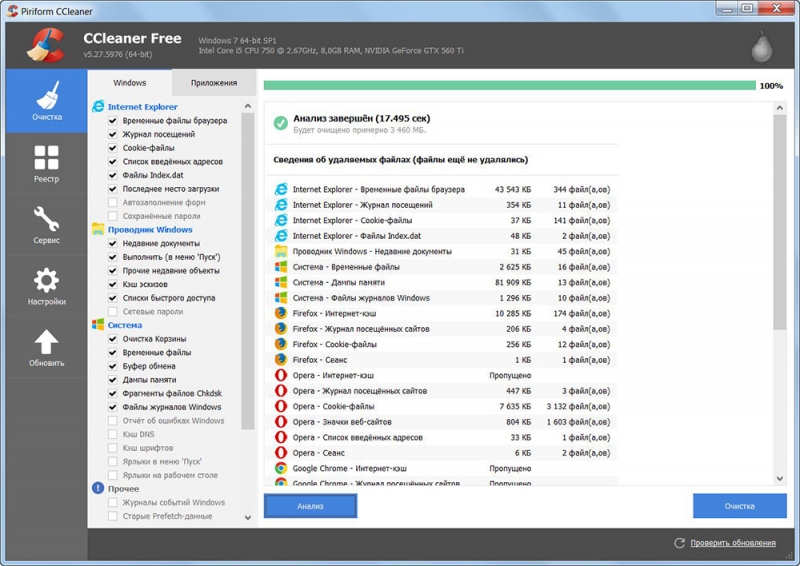
Если же проблема связана с ошибками реестра, некорректной установкой драйверов, конфликтами ПО, мы рекомендуем вам воспользоваться специальным инструментом от компании Microsoft, который ориентирован именно на автоматический поиск и последующее устранение всех выявленных неполадок.
Если вы воспользуетесь таким уникальным предложением от Microsoft, вам удастся:
- удалить повреждённые разделы реестра, препятствующие установке Google Earth или обновлению данных;
- устранить препятствия, не позволяющие осуществлять корректное удаление предыдущих версий программ;
- ликвидировать проблемы, мешающие установить новое ПО на компьютере.
Воспользовавшись уникальным инструментом компании Microsoft, вам можно не тревожиться, что вы своими действиями сможете нечаянно усугубить проблему. Утилита работает в автоматическом режиме, поэтому не нуждается в активном участии пользователя, при этом результат её работы впечатляет владельцев ПК, на которых возникает ошибка 1603.
Итак, устранить проблему, вследствие которой пользователь безуспешно пытается проинсталлировать программу «Планета Земля» на компьютере, может даже неопытный пользователь, который, вооружившись предложенным алгоритмом, будет неукоснительно выполнять все перечисленные рекомендации. Результатом своей работы пользователь останется доволен, поскольку сможет установить желанную программу Google Earth.