Работа над функцией предварительного просмотра веб-страниц в Chrome ведется уже четыре года, однако ничего конкретного за все это время Google так и не предложила. По крайней мере, до текущего момента, когда фишка наконец-то появилась в стабильных сборках браузера. Суть новшества в следующем: чтобы быстро оценить содержимое страницы, пользователю достаточно навести курсор на ссылку с зажатой клавишей Alt, после чего содержимое страницы открывается в модальном окошке.
Несмотря на то, что инструмент все еще находится в разработке, он уже вполне пригоден для повседневного использования.
По дефолту предварительный просмотр ссылок в браузере отключен, поэтому сначала его нужно будет активировать на служебной странице «флагов».
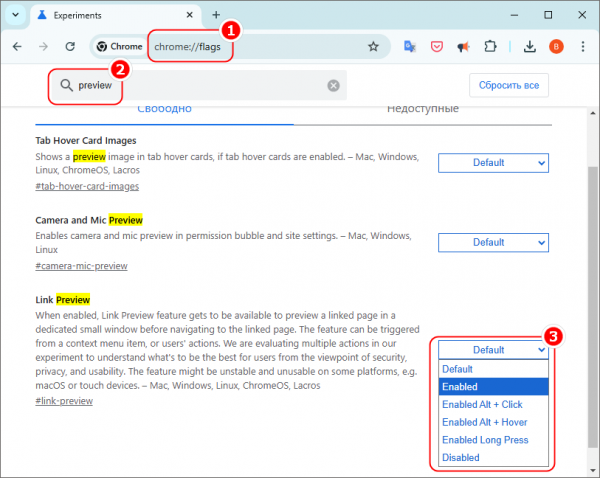
Перейдите в Chrome по внутреннему адресу chrome://flags и отфильтруйте настройки по ключевому слову «preview».
Среди трех отфильтрованных, выделенных желтым маркером настроек, вам нужен флаг «Link Preview».
Измените его значение по умолчанию «Disabled» на «Enabled».
Также можно выбрать альтернативные варианты активации.
«Enabled Alt + Hover» – это то же что и «Enabled», вариант «Enabled Alt + Click» предполагает быстрый клик с зажатой Alt, а «Enabled Long Press» – долгий клик, то есть удержание левой клавиши мыши после нажатия ссылки.
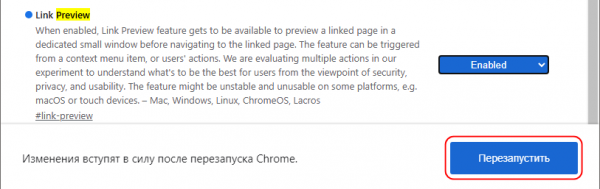
Чтобы функция заработала, перезапустите браузер нажатием кнопки рестарта.
Вот и все, можете пользоваться.
Можно кликнуть по ссылке правой кнопкой мыши и выбрать в контекстном меню «Посмотреть ссылку» либо воспользоваться горячей клавишей Alt, зажав ее и наведя на ссылку курсор.
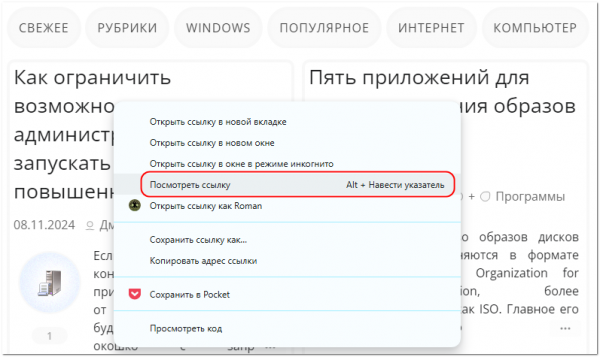
При этом появится превью-окошко без каких либо меню и элементов управления, не считая кнопки «Закрыть». Клик внутри окошка открывает страницу в новой вкладке.
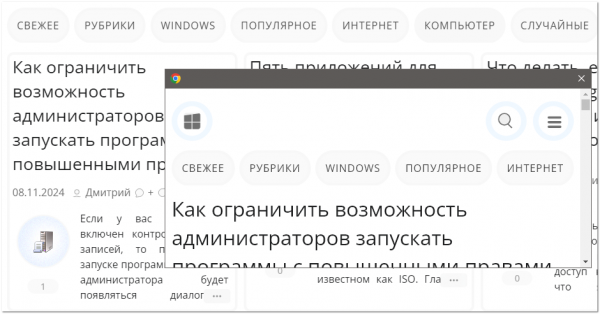
Модальное окно можно свободно перемещать по экрану, но нельзя прокручивать, в нем не работают ссылки и прочие интерактивные элементы. Также нельзя изменить его размер.
Пока что это все, что могут предложить на данном этапе создатели Chrome.
Если вы нашли фишку полезной, но недостаточно функциональной, можем посоветовать обратить внимание на сторонние расширения, предлагающие куда больше возможностей. Это прежде всего MaxFocus, а также более простые функционально Prevue Popup, Hover и «Поиск и предварительный просмотр ссылок». Все они доступны в Интернет-магазине Chrome, а MaxFocus доступен также для Mozilla Firefox.