Потеря или кража мобильника может не только сильно огорчить владельца, но и стать причиной серьёзных проблем.Часто смартфон хранит конфиденциальную информацию, коды доступа к электронным кошелькам, личные фотографии. Этими данными могут воспользоваться злоумышленники. Современные технологии позволяют вернуть свой гаджет и защитить личную информацию. Для этого нужно знать, как найти телефон через Гугл аккаунт с компьютера.
Быстрый способ найти свой телефон
Как отыскать телефон через Google
Отыскать мобильник можно с помощью «Удалённого управления Android», указывающего на карте его приблизительное местоположение. Когда спутник определит, где находится объект поиска, смартфон получит оповещение.
Чтобы воспользоваться этой функцией, необходимо заранее зарегистрировать смартфон на ваш аккаунт Google и открыть доступ к геоданным. «Удалённое управление Андроид» поможет только в случае, если мобильник включён, а также находится в зоне действия Wi-Fi и мобильной сети. Кроме того, нужно активировать этот сервис в настройках безопасности Андроид. Для этого выберите «администраторы устройства» и запустите удалённое управление.
Поиски нужно начинать как можно раньше,тогда больше вероятности вернуть смартфон, пока не разрядился аккумулятор или злоумышленники не вышли из вашего аккаунта.
Для этого нужно последовать пошаговому руководству:
- На компьютере введите в адресной строке браузера ссылку google.com/android/devicemanager
- Войдите в аккаунт Гугл, на который авторизован ваш гаджет.
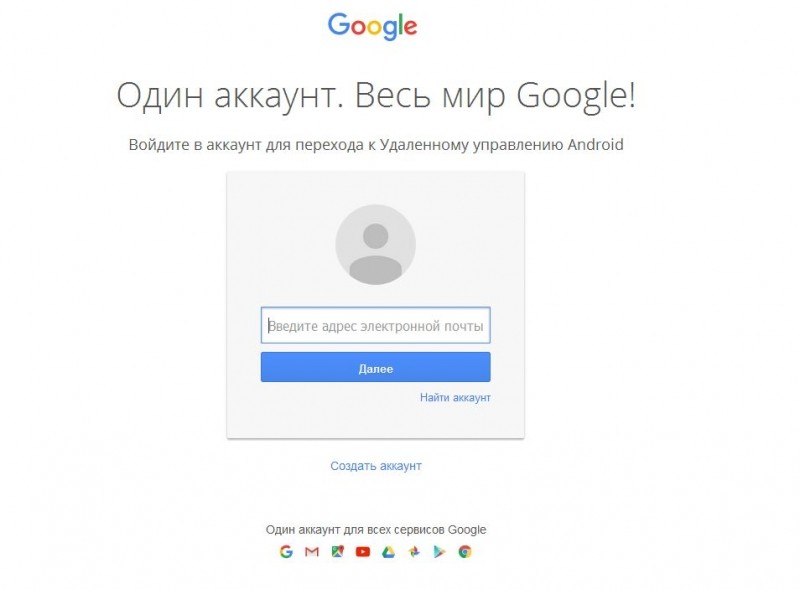
Вход в Гугл-аккаунт
- Нажмите стрелочку рядом с наименованием устройства и выберите нужное.
- Через несколько секунд на карте будет указано местоположение объекта поиска.
Сразу открывается окно с функциями «Прозвонить», «Блокировать» и «Очистить».
Очень удобно воспользоваться функцией «Позвонить», когда смартфон находится недалеко. По звуковому сигналу его легко будет обнаружить. Звонок длится 5 минут даже при включённом беззвучном режиме.
Если устройство украдено, так что его невозможно вернуть, то включите блокировку или удаление всех данных.
Следует знать, что функция Удалённого управления Андроид не сохраняет местоположения гаджета. Система запрашивает со спутника его приблизительные координаты при входе в аккаунт, а после выхода из него эти геоданные удаляются.
В случае кражи данные на телефоне блокируются
Как найти телефон по GPS через компьютер
Мониторинг мобильных сетей позволяет определить текущее местонахождение мобильного устройства связи методом выявления взаимодействия GPS-сигнала с последующей оценкой скорости ответного сигнала ближайших вышек сотовой связи.
Чтобы найти телефон по номеру через спутник бесплатно с компьютера, он должен иметь встроенный или подключенный GPS-коммуникатор. Важно, чтобы в настройках Android был активирован GPS. Чтобы его включить, нужно зайти во вкладку «Расположение».
Рекомендуется пользоваться для поиска проверенными сервисами. Сайт maps-info.ru позволяет подключиться к спутниковому мониторингу. Для ознакомления с услугой можно (бесплатно ограниченное количество раз) определить с помощью GPS местоположение смартфона. Существует также бесплатный и проверенный сервис GPS ГЛОНАСС МОНИТОРИНГ.
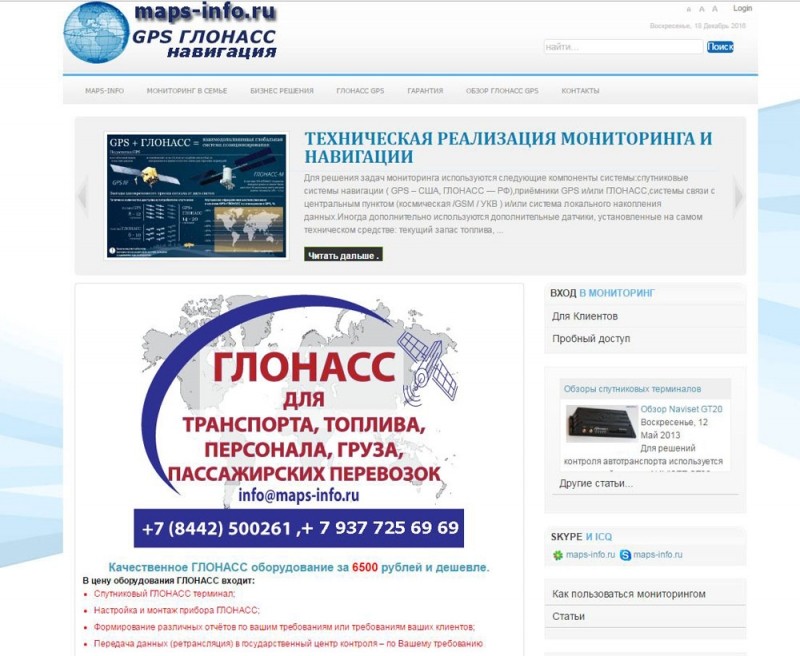
Сайт maps-info.ru
Чтобы воспользоваться этой услугой, нужно:
- Подключиться к спутниковому мониторингу в разделе «Бесплатный мониторинг».
- Зарегистрироваться на сайте, заполнить форму запроса, предоставив необходимую информацию.
- После авторизации, появится поле для ввода номера потерянного мобильника. Система сразу начнёт мониторинг и на экране появиться информация о местонахождении устройства.
Как определить местонахождение телефона по IMEI
IMEI — международный идентификатор мобильного оборудования, или индивидуальный серийный номер телефона, состоящий из 15 цифр. IMEI можно найти на упаковочной коробке, корпусе устройства под аккумулятором или при вводе на телефоне комбинации *#06#.
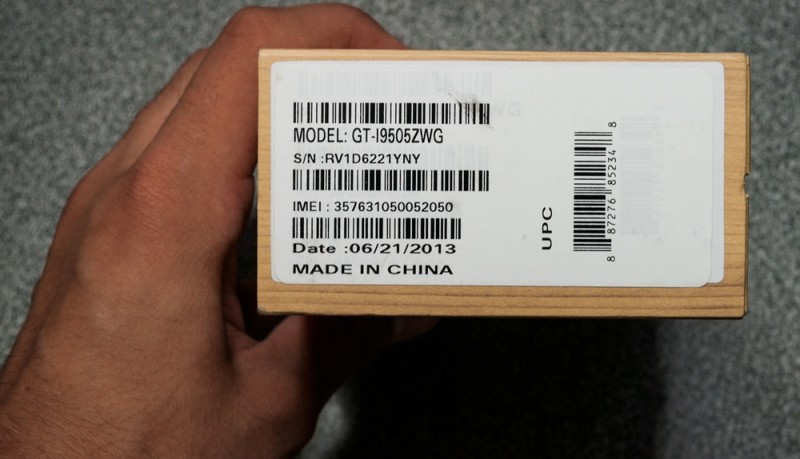
IMEI телефона находится на упаковочной коробке
Бесполезно пытаться решить проблему таким способом самостоятельно, так как найти потерянный телефон Андроид по IMEI через компьютер невозможно даже за деньги. По закону, операторы мобильной связи не могут предоставлять информацию о местоположении устройства. Поиск мобильника со спутника с использованием IMEI имеют право вести только правоохранительные органы. Поэтому нужно подать заявление в полицию. Она сама делает запросы сотовым операторам, чтобы определить, какая SIM-карта установлена в телефон с искомым IMEI.Только тогда оператор предоставит доступ к базе идентификаторов уполномоченным лицам.
Знание о том, как найти потерянный телефон Андроид через компьютер, GPS или аккаунт Гугл, может пригодиться в случае его кражи или утраты. Но даже если поиски не оказались успешными, то можно удалённо заблокировать устройство и защитить личные данные.