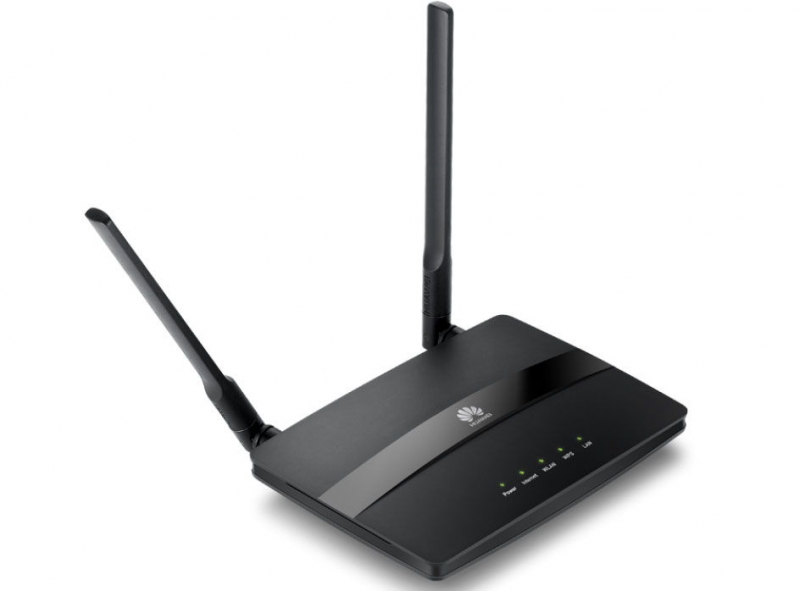
Китайская марка Huawei отличается своим качеством и надёжностью при невысокой цене сетевого оборудования. Модель WS319 представляет собой ещё один домашний Wi-Fi-роутер, который наверняка будет использоваться многими провайдерами в качестве брендированного оборудования. Давайте узнаем, каковы основные функции указанного маршрутизатора, чем он привлекателен для юзера и как установить и перепрошить его для работы во всемирной паутине.
Данную модель можно эксплуатировать для подключения интернета от всех провайдеров
Обзор функций роутера
Huawei WS319, прежде всего, отличается невысокой ценой. Внешне роутер выглядит довольно стандартно, но при первом же взгляде сразу бросаются в глаза две съёмные антенны — весьма удачное решение девелопера. Дело в том, что внешнее расположение гарантирует лучшую площадь покрытия сигнала Wi-Fi, поэтому вы сможете пользоваться беспроводным интернетом в любом углу квартиры на хорошей скорости.
Как и в большинстве моделей сетевого оборудования, в роутере предусмотрено 5 разъёмов, четыре из них имеют формат LAN для объединения компьютеров в одну локальную сеть, пятый имеет формат WAN и используется для подключения сетевого кабеля.
Прочих разъёмов или дополнительных кнопок во внешнем интерфейсе WS319 не предусмотрено, что вполне оправданно, так как роутер предназначен для простого использования дома или в квартире.
Целесообразно отметить, что максимальная скорость маршрутизатора составляет 100 Мбит/с, помимо обычного набора функций есть ещё возможность подключения интерактивного телевидения IPTV.
Настройка Huawei WS319
Ещё одно преимущество роутера — удобный и понятный интерфейс настроек, отличающийся от большинства меню остальных марок компоновщиков. Чтобы зайти в меню параметров маршрутизатора, введите в адресной строке браузера IP-адрес роутера — 192.168.3.1., после чего авторизуйтесь при помощи слова admin в строках логина и пароля.
Затем следует выполнить такие действия:
- В первом же окне вам будет предложено сделать простую настройку, при помощи которой роутер самостоятельно установит соединение. Но если мы хотим разобраться в параметрах и научится менять их самостоятельно, следует выбрать ручную настройку.
- Стартовая страница выглядит из трёх окон, сверху вы увидите разделы Главная, Интернет и Домашняя сеть — выберите второй вариант из указанного перечня.
- В левом меню откройте Настройки интернета.
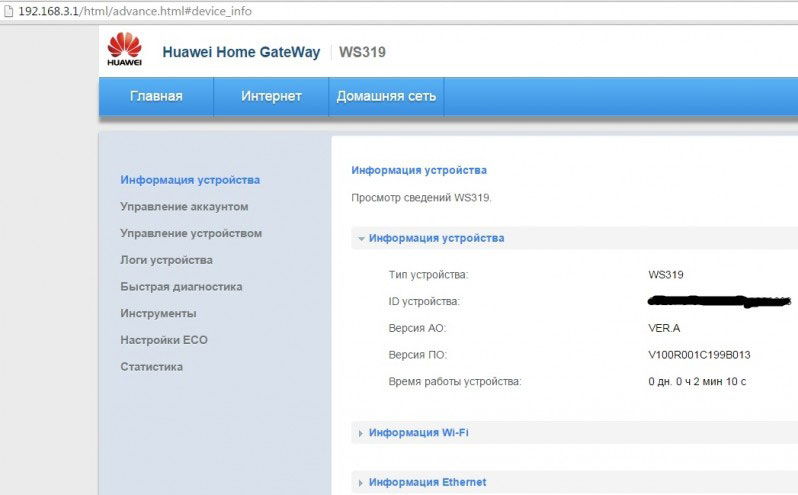
Теперь в выбранном окне вы сможете установить соединение в зависимости от протокола связи, через который работает ваш провайдер. Давайте поочерёдно рассмотрим, как создаётся подключение для каждого из них на WS319.
Настройка для подключения через PPPoE
Этим типом соединения пользуется провайдер Ростелеком, поэтому он довольно востребован, а устанавливается он таким образом:
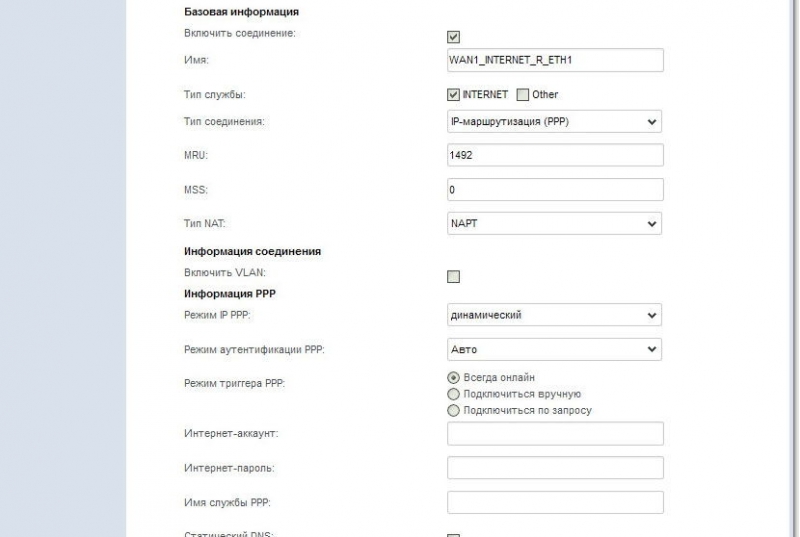
- В меню настроек интернета первым делом отметьте галочкой строку «Включить соединение».
- Перейдите к параметру тип службы — поставьте отметку напротив Internet, ниже выберите тип соединения IP-маршрутизация.
- В разделе страницы информация PPP активируйте пункт «Всегда онлайн».
- Ниже введите данные от провайдера — логин и пароль своего подключения, затем в имени службы введите internet.
Соединение через Динамический IP
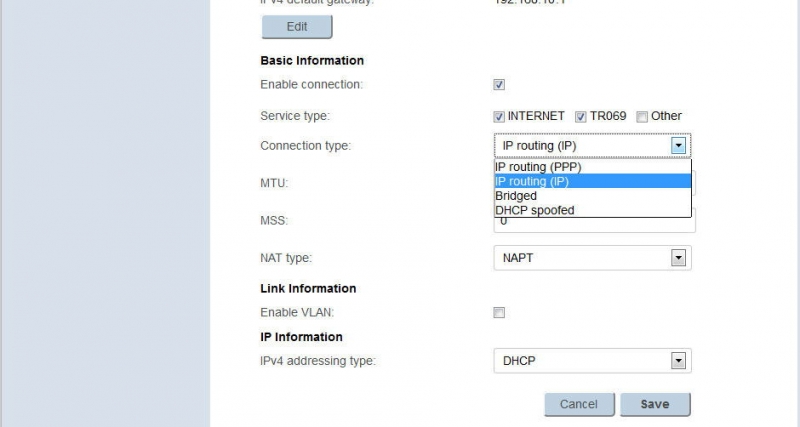
Для установки такого подключения на Huawei WS319 не требуются ввод логинов или ключей, IP-адреса 192.168.3.1., поэтому вам остаётся выполнить следующее:
- Отметьте строки включения соединения и Internet.
- Выберите тип соединения IP-маршрутизация (IP).
- Ниже в строке тип NAT останавитесь на NAPT, выберите вариант DHCP в меню тип адресации IPv
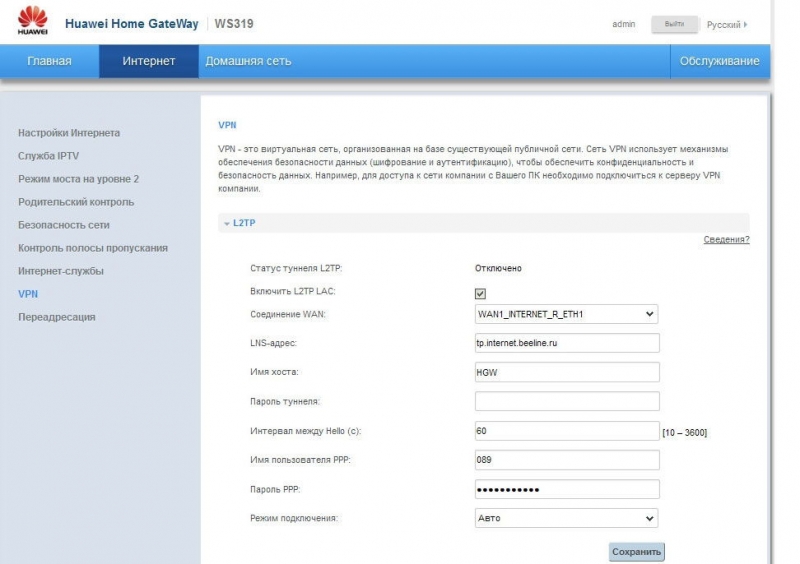
Если вам нужно установить соединение L2TP, которое часто используется провайдером Билайн, то настройка производится в два этапа:
- Прежде всего, установите соединение через динамический IP, как было указано выше.
- Перейдите из меню настроек интернета во вкладку VPN и внесите там такие изменения:
- Активируйте L2TP LAC.
- В соединение выберите ранее созданное IP-подключение.
- В нижних полях необходимо ввести имя сервера, юзера и комбинацию пароля, выданную провайдером.
- Установите автоматическое подключение и сохраните изменения.
Как обновить прошивку на роутере?
Для выполнения указанной операции нужно сделать следующее:
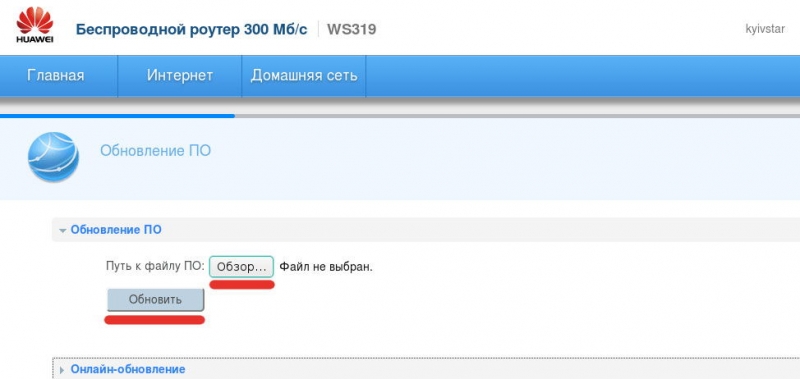
- В интерфейсе настроек выберите в правом углу кнопку «Обслуживание».
- Выберите меню «Управление устройством».
- В части окна «Обновление ПО» вы можете указать путь к файлу новой прошивки — его можно с лёгкостью найти и загрузить через глобальную сеть, сохранив на своём компьютере.
- После выбора файла прошивки нажмите «Обновить», дождитесь окончания процесса.
Раздел «Домашняя сеть»
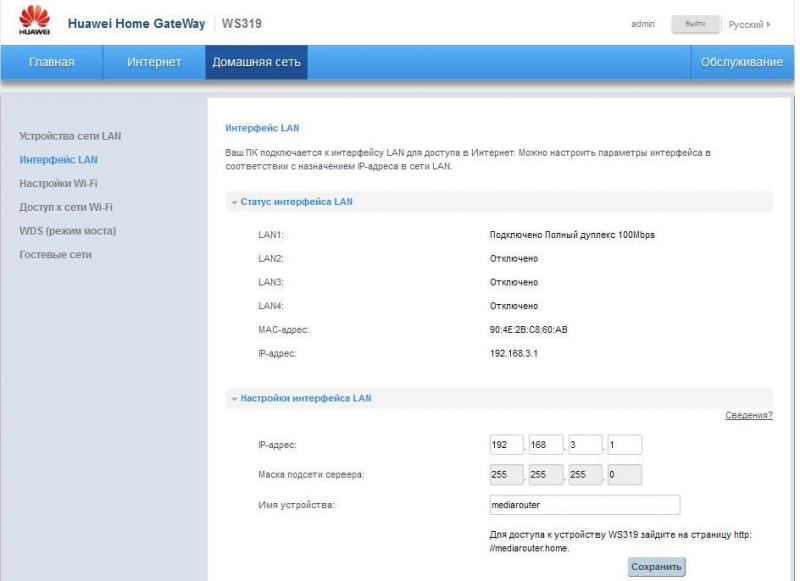
В этой части меню параметров вы можете настроить соединение по локальной сети таким образом:
- Выберите вкладку «Интерфейс LAN».
- Смените IP-адрес 192.168.3.1. для другого оборудования, подключённого к роутеру, чтобы он не совпадал с адресом данного компьютера — можете отнять или добавить единицу, двойку от третьего значения в комбинации или выбрать другое число на своё усмотрение.
- Включите функцию DHCP-сервера, сохраните изменения.
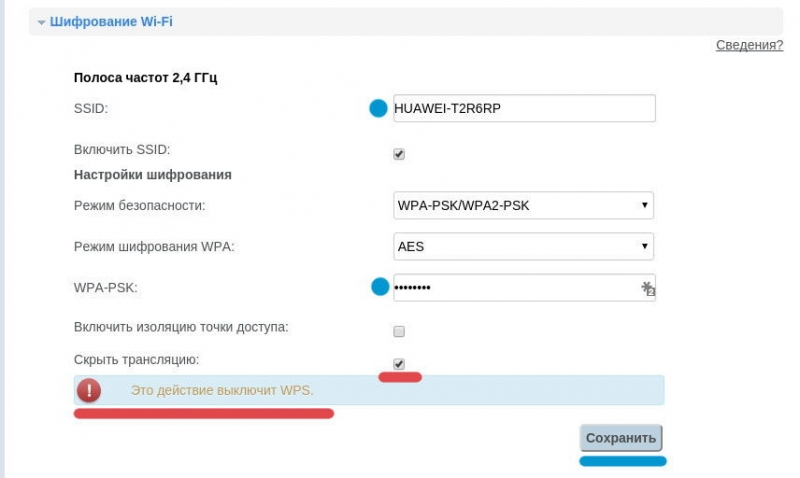
Ещё в этом разделе выполняется установка параметров для беспроводного соединения на Huawei WS319. Если вы хотите активировать режим Wi-Fi, следуйте таким указаниям:
- Выберите вкладку настроек Wi-Fi.
- В открывшемся окне вы можете включить работу беспроводной раздачи сигнала, ввести имя сети (SSID) — оно будет видно при поиске точки доступа на других устройствах.
- Ниже по странице расположены параметры для установки пароля — рекомендуется выбрать тип шифрования WPA2-PSK для большей надёжности, далее создайте сложную комбинацию, чтобы подключением не пользовались посторонние.
- Строка выбора канала пригодится вам в случае, если вы увидите неполадки в скорости соединения — когда Wi-Fi плохо раздаёт сигнал, и вы знаете, что в соседних квартирах установлены роутеры, иногда целесообразно сменить канал. Если несколько устройств пользуются одним каналом для передачи данных, он становится перегруженным, а сигнал ухудшается, поэтому иногда стоит попробовать сменить значение для своего оборудования.
Как видите, Huawei WS319 привлекателен не только функционалом и доступной ценой — в нём отлично продуман интерфейс настроек, все расположено логично и последовательно. Благодаря этому каждый юзер может без труда установить интернет, обновить прошивку, изменить параметры подключения.