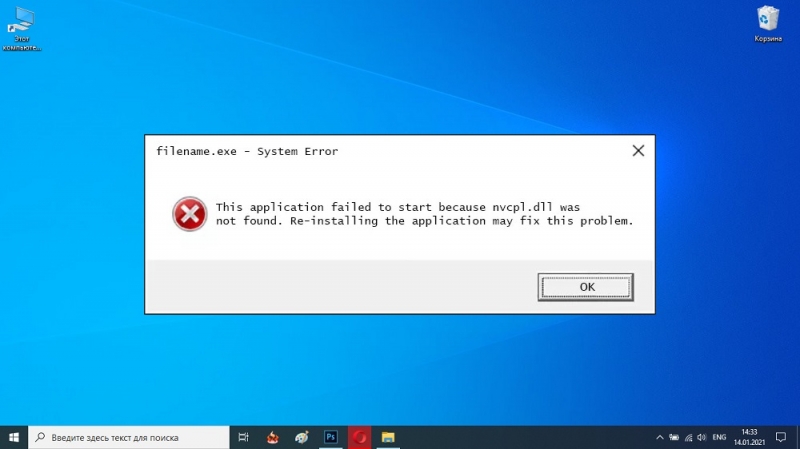
Когда вы включаете компьютер, может появиться сообщение об ошибке Nvcpl.dll и RtHDVCpl с разными формулировками: «не найден», «повреждён», «не удалось запустить» и т. п. Давайте разберём, что собой представляют эти элементы, насколько они значительны и как исправить возникшие неполадки.
Происхождение и назначение RtHDVCpl
Из-за сходства названий пользователи часто путают два компонента: Nvcpl.dll и RtHDVCpl. Первый – файл видеокарты NVIDIA, а второй – диспетчера параметров звуковых устройств Realtek. Оба есть в автозагрузке, поскольку отслеживают работоспособность подотчётных им приложений.
Благодаря RtHDVCpl в правом нижнем углу экрана вы видите значок управления звуком, а также сразу при запуске ПК всё слышите – вот, что это за программа. Nvcpl.dll существует для того, чтобы своевременно предупреждать пользователя об аппаратных неполадках видеокарты.
Тем не менее если отключить RtHDVCpl, то ничего страшного не произойдёт, все звуковые файлы будут прекрасно воспроизводиться, а вот от Nvcpl.dll нельзя избавиться никаким путём, пока не исчезнет ошибка, о которой утилита сигнализирует.
Ошибки, связанные с Nvcpl
Если возникла ошибка при запуске ПК и в заголовке упомянут Nvcpl.dll, это может быть связано с:
- потерей актуальности драйверов видеокарты – их следует обновить;
- вирусным заражением компьютера;
- повреждением файлов реестра.
Сначала сделайте следующее:
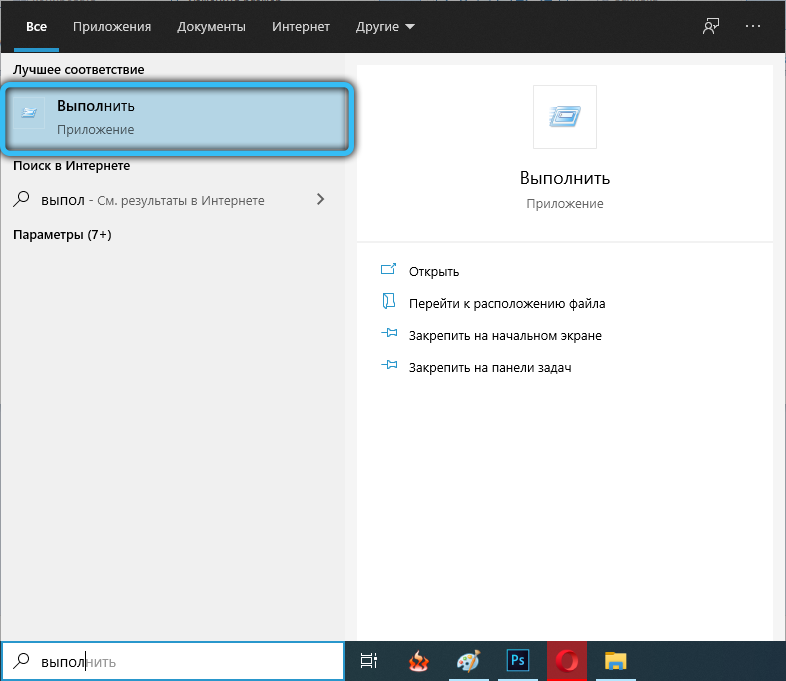
- Зайдите в системный поиск и вбейте «Выполнить».
- Кликните по значку программы ПКМ и запустите её от имени администратора.
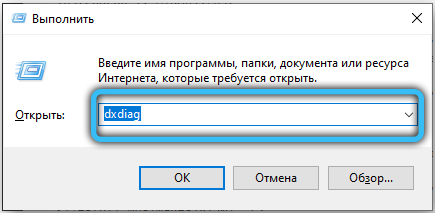
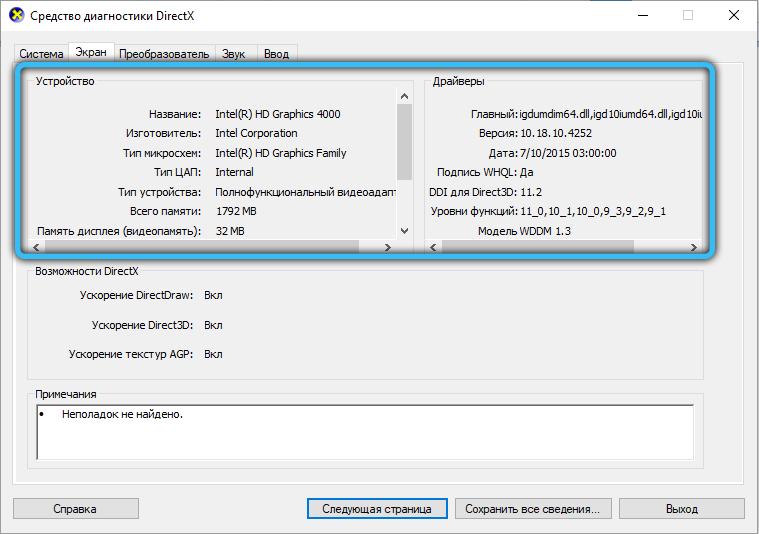
- Возникнет небольшое окошко с пустой строкой: напишите «dxdiag» и нажмите Enter — так вы узнаете название своего графического адаптера. Запомните его.
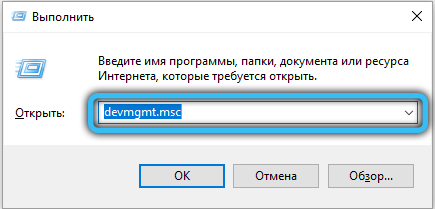
- Снова вызовите «Выполнить» и вбейте «devmgmt.msc» – перед вами откроется «Диспетчер устройств».
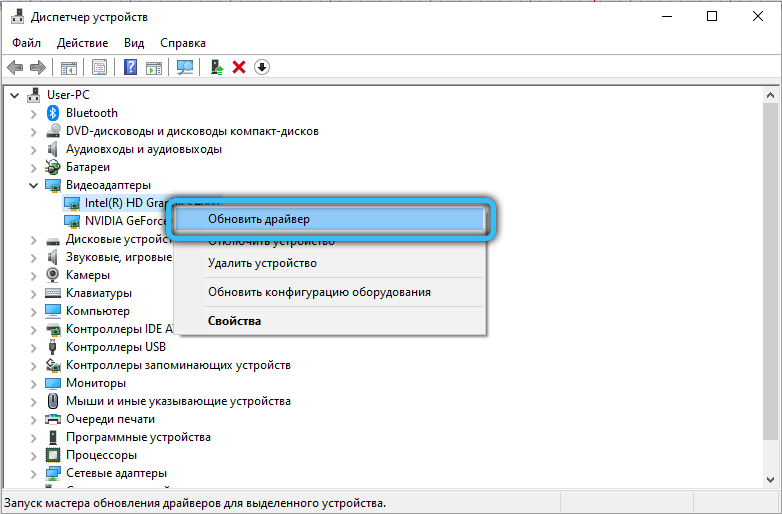
- Поищите среди них видеокарту, щёлкните по ней дополнительной кнопкой и выберите «Обновить драйвер». Обязательно перед этим включите интернет. Подождите, пока система отыщет и загрузит пакеты.
- Перезапустите ПК и проверьте, исчезла ли ошибка.
Если это не помогло, проверьте ОС на вирусы с помощью любой подходящей программы. У Dr.Web, например, есть специальные продукты, позволяющие не только удалить вредоносный софт, но и восстановить систему после повреждений. Это займёт много времени, возможно, даже весь день. Чтобы не ждать, запустите проверку на ночь и не выключайте ПК.
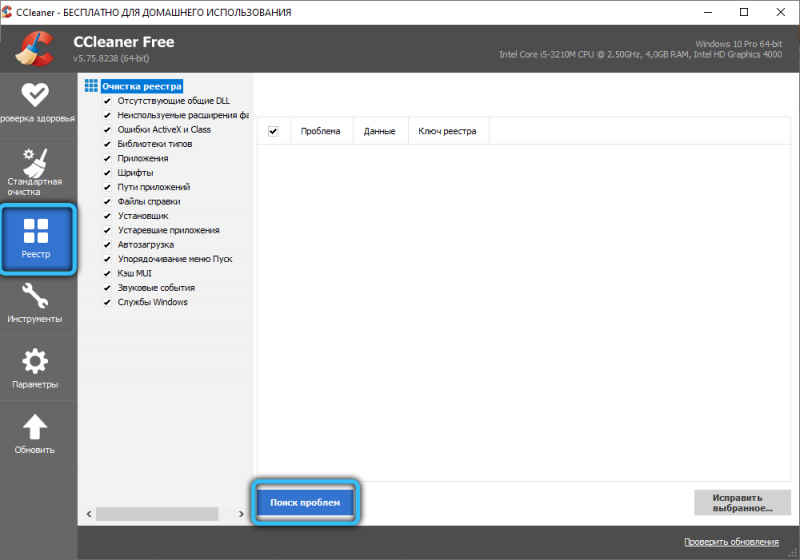
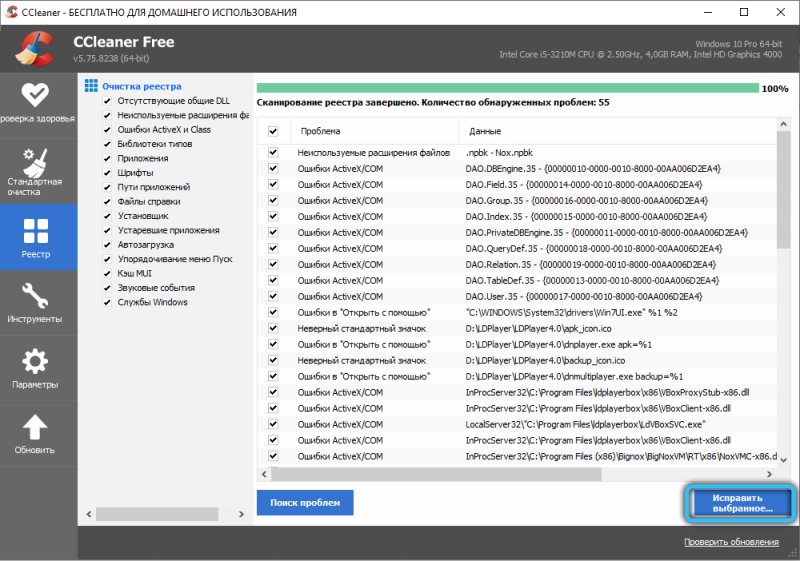
И, наконец, если уведомление о неполадках не пропало, скачайте утилиту для очистки реестра, например, CCleaner, пусть она проанализирует записи и попробует устранить ошибки. Обычно в таких случаях система сообщает, что Nvcpl.dll не найден. Если вы сами недавно что-то меняли в реестре, то восстановите его сохранённую копию (её всегда стоит делать перед любым вмешательством):
- Найдите экспортированный файл с записями.
- Кликните по нему дважды.
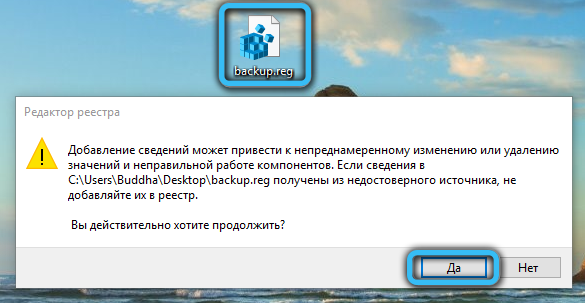
- Подождите минуту.
- Перезагрузите ПК.
Попробуйте заново зарегистрировать элемент в системе:
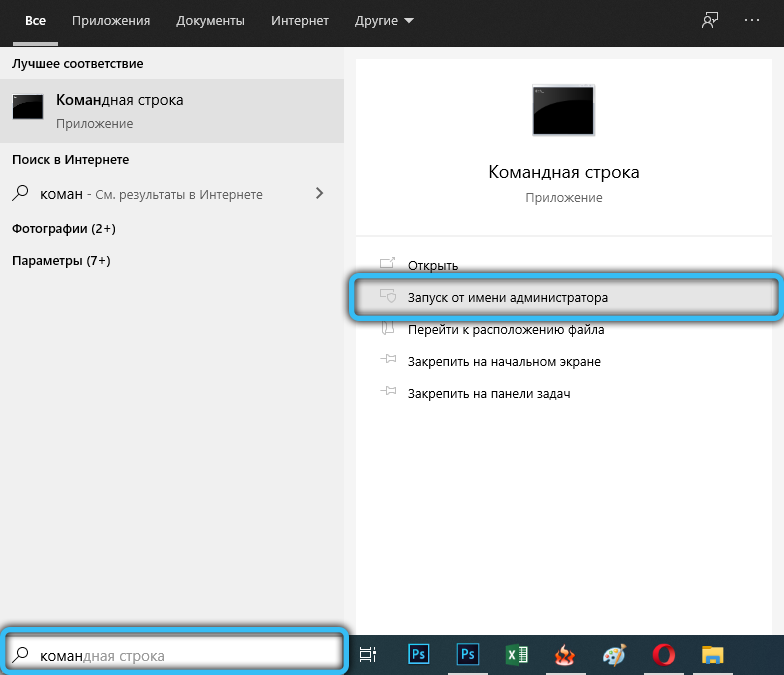
- В системный поиск впишите «Командная строка» и запустите её от имени администратора. Лучше поступать именно так, не используя горячих клавиш, иначе система может проигнорировать ваши команды, заявив, что вы не имеете права их давать.
- В чёрное поле вбейте: regsvr32 nvcpl.dll.
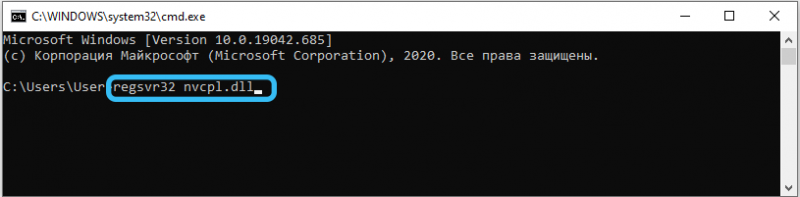
- Нажмите Enter.
- Перезапустите ОС.
Стоит ли убирать из автозагрузки
Приложение RtHDVCpl можно убрать из автозапуска, если оно вам мешает. Это не скажется на воспроизведении звуков, аудио и видео. Но есть некоторые нюансы:
- Вы не сможете подключить дополнительные колонки, наушники или микрофон к разъёмам, находящимся на лицевой стороне системного блока – они не будут работать.
- Персональные настройки громкости и т. п. система перестанет запоминать – придётся каждый раз менять их вручную.
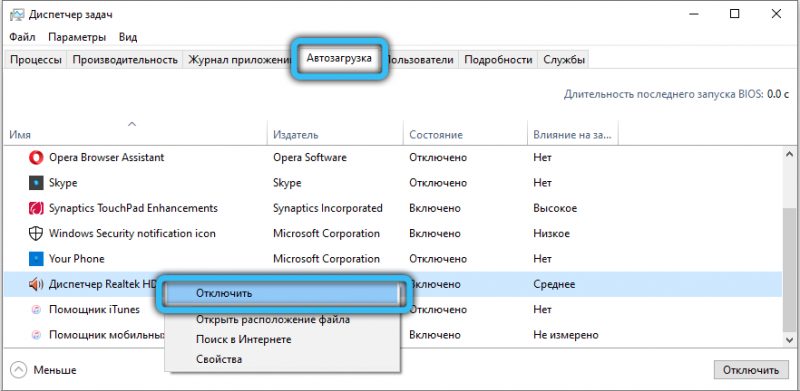
Nvcpl.dll сложно отключить, поскольку его запускает видеокарта в фоновом режиме. И даже не стоит пытаться этого делать: если уведомление не придёт, проблема всё равно никуда не денется, лучше срочно её устранить.
Сталкивались ли вы с ошибками Nvcpl.dll или RtHDVCpl? Как вам удалось с ними справиться? Расскажите нам об этом в комментариях.