Объёмы флеш-накопителей и современное программное обеспечение позволяют записать на один носитель нужные дистрибутивы разных операционных систем. Кроме нескольких ОС, на флешку также можно добавить и утилиты для решения всевозможных задач, например, для проверки оперативной памяти, диска, работы с разделами HDD, проведения реанимационных мероприятий (удаления вирусов, восстановления, исправления ошибок и пр.). Такая мультизагрузочная флешка – «must have» каждого продвинутого пользователя, а процесс её создания с использованием специализированного софта прост. Рассмотрим варианты, как сделать загрузочный flash-накопитель с несколькими ОС и программами.
Что нужно для создания мультизагрузочной флешки
Подготовительные работы заключаются в выборе подходящего запоминающего устройства, специального софта для записи носителя и загрузке на компьютер нужных дистрибутивов. Потребуются:
- USB-накопитель подходящего объёма (от 8Gb, зависимо от того, сколько ОС и прочих программных средств будет на носителе);
- софт для создания мультизагрузочной флешки;
- ISO-образы дистрибутивов ОС;
- полезные инструменты для диагностики, защиты, восстановления, устранения неисправностей и т. д. (если необходимо).
СОВЕТ. Для подготовки ISO-образов ОС Windows или Linux можно применить такие программы, как UltraISO, CloneCD, Alcohol 120%.
Описанные ниже шаги выполняются, когда все подготовительные манипуляции завершены и USB-накопитель находится в слоте компьютера.
WinSetupFromUSB
Это один из самых функциональных бесплатных инструментов для записи загрузочных флеш-накопителей. Чтобы записать с его помощью несколько ОС на одной флешке, загружаем утилиту с официального сайта и выполняем следующие шаги:
- распаковываем архив с программой и запускаем подходящую версию с учётом разрядности ОС (х32 или х64);
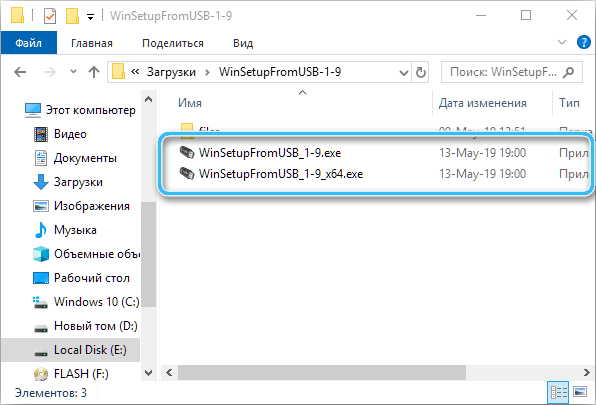
- в верхней области главного окна выбираем USB, на который будем записывать дистрибутивы;
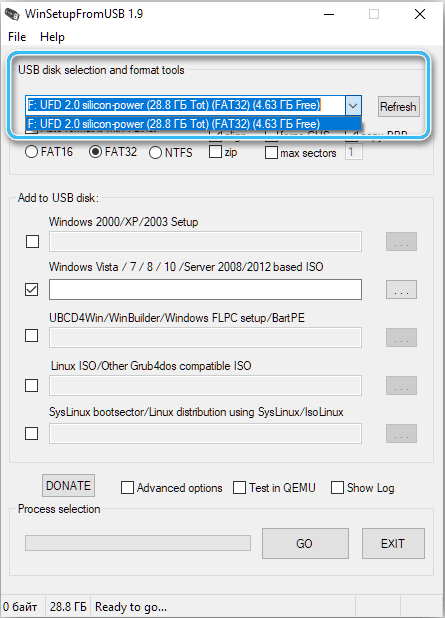
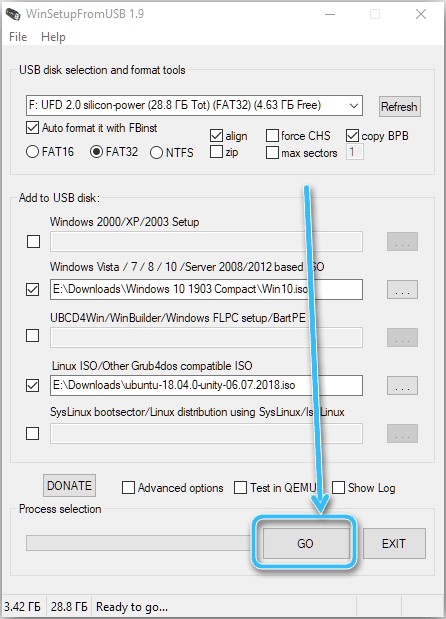
- отмечаем пункт «Auto Format it with FBinst», что означает автоматическое форматирование накопителя (опция применима при первой записи, не используем её, если добавляем ещё один образ);
- выбираем подходящую файловую систему для форматирования накопителя – «FAT32» для UEFI и инсталляции на GPT диск или «NTFS» для Legacy;
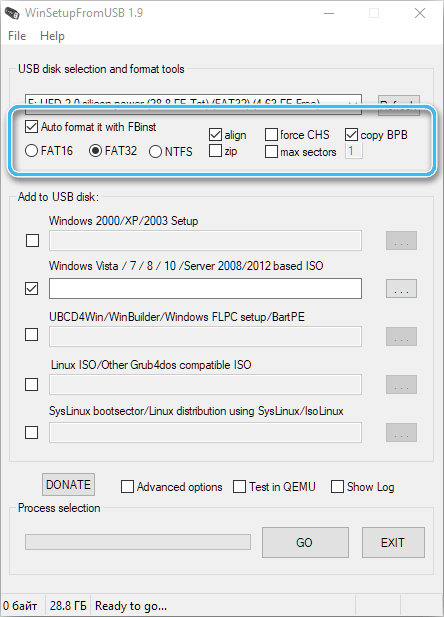
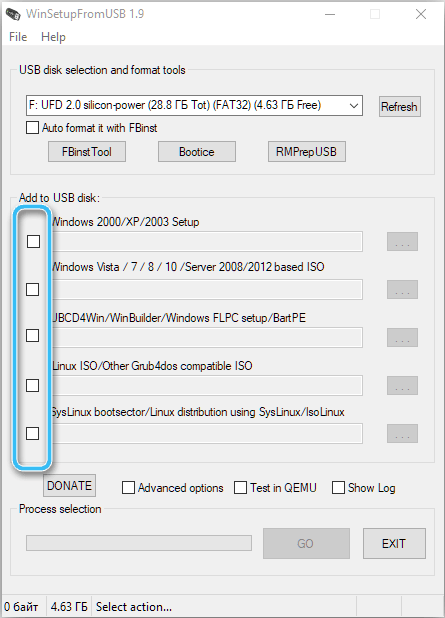
- ниже, в блоке «Add to USB disk» указываем, какие дистрибутивы будем записывать (отмечаем галочками один или несколько вариантов и указываем путь к объектам – прописываем адрес или жмём три точки для выбора образов);
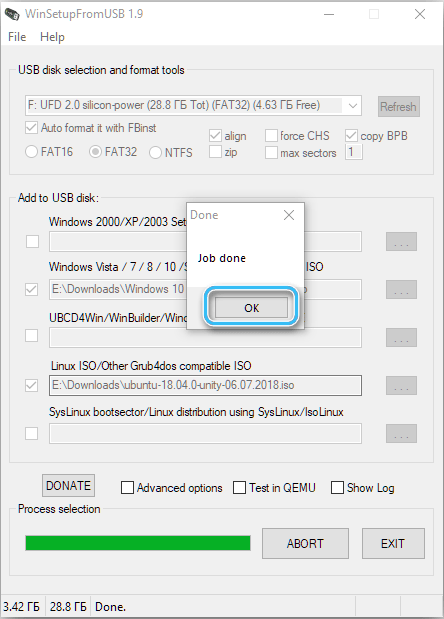
- жмём кнопку «GO» и подтверждаем действие, согласившись с предупреждением. За ходом процедуры можно следить в поле «Process selection».
Easy2Boot
Применение программы Easy2Boot совместно с RMPrepUSB расширяет возможности для создания мультизагрузочного USB. Вы сможете легко писать образы на загрузочный USB-носитель с любыми дистрибутивами ОС или утилитами, стандартно доступными для загрузки. Возможно форматирование флешки в NTFS и загрузка как и в UEFI, так и в Legacy.
Данный способ создания мультизагрузочного накопителя может казаться непростым для начинающих, но, следуя пошаговой инструкции, вы сможете выполнить задачу независимо от уровня навыков.
Для работы потребуется загрузить с официальной странички Easy2Boot следующие инструменты:
- Easy2Boot for Windows 10 users to make your E2B USB drive – для подготовки USB-флешки (распаковываем в папку с установщиком);
- Easy2Boot MPI Tool Pack – архив с инструментами для загрузки с флеш-накопителя и инсталляции систем в UEFI (распаковка предполагается в любое удобное расположение).
Далее выполняем следующие действия:
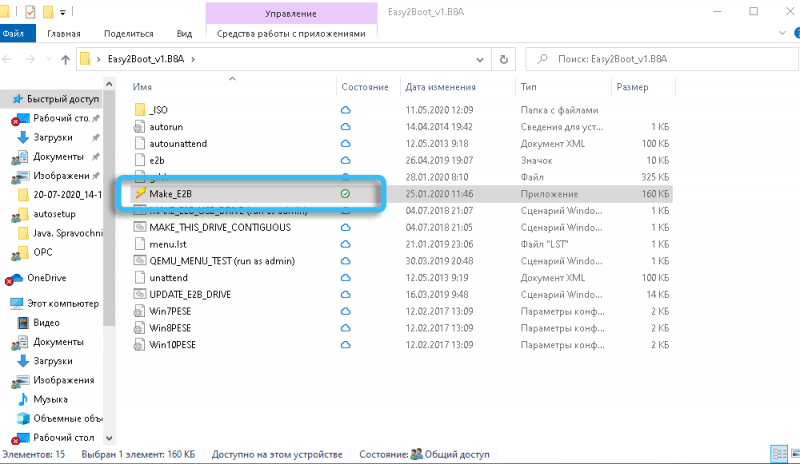
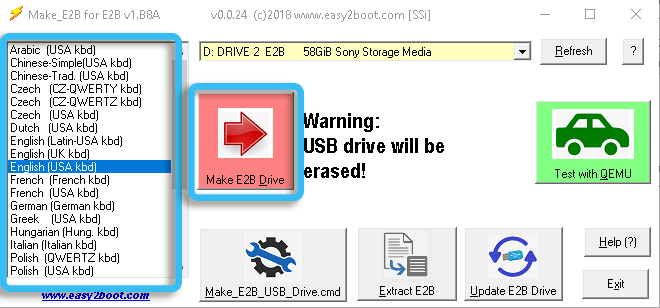
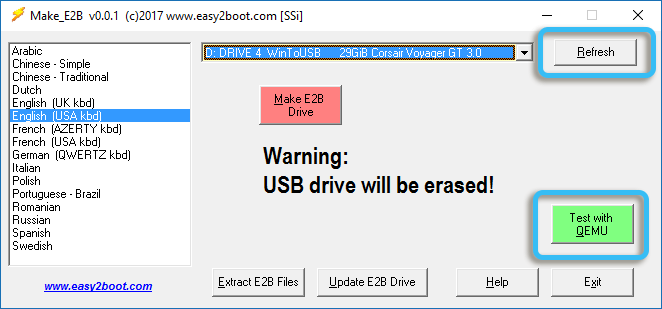
- запускаем исполняемый файл Make_E2B.exe и идём в интерфейс утилиты;
- выбираем флешку (данные с неё будут удалены), можно также выбрать язык для меню загрузки в левой части окна;
- жмём кнопку «MakeE2B_Drive» для автоматической подготовки накопителя в NTFS (будет загружаться в UEFI) или «Make_E2B_USB_drive.cmd» для ручной настройки;
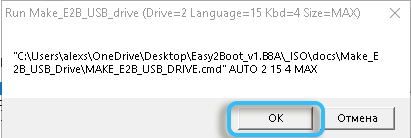
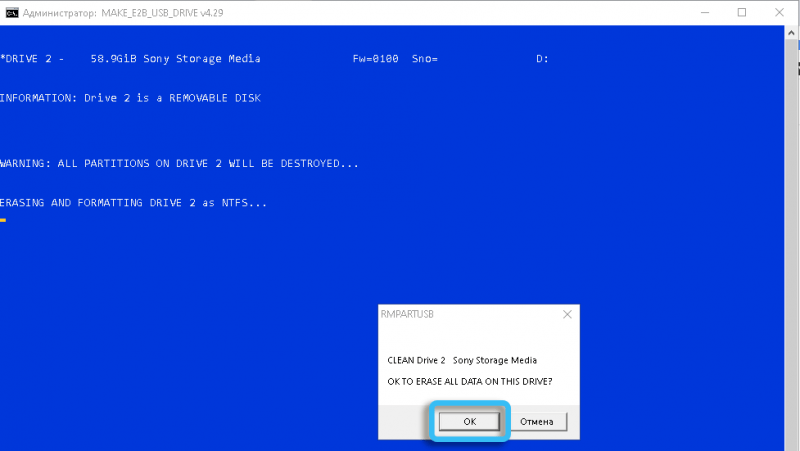
- выражаем согласие на форматирование флешки при появлении уведомления от программы, а от предложения форматирования системой – отказываемся;
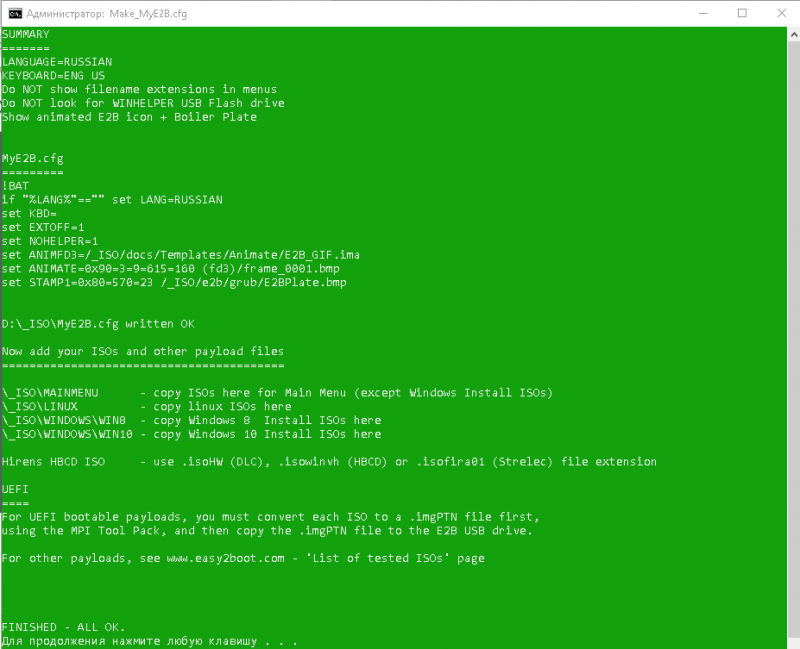
- зелёный цвет свидетельствует о завершении процедуры. Накопитель подготовлен, консоль закрываем;
- в приложении Make_E2B жмём «Refresh», после чего нажимаем «Test with QEMU» (позволяет проверить загрузку меню накопителя);
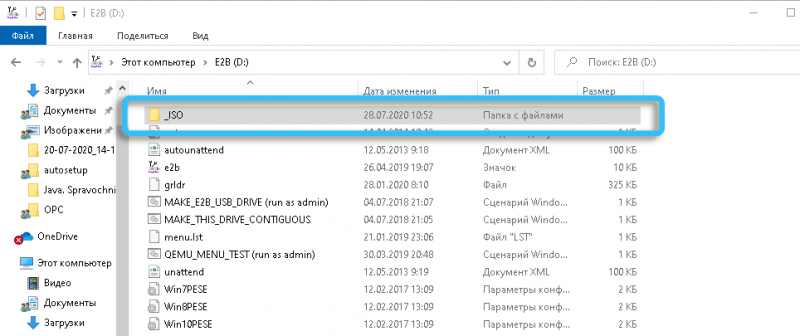
- когда накопитель подготовлен, утилиту для подготовки можно закрывать, следующий шаг – добавление ISO с Windows 7, 8.1, 10, Linux. Для копирования на устройство образов переходим в раздел флешки E2B;
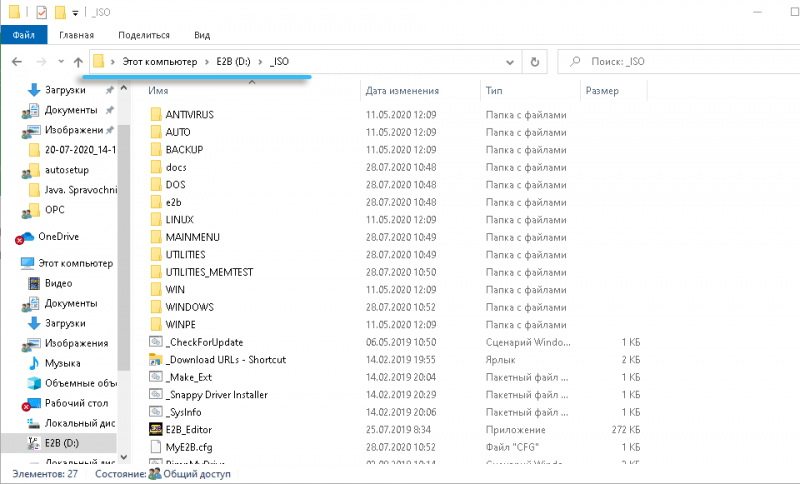
- сюда, в папку _ISO размещаем во вложенных каталогах с соответствующими названиями файлы образов ОС, антивирусного и прочего софта. Дистрибутивы с Windows располагаем в _ISOWINDOWS в соответствии с версией, файлы для размещения в главном меню – в _ISOMAINMENU и т. д.;
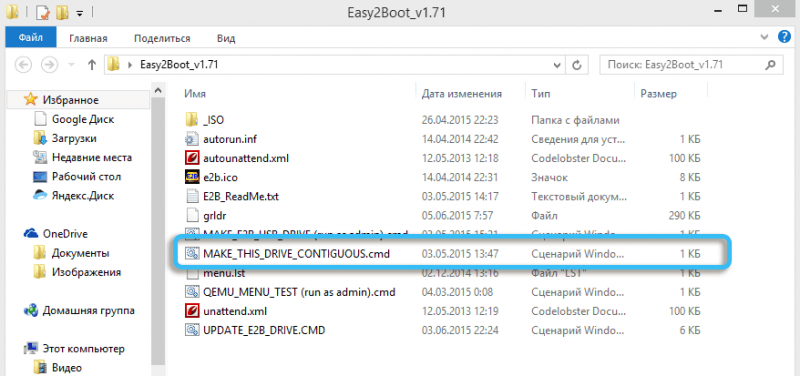
- далее выполняем процесс дефрагментации образов на накопителе, запустив файл MAKE_THIS_DRIVE_CONTIGUOUS.cmd, что может потребоваться для функционирования ISO Linux и отдельных программ.
По завершении процедуры готовую флешку можно загрузить в Legacy и запускать записанные на ней дистрибутивы. Несмотря на отдельные моменты, которые могут возникать при работе с софтом, вышеизложенной инструкции достаточно в большинстве случаев. Что касается возникающих в ходе работы сложностей, решения тех или иных проблем можно найти на официальном сайте программы.
Ventoy
Задачу создания мультизагрузочной флешки легко выполнить с относительно новой программой Ventoy. Для этого потребуется сделать следующее:
- скачиваем архив с утилитой с официального сайта, распаковываем его;
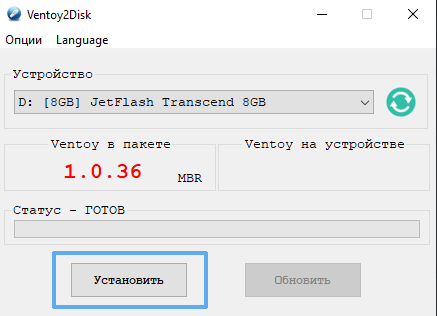
- запускаем из папки файл Ventoy2Disk.exe (подтверждаем действие при запросе);
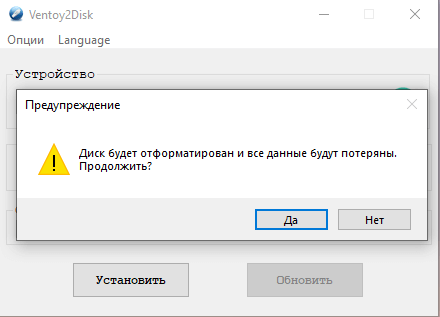
- в окне утилиты выбираем flash-накопитель (флешка будет отформатирована, а все хранящиеся на ней данные удалены) и жмём кнопку установки («Install»), чтобы подготовить носитель;
- соглашаемся с выполнением действия, после чего спустя некоторое время программа уведомит об успешной установке на устройство, жмём «Ок» и закрываем окно;
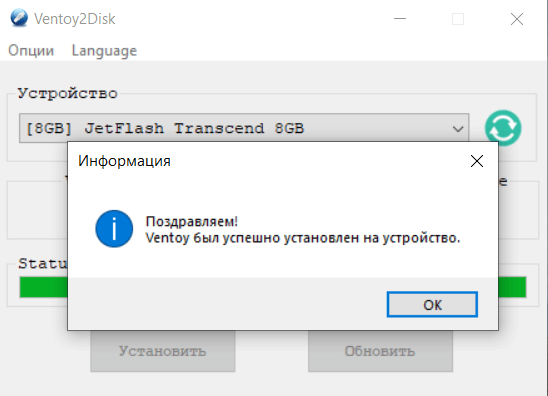
- флешка будет отформатирована и разбита на два раздела: один в файловой системе ExFAT для записи образов, второй – в FAT для хранения файлов Ventoy;
- копируем нужные ISO-образы на первый раздел загрузочного накопителя (при необходимости можно организовать по каталогам), используя штатный проводник.
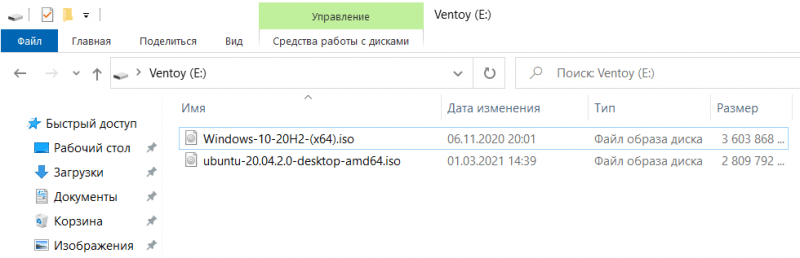
ВАЖНО. В именах файлов нельзя использовать кириллицу и пробелы.
Когда мультизагрузочная флешка готова, можно проверить её работоспособность, загрузившись стандартным способом, предварительно выставив загрузку с флеш-накопителя в BIOS или используя Boot Menu. После старта на экране появится меню с добавленными вами ISO-образами, так что выбираем из доступных.
XBoot Multiboot ISO USB Creator
Простая в использовании и функциональная утилита для создания загрузочных USB-накопителей, с помощью которой можно добавить любые образы ОС Windows и Linux одновременно, а также выбрать вариант загрузчика ISO Emulation или Grub4DOS.
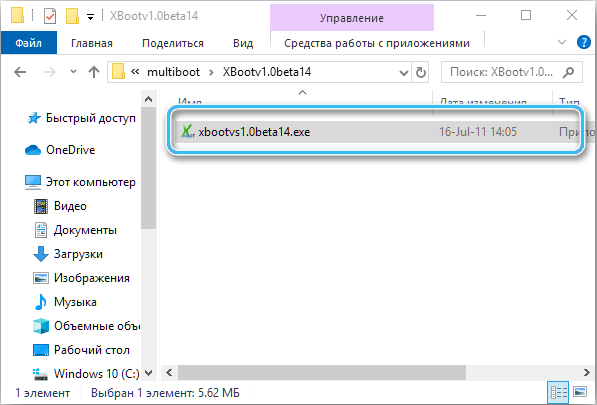
Чтобы сделать мультизагрузочную флешку, скачиваем XBoot с официального ресурса и выполняем следующие действия:
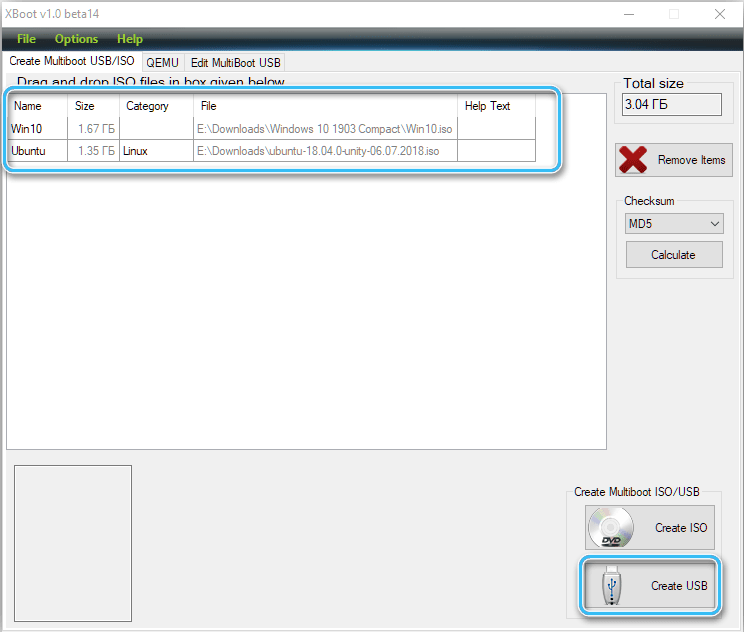
- запускаем утилиту и просто перетаскиваем мышью нужные файлы ISO в основную область окна XBoot;
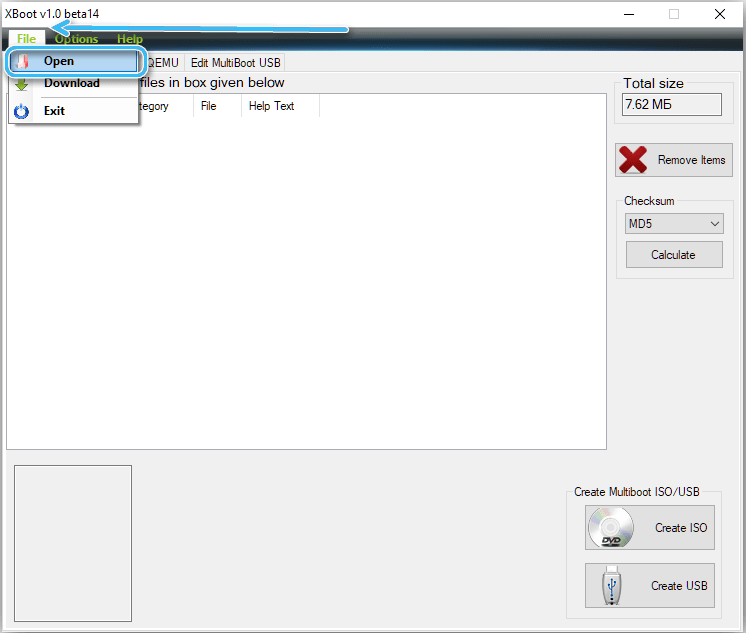

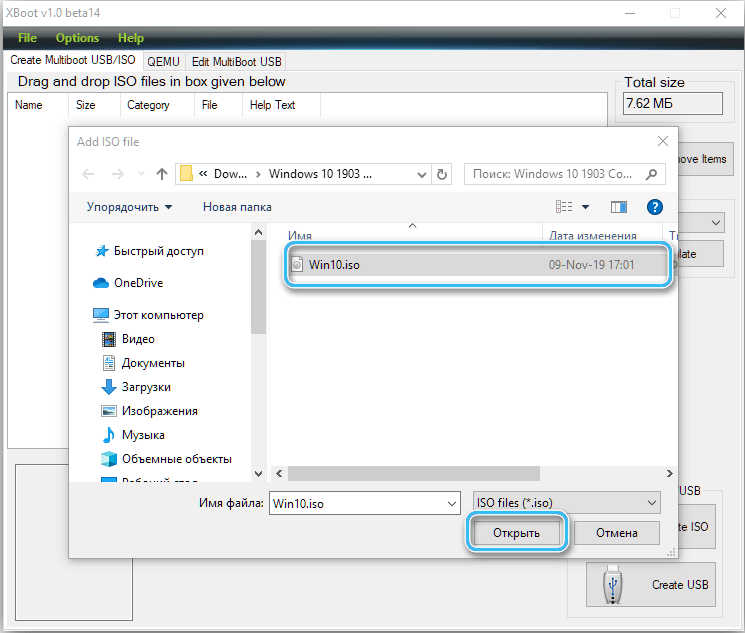
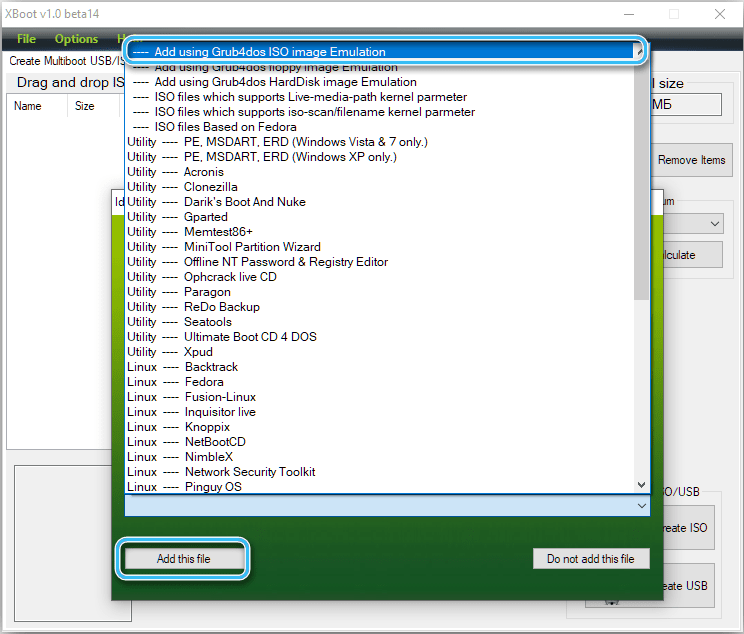
- для записи на загрузочный накопитель жмём кнопку «Create USB» (вариант «Create ISO» используется для объединения образов);
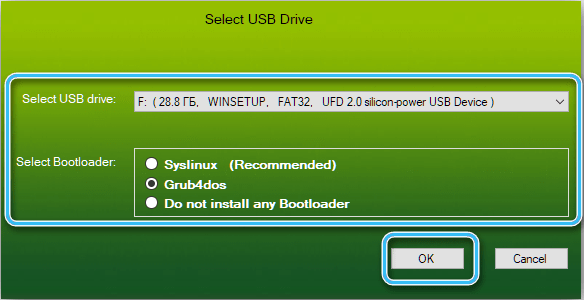
- выбираем флешку и тип загрузчика (Syslinux рекомендуется, если USB-устройство отформатировано в FAT32, а Grub4DOS – если в NTFS), жмём «ОК» для начала создания загрузочного накопителя;
- программа позволяет следить за ходом выполнения процесса, по окончании которого мы получаем загрузочную флешку с выбранными дистрибутивами.

YUMI Multiboot USB Creator
Многофункциональная утилита, средствами которой может быть также создана загрузочная флешка с несколькими операционными системами. Скачиваем программу и выполняем следующие шаги:
- запускаем утилиту;
- выбираем накопитель, который делаем мультизагрузочным (пункт Step 1);
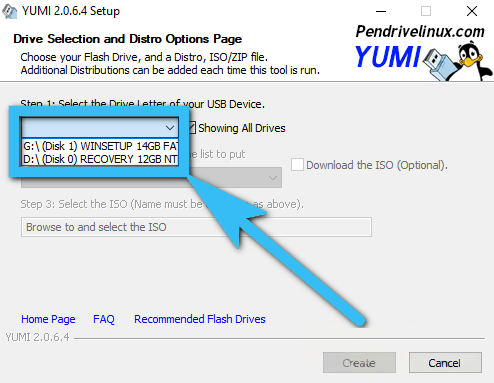
- отмечаем тип файловой системы (NTFS или FAT32);
- выбираем дистрибутив, развернув список (пункт Step 2 );
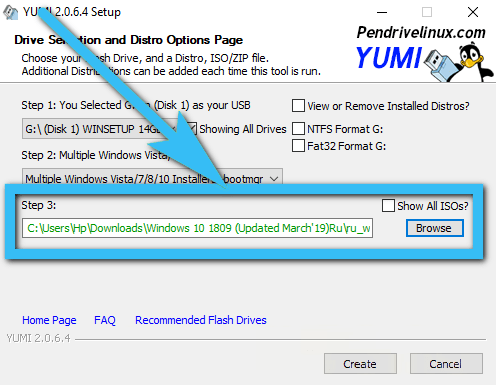
- указываем путь к ISO-образу (пункт Step 3) – прописываем адрес в строке под пунктом или нажимаем кнопку обзора («Browse») для выбора;
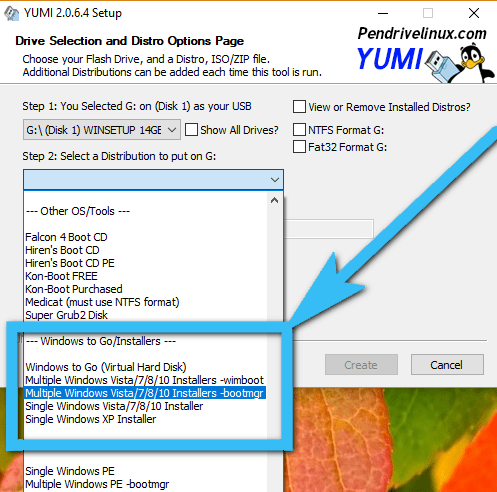
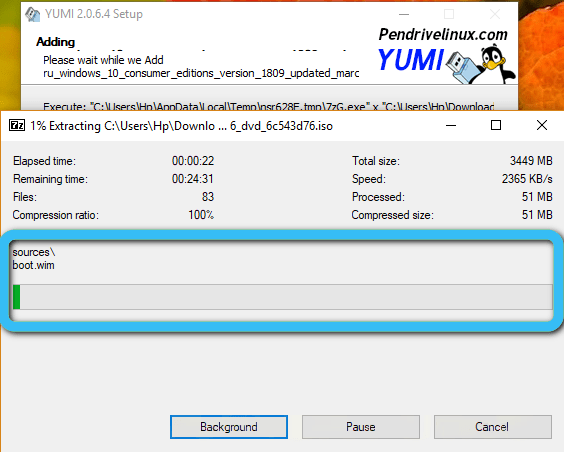
- когда все необходимые настройки выполнены, нажимаем «Create», чтобы начать процесс;
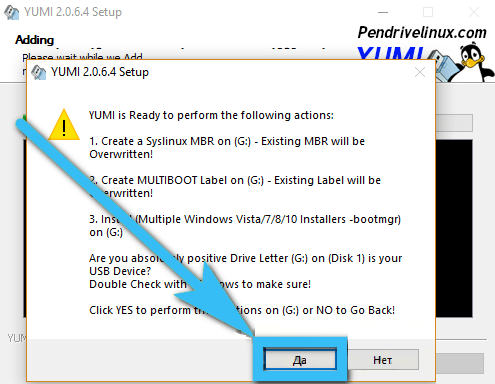
- если нужно добавить ещё образы, по окончании процедуры повторяем вышеописанные шаги, вернувшись в окно утилиты.
Загрузочная флешка с несколькими операционными системами может быть создана разными программными средствами, некоторые способы рассмотрены на примерах выше.
Как видите, ничего сложного в создании мультизагрузочного USB-накопителя нет, и эта задача по силам даже не самому продвинутому пользователю, хотя в процессе работы в отдельных случаях и можно столкнуться с определёнными ошибками и проблемами, связанными с функционированием софта или USB-устройства.