При обновлении Windows до новой версии вполне может статься так, что какой-то из драйверов устройств не сможет установиться в автоматическом режиме. В этом случае вы можете отправиться на официальный сайт производителя этого устройства, скачать нужный драйвер и установить его, либо воспользоваться одной из сторонних программ для автоматического поиска и установки драйверов – простой и удобный способ, который по достоинству оценят начинающие пользователи.
Но есть и другой вариант.
Вы можете восстановить старые драйвера, вытащив их из каталога Windows.old с резервной копией файлов Windows.
Правда, такая возможность вам будет доступна только в том случае, если вы не выполняли чистую установку новой версии, ведь в этом случае системный раздел будет отформатирован.
Процедура восстановления проста, она не требует ни специальных навыков, ни сторонних утилит.
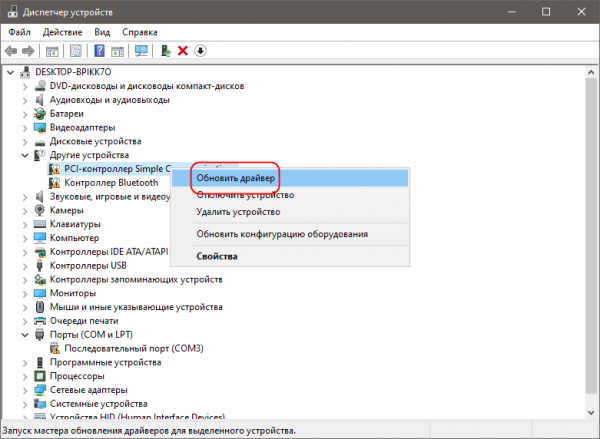
Откройте из контекстного меню Пуск либо командой devmgmt.msc в окошке «Выполнить» Диспетчер устройств и найдите нужное вам устройство. Те компоненты, для которых не были установлены драйвера, будут находиться в разделе «Другие устройства».
Кликните по устройству правой кнопкой мыши и выберите «Обновить драйвер».
В открывшемся окне мастера выберите пункт «Найти драйверы на этом компьютере»,

в поле обзора укажите путь к каталогу C:Windows.oldWindows и убедитесь, что флажок в пункте «Включая вложенные папки» установлен.
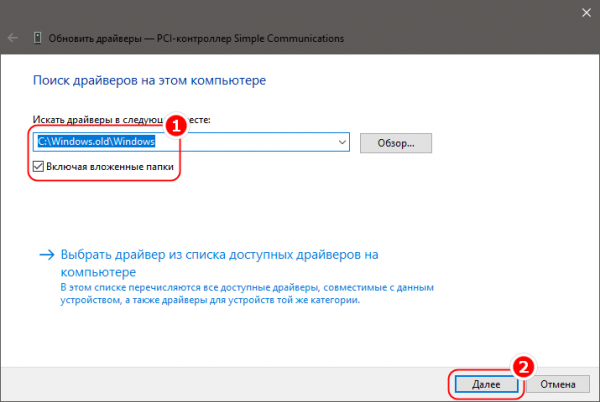
Нажмите «Далее».
Windows просканирует указанную папку и автоматически установит драйвер для выбранного устройства.
Вся эта процедура может занять некоторое время, так как поиск выполняется по всей папке Windows.
Если драйвер установлен, но работает некорректно, эту проблему также можно решить.
Откройте свойства неправильно работающего компонента, переключитесь на вкладку «Драйвер» и нажмите кнопку «Откатить».
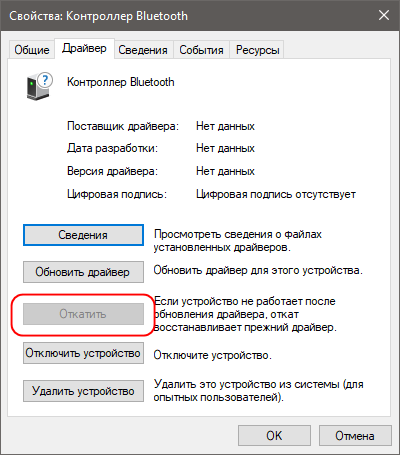
На приложенном выше скриншоте кнопка отката неактивна, так как предыдущая версия драйвера для данного устройства отсутствует.
В вашем случае все может быть иначе.