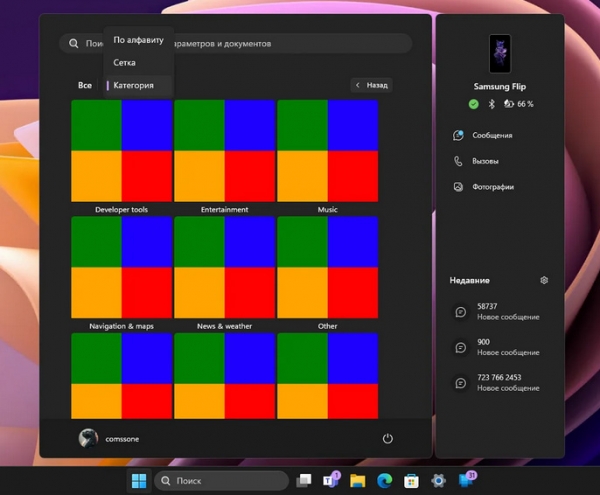
Очередной приятный сюрприз готовит Microsoft пользователям Windows 11. В скором времени в системе появится опция сортировки приложений по тематическим группам, таким как «Фото и видео», «Новости и погода», «Музыка», «Развлечения», «Карты и навигация» и так далее. Для этого в меню «Пуск» Windows 11 будет использоваться специальный макет в виде сетки, при этом пользователи смогут переключаться между ним и уже доступным алфавитным списком.
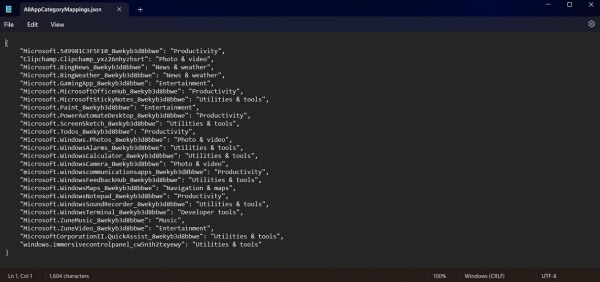
Сортироваться программы в меню «Пуск» будут автоматически, правда, касается это пока только тех приложений, которые были установлены из Microsoft Store. Как все это будет работать с классическими программами, пока что не совсем ясно. Соответствия приложений тем или иным категориям указываются в конфигурационном файле AllAppCategoryMappings.json, расположенном в папке:
%windir% SystemAppsMicrosoftWindows.Client.Core_cw5n1h2txyewyStartMenuAssets
Функция сортировки приложений по категориями в меню Пуск доступна в Windows 11 Build 22635.3930 и новее, по умолчанию она отключена.
Чтобы ее активировать, нужно будет внести небольшие изменения в реестр вручную или с помощью утилиты ViveTool.
Скачайте архив с тулзой со странички разработчика github.com/thebookisclosed/ViVe/releases и распакуйтке.
Затем запустите от имени администратора PowerShell, командой cd «путь» перейдите в расположение исполняемого файла утилиты и выполните команду:
.vivetool /enable /id:48433719,47205210,49221331
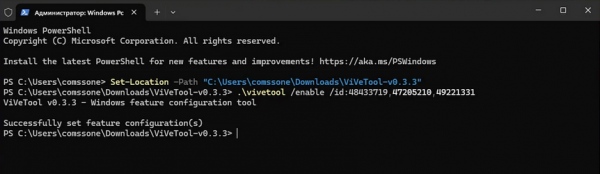
Если вместо PowerShell вы решите использовать классическую командную строку, точку со слешем вначале команды добавлять не нужно.
Чтобы настройки вступили в силу, перезагрузите компьютер.
Откройте меню «Пуск», выберите для приложения опцию «Все» и сортировку «Категория».
Если вдруг новая функция будет работать некорректно, отключите ее той же командой, заменив в ней ключ /enable на /disable.