• Главная
  • Контакты
  • Карта
Полезные советы для компьютера
  • Советы ПК
  • Технологическая помощь
  • Советы по настройке Wi-Fi роутеров
  • Все о windows
  • Все о компьютерных проблемах
No Result
View All Result
  • Советы ПК
  • Технологическая помощь
  • Советы по настройке Wi-Fi роутеров
  • Все о windows
  • Все о компьютерных проблемах
No Result
View All Result
Полезные советы для компьютера
No Result
View All Result

Как в Chrome и Firefox разрешить работу расширений в режиме инкогнито

by admin
22.08.2024
in Все о windows
0
Как в Chrome и Firefox разрешить работу расширений в режиме инкогнито

Во всех современных браузерах есть такая замечательная функция как «Режим инкогнито», направленная на повышение уровня конфиденциальности пользователя. В этом режиме браузер не сохраняет историю просмотров, вводимые в формы данные и файлы cookies. А еще в режиме инкогнито отключаются расширения, которые также могут собирать пользовательские данные. Но как быть в том случае, когда нужно использовать режим повышенной конфиденциальности и расширения одновременно?

Можно ли сделать так, чтобы они не отключались?

Да, такая возможность предусмотрена как в Google Chrome, так и в Mozilla Firefox и их большинстве форков.

Рассмотрим оба вариантов.

Содержание:

Toggle
  • Браузер Chrome
  • Браузер Firefox

Браузер Chrome

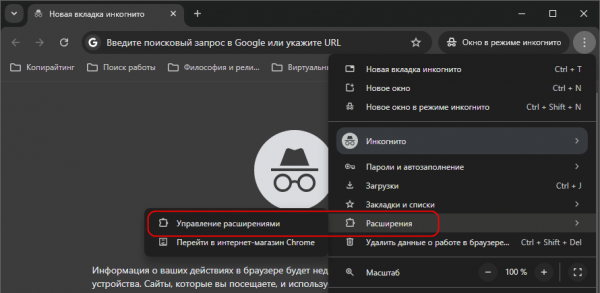
Все очень просто. Работая в обычном или анонимном режиме, откройте главное меню и выберите «Расширения» → «Управление расширениями» либо перейдите по внутреннему адресу  chrome://extensions,

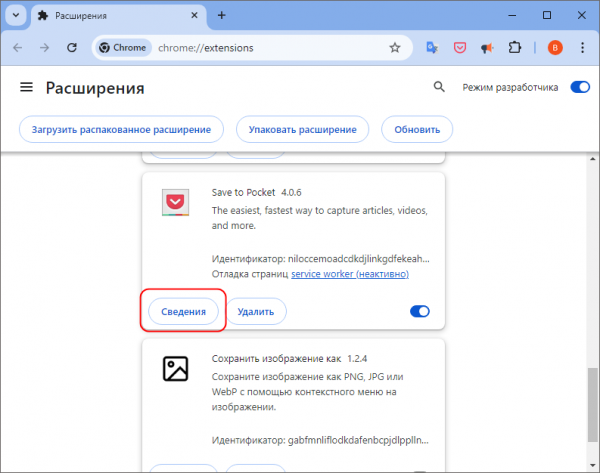
найдите нужное расширение и нажмите кнопку «Сведения».
Как в Chrome и Firefox разрешить работу расширений в режиме инкогнито

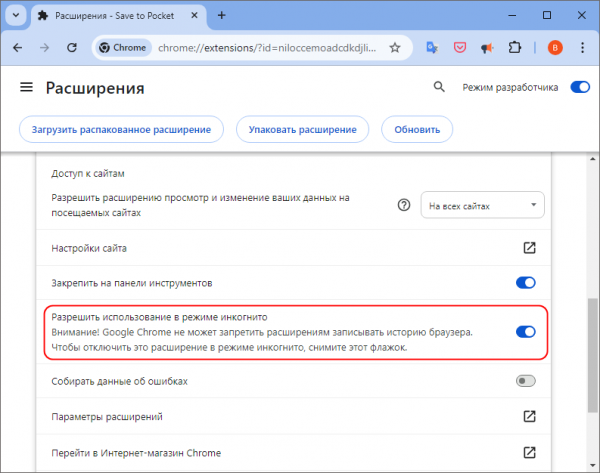
Отыщите в списке настроек опцию «Разрешить использование в режиме инкогнито» и включите ее.
Как в Chrome и Firefox разрешить работу расширений в режиме инкогнито

Изменение будут применены немедленно – кнопка расширений появится на панели инструментов сразу после включения опции.

Как в Chrome и Firefox разрешить работу расширений в режиме инкогнито

Точно так же включается использование других дополнений Chrome, в том числе установленных в режиме разработчика.

Браузер Firefox

Возможность использования дополнений в приватном режиме поддерживается также и в Firefox. И здесь все тоже очень просто.

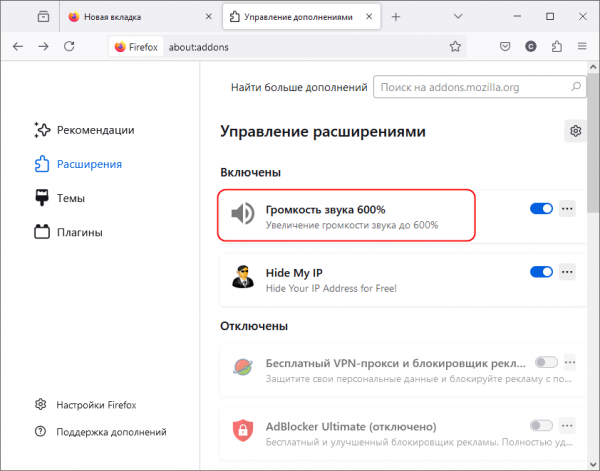
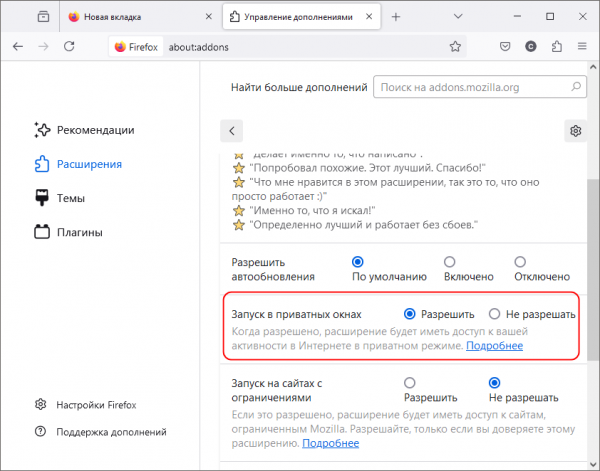
Зайдите на страницу управления расширениями из главного меню или нажатием Ctrl + Shift + A и выберите дополнение,
Как в Chrome и Firefox разрешить работу расширений в режиме инкогнито

которое хотите оставить активным в режиме инкогнито. Включите радиокнопку «Запуск в приватных окнах».
Как в Chrome и Firefox разрешить работу расширений в режиме инкогнито

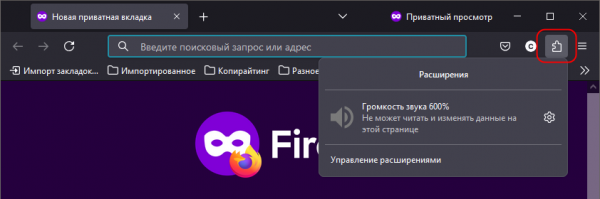
Иконка выбранного расширения появится на панели инструментов.
Как в Chrome и Firefox разрешить работу расширений в режиме инкогнито

Что же касается встроенных расширений, в данном случае Pocket, никаких действий в их отношении предпринимать не нужно. По умолчанию они включены и работают как в обычном, таки в приватном режимах.
Источник

Previous Post

Как восстановить отсутствующую или неправильно работающую папку «Снимки экрана»

Next Post

Как отключить сенсорный ввод при использовании пера для рисования

Next Post
Как отключить сенсорный ввод при использовании пера для рисования

Как отключить сенсорный ввод при использовании пера для рисования

Добавить комментарий

Ваш адрес email не будет опубликован. Обязательные поля помечены *

No Result
View All Result

Свежие записи

  • Что делать, если Windows 11 не видит SSD-диск
  • Способы открытия BIN-файла в Windows 10
  • Ошибка «Эта служба не запускается в безопасном режиме» и ее устранение в Windows
  • Принудительное удаление программы в Windows 10
  • Делаем Яндекс Браузер основным на Android-устройстве

© 2025 Все права защищены.

No Result
View All Result

© 2025 Все права защищены.