• Главная
  • Контакты
  • Карта
Полезные советы для компьютера
  • Советы ПК
  • Технологическая помощь
  • Советы по настройке Wi-Fi роутеров
  • Все о windows
  • Все о компьютерных проблемах
No Result
View All Result
  • Советы ПК
  • Технологическая помощь
  • Советы по настройке Wi-Fi роутеров
  • Все о windows
  • Все о компьютерных проблемах
No Result
View All Result
Полезные советы для компьютера
No Result
View All Result

Как отключить сенсорный ввод при использовании пера для рисования

by admin
24.08.2024
in Все о windows
0
Как отключить сенсорный ввод при использовании пера для рисования

В отличие от Android, в Windows 10 и 11 при использовании пера для рисования на планшетах или ноутбуках с сенсорным дисплеем, обычные прикосновения не отключаются автоматически. Это не очень хорошо, поскольку во время воплощения своего художественного замысла вы можете легко испортить картинку, случайно коснувшись экрана пальцами или ладонью.

Это может стать проблемой, но только для тех, кто не знает, как отключить стандартный сенсорный ввод при использовании пера.

Сразу нужно отметить, что описанная ниже настройка будет работать только в том случае, если дисплей устройства поддерживает работу с пером.

Именно с пером для рисования, а не с универсальным стилусом, который кроме обеспечения большего удобства ничем не отличается от пальца.

Так вот, отключить реакцию сенсора на палец при рисовании пером очень просто.

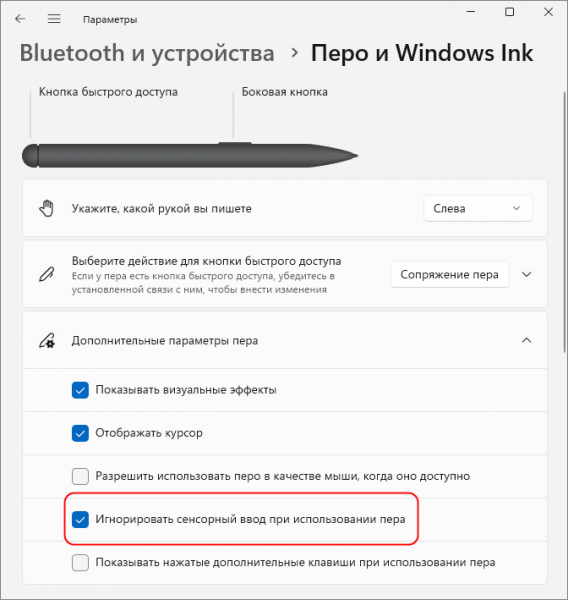
Откройте приложение «Параметры» и перейдите в раздел «Устройства» или «Bluetooth и устройства» (если у вас Windows 11) и выберите «Перо и Windows Ink».

Здесь вы можете настроить поведение пера и именно здесь находится нужная опция.

Называется она «Игнорировать сенсорный ввод при использовании пера».

Включите ее.

Вот и все,  отныне экран больше не будет реагировать на случайные прикосновения пальцами во время рисования или создания заметок.
Источник

Previous Post

Как в Chrome и Firefox разрешить работу расширений в режиме инкогнито

Next Post

Плеер GridPlayer для одновременного просмотра нескольких видео

Next Post
Плеер GridPlayer для одновременного просмотра нескольких видео

Плеер GridPlayer для одновременного просмотра нескольких видео

Добавить комментарий

Ваш адрес email не будет опубликован. Обязательные поля помечены *

No Result
View All Result

Свежие записи

  • Файл подкачки Windows: развенчиваем мифы и применяем реальные оптимизации
  • Тестирование батареи ноутбука с Windows 10
  • Убираем «Память зарезервирована аппаратно» в Windows 10
  • Настраиваем четкость монитора в Windows 10
  • Что делать, если Windows 11 не видит SSD-диск

© 2025 Все права защищены.

No Result
View All Result

© 2025 Все права защищены.