


При просмотре полученных в Телеграм сообщений необходимо отдавать себе отчет, что факт просмотра для отправителя будет вполне очевиден. Но как быть, если прочтение сообщения нужно сохранить втайне? Да, конечно, и причем не одним способом. Кратко и по существу рассмотрим три таких способа. Благодаря тому, что полученные сообщения в Telegram сохраняются в кэше, вы можете спокойно отключить Интернет после получения уведомления и столь же спокойно открыть чат.
Отключение Интернета
Единственное, что вам нужно будет сделать заранее, это зайти в раздел настроек «Автозагрузка медиа» и убедиться, что нужные вам типы контента загружаться автоматически. Текстовое содержимое сообщений вы сможете просматривать в любом случае. Этот способ одинаково хорошо работает как мобильной, так в десктопной Windows-версии мессенджера.
Экран блокировки
Наиболее очевидный, но далеко не самый лучший способ втайне от отправителя ознакомиться с полученным сообщением. Когда на мессенджер приходит очередное уведомление, в левом верхнем углу экрана или ближе к его центру (на экране блокировки) появляется характерный значок Telegram.
В первом случае, чтобы открыть область предпросмотра, проведите пальце по экрану сверху вниз, во втором – тапните по появившемуся значку, чтобы открыть ее же.
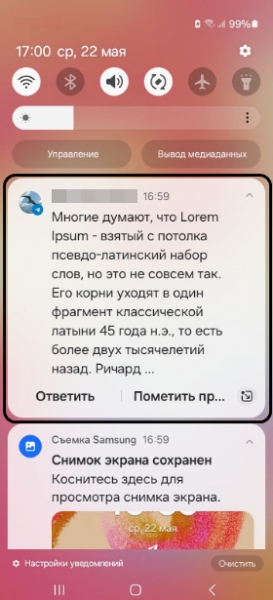
Минус решения – вы сможете просматривать только часть длинных посланий (длиной более 500 символов).
Штатная функция предпросмотра
В мобильных версиях Telegram есть собственная функция предпросмотра, о которой многие даже не догадываются и пользуются «малым» предпросмотром на экране блокировки. А ведь все очень просто. Получив уведомление о новом сообщении, откройте мессенджер, отыщите в списке нужный чат, но не открывайте его. Вместо этого нажмите и удерживайте аватарку отправителя.
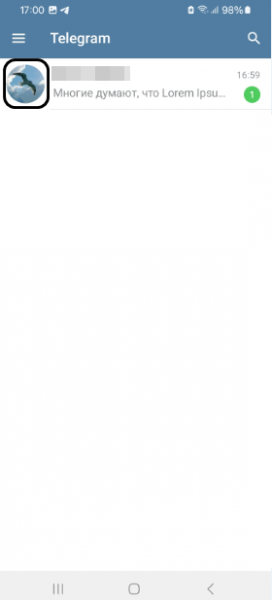
Менее через секунду появится область предпросмотра, содержащая все сообщения в чате, которые можно будет листать вверх и вниз.
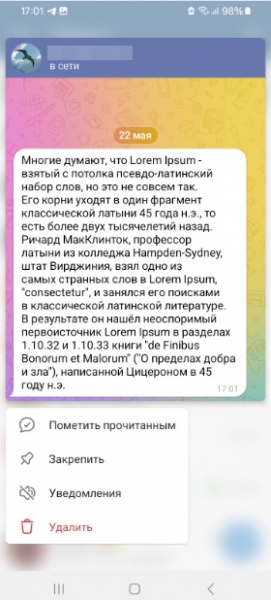
И да, два последних способа доступны только в Telegram для мобильных ОС, возможности Windows-версии приложения, к сожалению, ограничены. Вы можете просматривать в ней сообщения без того чтобы об этом узнал отправитель, но только отключив предварительно Интернет.
