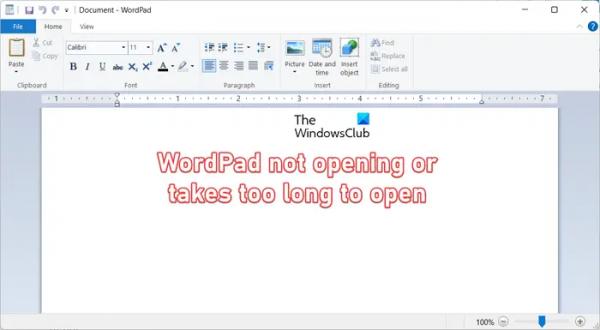
Если WordPad открывается слишком долго или просто не открывается на вашем ПК с Windows, это руководство поможет вам решить проблему.
Почему мой файл WordPad не открывается?
Если ваше приложение WordPad не открывается, это может быть вызвано разными причинами. Некоторые потенциальные причины этой проблемы включают поврежденные или отсутствующие системные файлы, заражение вредоносным ПО и поврежденные пользовательские настройки или другие данные в WordPad.
WordPad долго открывается или не открывается
Если WordPad не открывается на вашем ПК с Windows или открывается слишком долго, вот методы, которые вы можете использовать для решения проблемы:
Программы для Windows, мобильные приложения, игры — ВСЁ БЕСПЛАТНО, в нашем закрытом телеграмм канале — Подписывайтесь:)
- Откройте WordPad прямо из папки установки.
- Запустите сканирование SFC.
- Просканируйте вашу систему на наличие вредоносных программ.
- Сбросьте WordPad с помощью редактора реестра.
- Удалите и переустановите WordPad
- Используйте альтернативу WordPad.
- Отключите и снова включите сетевой адаптер.
1) Откройте WordPad прямо из папки установки
Первое, что вы можете сделать, когда WordPad не открывается или загружается слишком долго, — это запустить приложение прямо из папки установки. Вы можете открыть каталог установки WordPad и запустить файл wordpad.exe с правами администратора. Давайте проверим пошаговую процедуру, чтобы сделать это:
Сначала откройте проводник с помощью Win + E и перейдите в каталог, в котором находится основной исполняемый файл WordPad. Он доступен по следующему адресу:
C:Program Files (x86)Windows NTAccessories
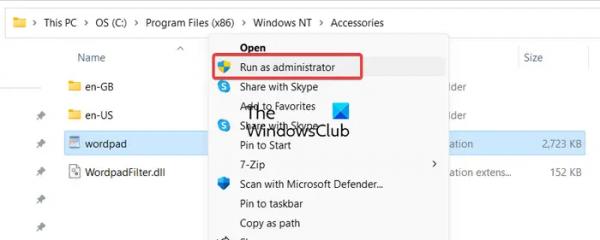
Затем щелкните правой кнопкой мыши файл wordpad.exe и в появившемся контекстном меню выберите параметр «Запуск от имени администратора».
После этого нажмите «Да» в приглашении UAC и посмотрите, правильно ли открывается приложение WordPad.
Если проблема не устранена, перейдите к следующему исправлению, чтобы решить ее.
2) Запустите сканирование SFC
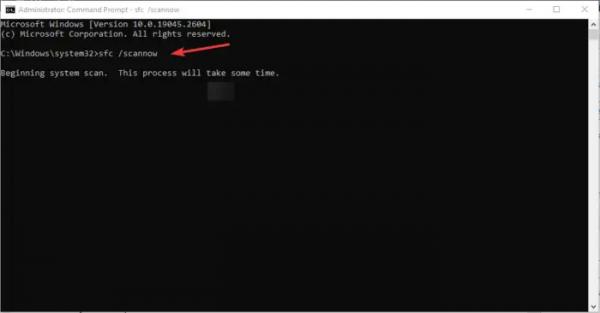
Причиной проблемы может быть поврежденный или отсутствующий системный файл. Следовательно, если сценарий применим, вы можете использовать встроенную в Windows утилиту командной строки под названием System File Checker (SFC) для исправления поврежденных системных файлов. Вот команда, которую вам нужно использовать для выполнения сканирования SFC.
Сначала откройте командную строку с правами администратора и введите следующую команду:
sfc/scannow
Когда команда завершится, перезагрузите компьютер и проверьте, решена ли проблема.
3) Сканируйте вашу систему на наличие вредоносных программ
Эта проблема может быть вызвана заражением вашего компьютера вирусом или вредоносным ПО. Следовательно, вы можете запустить проверку на вирусы на своем компьютере и удалить потенциальные угрозы с вашего ПК. После этого откройте WordPad и проверьте, решена ли проблема.
4) Сбросить WordPad с помощью редактора реестра
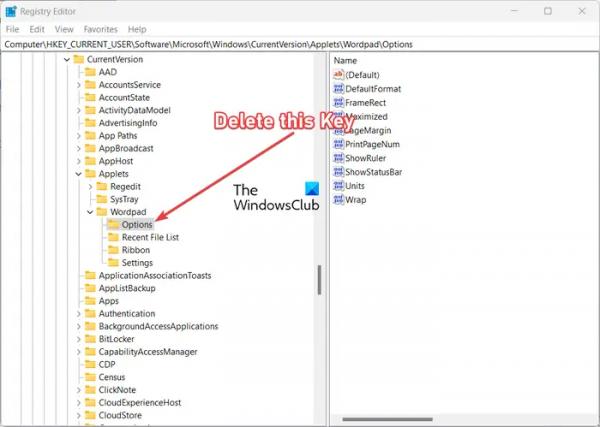
Если проблема не устранена, вы можете попробовать сбросить настройки приложения WordPad до значений по умолчанию. Причиной проблемы могут быть поврежденные пользовательские данные и настройки, связанные с WordPad. Итак, в этом случае вы можете сбросить WordPad и посмотреть, решена ли проблема.
Для этого вам нужно использовать редактор реестра и внести в него некоторые изменения. Однако перед этим настоятельно рекомендуется создать резервную копию вашего реестра, поскольку любая неправильная настройка может привести к серьезному повреждению вашего ПК.
Теперь вы можете выполнить следующие шаги для сброса WordPad:
Сначала откройте «Выполнить» с помощью Win + R и введите regedit в поле «Открыть», чтобы быстро открыть приложение «Редактор реестра».
Далее перейдите по следующему адресу в адресной строке:
HKEY_CURRENT_USERПРОГРАММНОЕ ОБЕСПЕЧЕНИЕMicrosoftWindowsCurrentVersionAppletsWordpad
Теперь щелкните правой кнопкой мыши клавишу «Параметры» в указанном выше месте и выберите параметр «Удалить» в появившемся контекстном меню, чтобы удалить ключ.
После этого закройте редактор реестра и перезагрузите компьютер. При следующем запуске попробуйте открыть WordPad и посмотреть, решена проблема или нет.
5) Как удалить и переустановить Microsoft WordPad
Вы можете удалить и переустановить WordPad
6) Используйте альтернативу WordPad
Что ж, если вы все еще не можете решить проблему, вы можете использовать альтернативу WordPad для создания текстовых документов. Вместо WordPad можно использовать несколько бесплатных текстовых процессоров, например, LibreOffice, OpenOffice, Microsoft Word, FocusWriter и другие. Если вы хотите создавать простые текстовые документы, Блокнот — лучший вариант.
7) Отключить и снова включить сетевой адаптер
Изучая эту проблему, мы обнаружили, что по какой-то причине некоторые затронутые пользователи сообщают, что могут быстро открыть WordPad после отключения сетевого адаптера. Нет объяснения, почему это работает, но вы можете попробовать это исправление и проверить, помогает ли оно вам.
Вы можете открыть Диспетчер устройств из меню Win + X, развернуть меню «Сетевые адаптеры», щелкнуть правой кнопкой мыши сетевой адаптер и выбрать параметр «Отключить устройство». После этого попробуйте открыть WordPad и посмотреть, решена ли проблема. Позже вы можете включить устройство сетевого адаптера для выхода в сеть и подключения к Интернету.
Надеюсь это поможет!
Что делать, если WordPad не отвечает?
Если WordPad не отвечает или продолжает давать сбой или зависает, вы можете попробовать сбросить приложение WordPad до настроек по умолчанию. Кроме того, исправьте поврежденные системные файлы или попробуйте удалить вредоносное ПО с вашего компьютера, чтобы устранить проблему.