


Microsoft представила новый тип тома хранения, который повышает производительность Windows. Он был разработан на основе технологии Resilient File System или ReFS. ReFS была создана для преодоления ограничений, с которыми сталкивается NTFS или файловая система новой технологии. В этом посте мы узнаем, как включить или отключить Dev Drive Protection в Windows 11.
Как включить или отключить защиту Dev Drive в Windows 11
Dev Drive Protection была создана для защиты Dev Drive. При этом новый добавленный диск будет иметь антивирусную поддержку. Существует два режима производительности Dev Drive. Если Состояние режима производительности отключено, сканирование будет синхронным, то есть в режиме реального времени, поэтому при открытии файла будет срабатывать Постоянная защита. Принимая во внимание, что если Запуск режима производительности включен, проверка будет асинхронной и не начнется сразу после открытия файла.
Эта функция Dev Drive Protection в настоящее время доступна в Windows 11 (сборка 25931) и вскоре будет реализована в стабильных версиях.
Итак, проверьте наличие обновлений и установите доступные. После того как вы обновили свою операционную систему, давайте посмотрим, как включить или отключить Dev Drive Protection в Windows 11 с помощью безопасности Windows или редактора реестра.
Программы для Windows, мобильные приложения, игры — ВСЁ БЕСПЛАТНО, в нашем закрытом телеграмм канале — Подписывайтесь:)
1) Включите или отключите защиту Dev Drive с помощью безопасности Windows.
Давайте сначала посмотрим, как легко настроить Dev Drive Protection с помощью приложения Windows Security.
Откройте «Безопасность Windows» и выполните следующие действия, чтобы включить Dev Drive Protection.
- Нажмите на Защита от вирусов и угроз из левой панели окна.
- Теперь из Настройки защиты от вирусов и угроз, нажать на Управление настройками.
- Затем найдите защиту Dev Drive и включите ее.
- В случае, Защита Диска разработчиков неактивен, вам нужно включить Защита в реальном времени; в противном случаеэто не сработает.
- Наконец, нажмите кнопку «Выход».
Это включит защиту Dev Drive. Если вы хотите отключить его, вам необходимо снять флажок с параметра защиты Dev Drive. Вам не обязательно отключать его, так как это сделает ваш Dev Drive уязвимым для вирусов и вредоносных программ.
Читайте: Как отключить или включить ReFS или отказоустойчивую файловую систему в Windows.
2) Включите или отключите защиту Dev Drive с помощью редактора реестра.
Мы также можем настроить Dev Drive Protection из редактора реестра. Однако прежде чем вносить какие-либо изменения в редактор реестра, мы должны создать его резервную копию. Резервную копию можно использовать, если что-то пойдет не так.
Открыть Бегать с помощью Win+R введите «регедит» и нажмите ОК.
Теперь перейдите к следующему местоположению.
HKEY_LOCAL_MACHINESOFTWAREMicrosoftЗащитник WindowsЗащита в реальном времени
В случае, если нет Защита в реальном времени, щелкните правой кнопкой мыши папку Защитника Windows и выберите Новый > Ключ, и назовите вновь созданную папку «Защита в реальном времени».
Теперь щелкните правой кнопкой мыши Защита в реальном времени, выбирать Создать > Значение DWORD (32-разрядное), и назовите его DisableAsyncScanOnOpen.
Затем дважды щелкните по ОтключитьAsyncScanOnOpen и установите для него значение 0, чтобы включить защиту Dev Drive, и 1, чтобы отключить ее.
Наконец, закройте редактор реестра и перезагрузите систему.
Вот и все!
Далее мы увидим, как установить Dev Drive как доверенный или недоверенный в Windows 11.
Как включить Dev Drive в Windows 11?
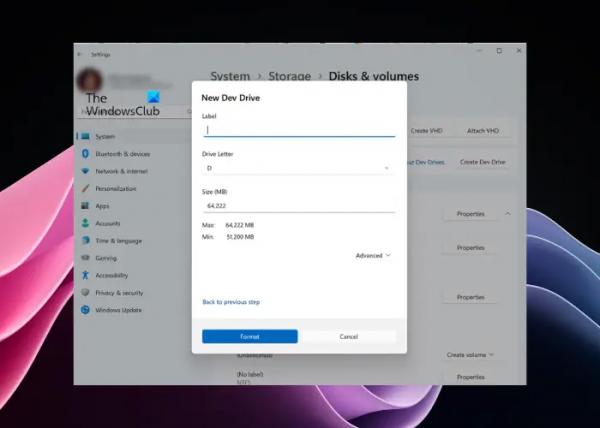
Если вы хотите включить Dev Drive в Windows 11, найдите «Настройки Windows» из меню «Пуск». Теперь перейдите к Система > Хранилище > Расширенное хранилище > Диски и тома, и, наконец, выберите «Создать диск разработчика». Чтобы узнать больше, ознакомьтесь с нашим руководством по настройке Dev Drive.
Читайте: Как отключить или включить режим разработчика в Windows 11?
Как отключить защиту Windows 11?
Вы можете легко отключить антивирус Windows 11 из приложения Windows Security. Просто зайдите в Пуск и найдите Безопасность Windows. Теперь перейдите к Защита от вирусов и угроз > Управление настройками. Наконец, вам необходимо отключить, чтобы переключить защиту в режиме реального времени.
