Возможно, вы создали PDF-форму или таблицу и сохранили их, а теперь хотите заполнить их, не распечатывая перед этим. В этом посте мы покажем вам, как заполнить форму PDF в Adobe Acrobat. Мы также покажем вам, как заполнять обычные таблицы PDF.
Как заполнить PDF-форму в Adobe Acrobat
Когда вы получаете форму PDF или создаете ее, возможно, вы сохранили ее как PDF (Печать). Возможно, вы захотите заполнить его в цифровом виде, чтобы информация была внесена аккуратно.
Заполнение формы для печати PDF
Программы для Windows, мобильные приложения, игры — ВСЁ БЕСПЛАТНО, в нашем закрытом телеграмм канале — Подписывайтесь:)
Форма печати PDF — это форма, созданная и экспортированная для печати. В нем практически нет интерактивного элемента. Затем пользователь распечатывает форму и заполняет ее, или, если он знает, как он может заполнить форму в цифровом виде, отправить по электронной почте или распечатать.

Чтобы заполнить форму PDF, откройте ее, затем перейдите на левую панель и нажмите «Заполнить и подписать». Если ваш PDF-файл был сохранен как интерактивный PDF-файл с полями формы для данных, вам не нужно будет нажимать кнопку «Заполнить и подписать».
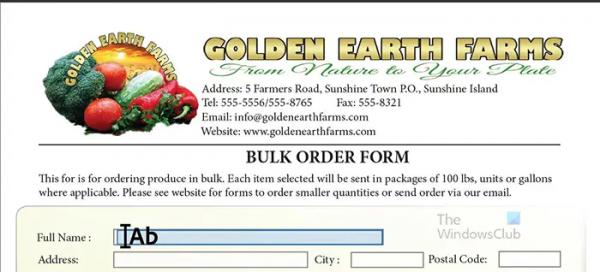
Когда вы нажмете «Заполнить и подписать», вы заметите, что курсор изменился, чтобы вы могли вводить текст в любом месте. Adobe Reader сам подберет место, которое сможет заполнить в поле формы. Если вам нужно написать в необозначенной области, вы все равно можете нажать и написать.

Вы сможете увеличить или уменьшить размер шрифта, нажав A. Чем больше A, тем больше размер шрифта, а чем меньше A, тем меньше размер шрифта. Вы можете удалить шрифт, нажав значок Bin.

Вы можете выбрать, что хотите ввести в поле, щелкнув три точки. Нажмите на три точки, и вы увидите раскрывающееся меню.

Вы можете делать примечания в других частях формы PDF, в которых нет указанного поля формы. Вы заметите, что курсор позволит вам щелкать и печатать практически где угодно.
Хорошая особенность заполнения формы в цифровом виде заключается в том, что когда вы вводите текст, Acrobat Reader запомнит и предложит, когда вы перейдете к другому полю и начнете печатать. Если вы повторите одно и то же, они будут предложены, и вы сможете просто нажать, чтобы заполнить.
Заполнение радиокнопок

Если у вас есть переключатели, которые нужно заполнить, наведите на них курсор в режиме ввода, и появится черная точка. Нажмите переключатель, и он будет заполнен. Обратите внимание, что вы сможете заполнить два переключателя, поэтому убедитесь, что вы заполняете только тот, который вам нужен для вопроса.
Заполнение флажков
Если вы хотите заполнить флажки, вы можете установить флажок, находясь в режиме ввода.
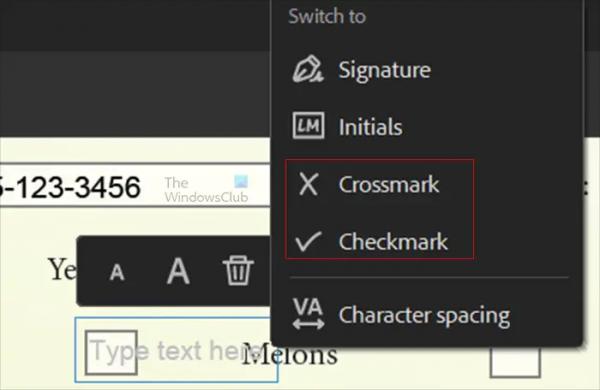
Затем вы должны нажать на три точки, и появится раскрывающееся меню. Затем вы можете выбрать галочку или X, чтобы заполнить флажок)

Какую бы заливку вы ни использовали для флажка, она будет использоваться по умолчанию для всех остальных флажков. Если заливка слишком большая, вы можете уменьшить ее размер, а также щелкнуть ее и перетащить, чтобы она поместилась в центре флажка.
Заполните поле подписи
Когда вы дойдете до поля подписи, вы можете нажать на поле подписи.

Появится текстовая опция; затем щелкните три точки и в раскрывающемся меню выберите «Подпись». Затем вы следуете инструкциям, чтобы создать подпись или добавить сохраненную.
Добавление текста в нетекстовые области

При заполнении формы вам может потребоваться добавить инструкции или другой текст в места, где нет полей. Вы можете использовать тот же текстовый курсор, щелкнуть любое место в форме и ввести текст.
Важная заметка:
Если у вас есть форма InDesign, созданная для интерактивного PDF-файла, и вы хотите сохранить ее как распечатанный PDF-файл, вам придется внести некоторые изменения в параметры. Если сохранить без изменений, форма появится со словами, но без поля для сбора данных. Пользователь по-прежнему сможет писать, но это будет не так аккуратно, поскольку нет полей для данных.

Чтобы добавить области полей, предназначенные для ввода или записи людьми, выберите «Включить внешний вид в параметр интерактивных элементов» при экспорте в формате PDF для печати. Это позволит отображать текстовые поля, кнопки, поля со списком, флажки и другие элементы. Вы можете удалить кнопки в InDesign, прежде чем сохранять их в формате PDF. Обратите внимание, что ваши веб-сайты, на которые имеются гиперссылки, по-прежнему будут работать в распечатанном формате PDF.
Если вы не хотите включать внешний вид интерактивных элементов в распечатку PDF, вы можете создать линии, поля или другие элементы, которые будут в форме для заполнения пользователем. Просто будьте уверены, что не сделаете их интерактивными в InDesign. Затем вы также удалите кнопки. Затем вы сохраните это в InDesign как версию формы для печати. Затем вы можете экспортировать его в формате PDF. Пользователь может распечатать и заполнить или заполнить на своем компьютере и отправить по электронной почте, или распечатать и отправить вам.

Это PDF-форма, созданная специально для интерактивного PDF-файла, но сохраненная как распечатанный PDF-файл. Вам будут показаны шаги по заполнению формы. Обратите внимание, что распечатанный PDF-файл похож на простой PDF-файл по сравнению с интерактивным PDF-файлом. Однако обратите внимание, что вы все равно можете заполнить форму.

Вы можете сделать поля бесцветными, вы можете просто сделать пространство белым, чтобы лучше отображался черный текст. В приведенной выше форме поля были изменены на простые белые с серой обводкой.

Это заполненная таблица PDF Print, заполненная в Adobe Acrobat.
Читайте: Как создавать заполняемые PDF-формы в InDesign.
Как заполнить таблицу PDF в Adobe Acrobat

Если у вас есть таблица PDF, которую вы хотите заполнить, не распечатывая ее, вы можете сделать это в Adobe Acrobat Reader.
Для заполнения таблицы следует использовать тот же метод заполнения и подписи, что и для неинтерактивной формы PDF.
Откройте таблицу в Acrobat Reader, затем перейдите на левую панель и нажмите «Заполнить и подписать».
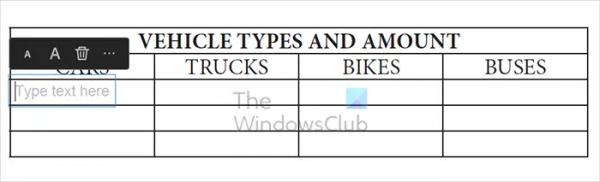
Когда появится текстовый курсор, щелкните ячейки таблицы и введите содержимое. Самое замечательное то, что вы можете нажать Tab, чтобы перейти к новой ячейке таблицы.

Это таблица, которая была заполнена. Вы можете сохранить таблицу для своих целей или отправить ее по электронной почте. Вы также можете распечатать таблицу.
Как заполнить обычный PDF-документ в Adobe Acrobat
Теперь, когда вы знаете, как заполнять PDF-файлы, сохраненные для печати и не имеющие специальных интерактивных полей, вы можете легко печатать в обычном PDF-документе. Этот документ будет PDF-документом, который не был создан специально для заполнения. Однако вы можете добавить к нему какой-нибудь текст. Обратите внимание, что это может быть PDF-файл без таблицы, без полей и без полей. Вы можете использовать тот же принцип для добавления текста в PDF-документ.

Это обычный PDF-документ, который не был создан для вашего заполнения; однако вы все равно можете печатать на нем.
Перейдите на левую панель и выберите «Заполнить и подписать», затем, когда курсор изменился на включенный тип, нажмите PDF-файл и введите текст. Текстовое поле автоматически расширится и вместит в себя набранный текст.

Это PDF-файл с текстом, добавленным с помощью функции «Заполнить и подписать».
Читайте: Как создать интерактивный PDF-файл в InDesign.
Как редактировать PDF-документ в Acrobat?
PDF-формы можно редактировать, если на вашем компьютере установлена программа Acrobat Pro. Редактирование PDF-документа означает редактирование содержимого PDF-документа. Если у вас есть Acrobat Pro, откройте документ PDF, затем перейдите на левую панель и нажмите «Редактировать PDF».
Как создать заполняемую форму PDF?
Чтобы создать заполняемую форму PDF, вы можете использовать InDesign для создания формы. Вы должны добавить поля и использовать интерактивную функцию InDesign, чтобы сделать поля интерактивными. Когда вы закончите создание формы, вам следует экспортировать ее как интерактивный PDF-файл. Сохранение в виде интерактивного PDF-файла позволяет пользователям легко заполнять форму без необходимости использовать опцию «Заполнить и подписать».