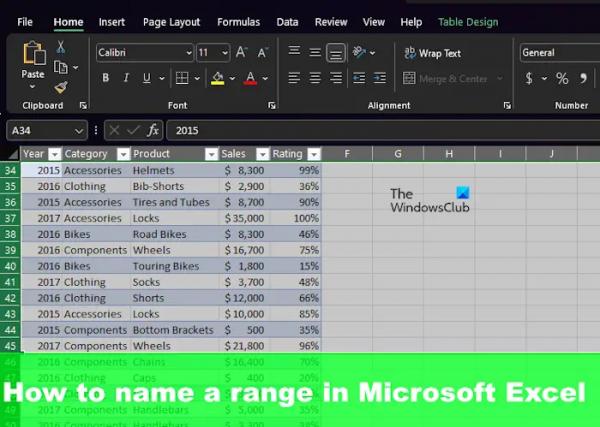
Пользователи Excel, которые регулярно ссылаются на одну и ту же ячейку в диапазонах из своей рабочей книги, будут рады узнать, что на популярной платформе есть более простой способ создания именованного диапазона. Это считается лучшим способом ссылки на диапазон ячеек. В этом посте мы покажем вам, как создавать именованные диапазоны в Excel.
Вот пример. Если у вас есть ключевые данные о продажах в ячейках D3:D16, к которым вы постоянно обращаетесь, вы можете принять решение о создании именованного диапазона с именем MonthlySales и использовать его вместо диапазона ячеек D3:D16.
Как создать именованные диапазоны в Excel
Чтобы назвать диапазон в Microsoft Excel, вы можете использовать любой из этих методов.
Программы для Windows, мобильные приложения, игры — ВСЁ БЕСПЛАТНО, в нашем закрытом телеграмм канале — Подписывайтесь:)
Назовите диапазон, используя вкладку «Формулы» в Excel.
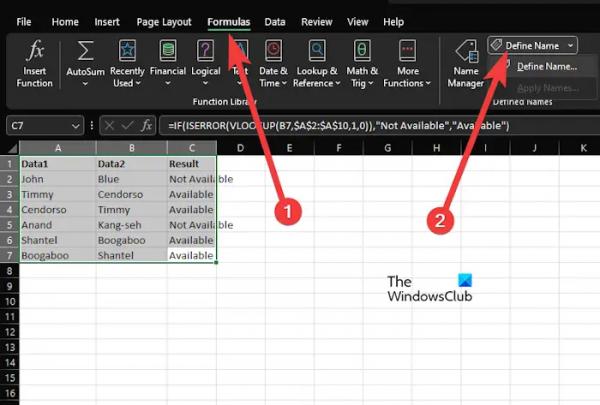
Присвоение имени диапазону на вкладке «Формулы» — один из лучших способов выполнить работу, поэтому, если вы не знаете, как это сделать, давайте уделим время объяснению.
- Сначала вы должны открыть Excel и рабочую книгу, которую хотите редактировать.
- Выберите ячейки, которые вы хотите включить в именованный диапазон.
- Отсюда щелкните вкладку «Формулы» на ленте, затем выберите «Определить имя».
- Введите имя для именованного диапазона в поле Имя.
- Когда дело доходит до Scope, просто оставьте его как Workbook и не меняйте.
- Если вы чувствуете необходимость, оставьте описание в необязательном поле «Комментарий».
- Когда дело доходит до поля «Относится к», оно должно быть предварительно заполнено выбранными ячейками.
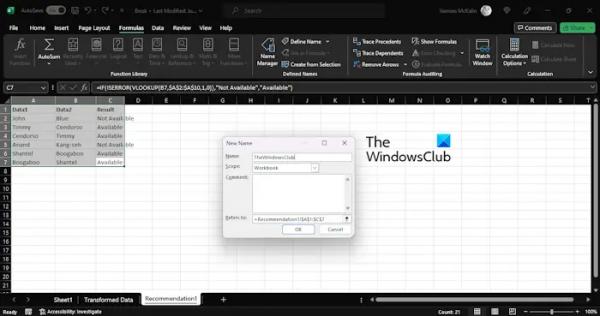
Нажмите кнопку OK, чтобы закрыть и вернуться к листу Excel.
ЧИТАЙТЕ: как включить и использовать VBA в Excel
Диапазоны имен из поля Имя в Excel
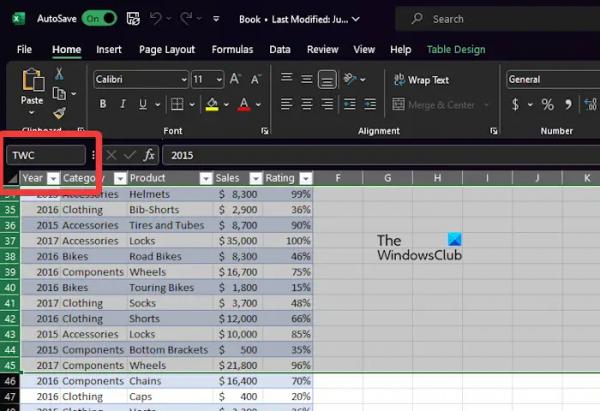
Один из самых простых способов назвать диапазон — использовать поле имени. Вы можете найти его слева под лентой.
В поле имени обычно отображается имя выбранной ячейки или диапазона. Кроме того, его также можно легко использовать для именования диапазонов и ячеек.
Давайте объясним, как воспользоваться этой важной функцией Microsoft Excel.
- Откройте приложение Эксель.
- Создайте новую книгу или откройте ранее созданную.
- Отсюда выберите диапазон или ячейку, которой вы хотите дать имя.
- Следующим шагом является ввод предпочтительного имени непосредственно в поле имени.
- Завершите задачу, нажав клавишу Enter, чтобы создать именованный диапазон.
ЧИТАЙТЕ: исправьте ошибку Excel, обнаруженную нечитаемым содержимым
Назовите диапазон из диспетчера имен в Excel.
Для тех, кому интересно, диспетчер имен — это объединенное место, где находятся все ваши именованные диапазоны. Итак, давайте посмотрим, как использовать диспетчер имен для создания именованного диапазона.
- Мы подозреваем, что Excel запущен и работает, и соответствующий график открыт.
- На диаграмме щелкните вкладку «Формулы», затем выберите «Диспетчер имен» на ленте.
- Теперь вам нужно только выполнить шаги из первого решения, чтобы определить именованный диапазон в окне «Новое имя».
ЧИТАЙТЕ: Как рассчитать соотношение в Excel
Используйте сочетание клавиш для создания именованных диапазонов в Excel
Наконец, мы хотим посмотреть, как использовать сочетание клавиш для именования диапазонов в Microsoft Excel. Это для тех, кто живет с помощью клавиатуры, а не чего-либо еще, поскольку шаги выполняются быстрее.
- Начните с нажатия CTRL + F3 в рабочей книге, чтобы открыть диспетчер имен.
- После этого нажмите CTRL + SHIFT + F3, чтобы открыть область «Создать из выделения».
- Введите соответствующие данные, и все готово.
ЧИТАЙТЕ: как сравнить два столбца в Excel с помощью ВПР
Как создать таблицу диапазонов в Excel?
Первое, что нужно сделать, это выбрать ячейку в ваших данных. Оттуда нажмите «Главная» > «Форматировать как таблицу», затем выберите стиль для таблицы. В диалоговом окне «Создать таблицу» укажите диапазон ячеек. Наконец, отметьте, есть ли в вашей таблице заголовки, затем нажмите кнопку ОК.
Зачем использовать именованные диапазоны?
Причина использования именованных диапазонов заключается в том, чтобы сделать ваши вычисления в Excel более понятными для вас и других. Например, формула, содержащая именованный диапазон, например =СУММ(Продажи за месяц), дает лучшее представление об общем расчете по сравнению с формулой =СУММ(C3:C14). Кроме того, именованный диапазон легче обновить, если изменяется базовый диапазон ячеек. Всегда помните об этом, когда решаете, какой вариант выбрать.