Не можете получить доступ к Google Chat? Сайт постоянно пишет “Невозможно подключиться к чату”? Возможно, у вас возникли проблемы с подключением к Интернету, из-за чего вы не можете подключиться к этой онлайн-службе. Есть и другие элементы, которые могут вызвать эту проблему. Мы покажем вам, как исправить эти проблемы, чтобы вы могли получить доступ к своей любимой системе онлайн-чата.
Некоторые причины для правильной загрузки Google Chat заключаются в том, что функция JavaScript вашего веб-браузера отключена, ваше приложение браузера устарело, ваш сеанс входа на сайт имеет проблему, ваши расширения браузера неисправны и т. д.
Устраните проблемы с подключением к Интернету
Самая распространенная причина, по которой вы не можете получить доступ к Google Chat, заключается в том, что ваше интернет-соединение не работает. Соединение могло внезапно перестать работать, из-за чего вы не смогли загрузить свой сайт.
Программы для Windows, мобильные приложения, игры — ВСЁ БЕСПЛАТНО, в нашем закрытом телеграмм канале — Подписывайтесь:)
В этом случае проверьте состояние вашего сетевого подключения, открыв новую вкладку в веб-браузере и запустив сайт, не относящийся к Google Chat. Если ваш браузер не загружает сайт, виновато ваше интернет-соединение.
Вы можете попробовать исправить проблемы с подключением путем перезагрузки маршрутизатора. Если это не сработает, обратитесь за помощью к своему интернет-провайдеру (ISP).
Hard-Refresh сайт Google Chat в вашем веб-браузере
Если ваше подключение к Интернету работает, следующее исправление, которое необходимо применить, — принудительно перезагрузить сайт Google Chat в веб-браузере. Это переопределяет сохраненное содержимое кеша вашего браузера, позволяя вам загружать сайт с нуля. Это помогает решить проблему, если она вызвана плохим кешем.
Вы можете принудительно обновить сайт в веб-браузере, нажав и удерживая кнопку Shift и выбрав значок обновления рядом с адресной строкой.
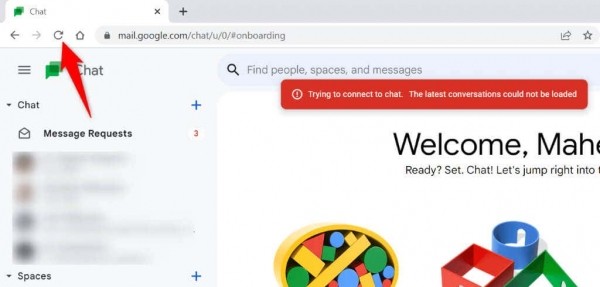
Вы должны иметь доступ к своему сайту и функциям чата сайта после завершения аппаратного обновления.
Включите JavaScript в вашем веб-браузере
Одна из причин, по которой Google Chat не загружается, заключается в том, что ваш веб-браузер JavaScript опция отключена. Работа многих сайтов зависит от этой технологии, и эти сайты не могут работать правильно, если эта функция отключена в вашем браузере.
К счастью, эту функцию легко включить в различных веб-браузерах. Мы покажем вам, как это сделать.
Гугл Хром
- Откройте Chrome, выберите три точки в правом верхнем углу и выберите «Настройки».
- Выберите Конфиденциальность и безопасность на левой боковой панели и Настройки сайта на правой панели.
- Прокрутите вниз и выберите JavaScript.
- Выберите сайты, которые могут использовать Javascript для включения этой функции.
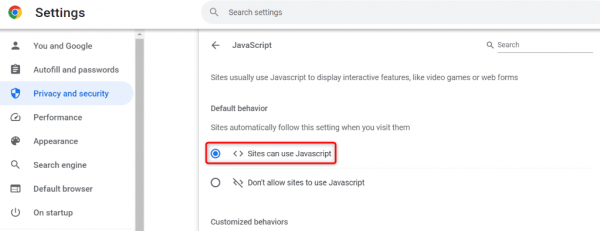
- Откройте Google Chat в браузере.
Мозилла Фаерфокс
- Откройте Firefox, введите в адресной строке следующее и нажмите Enter:
о: конфиг - Выберите Принять риск и продолжить.
- Введите следующее в поле поиска и нажмите Enter:
javascript.enabled - Выберите переключатель рядом с этой записью и убедитесь, что значение говорит true. Это означает, что функция включена.
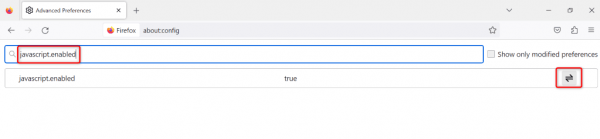
- Войдите в Google Chat в своем браузере.
Microsoft Edge
- Запустите Edge, выберите три точки в правом верхнем углу и выберите «Настройки».
- Выберите Файлы cookie и разрешения сайта на левой боковой панели.
- Выберите JavaScript на правой панели.
- Включите параметр Разрешено (рекомендуется) вверху.
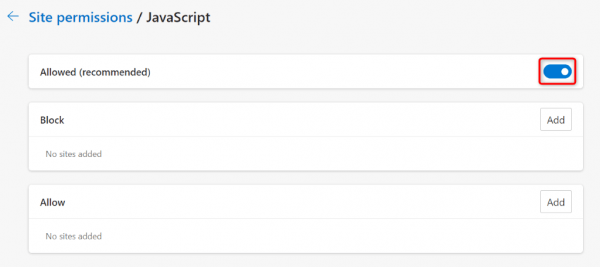
- Откройте Google Chat в веб-браузере.
Обновите свой веб-браузер и используйте Google Chat
Устаревшие версии веб-браузеров часто являются причиной того, что вы не можете получить доступ к своим сайтам. Возможно, вы используете старую версию браузера на своем компьютере. В этой версии, вероятно, может быть много ошибок, из-за которых сайты не могут загружаться правильно.
В этом случае вы можете обновите свой веб-браузер чтобы исправить вашу проблему.
Гугл Хром
- Нажмите на три точки в правом верхнем углу Chrome и выберите «Справка» > «О Google Chrome».
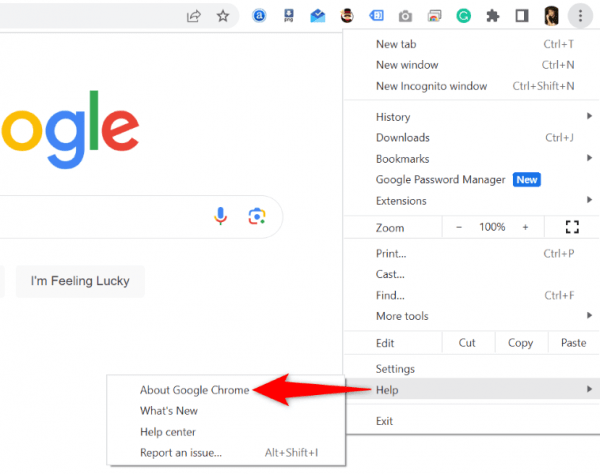
- Разрешите Chrome проверять и устанавливать последние обновления.
- Перезапустите браузер, чтобы обновления вступили в силу.
Мозилла Фаерфокс
- Выберите три горизонтальные линии в правом верхнем углу Firefox и выберите «Справка» > «О Firefox».
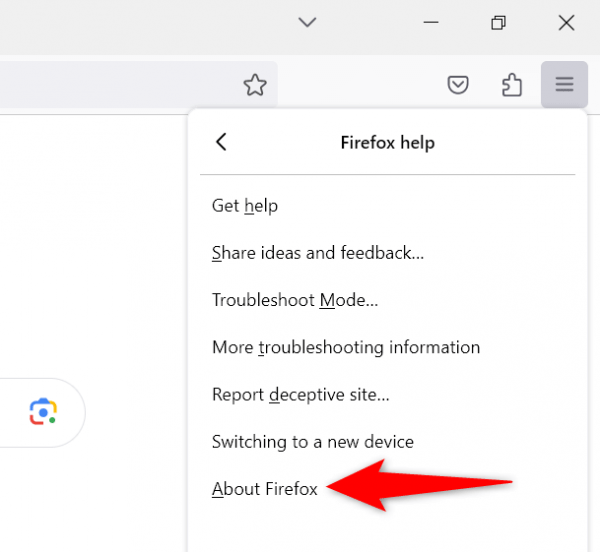
- Разрешите браузеру находить и устанавливать последние обновления.
- Закройте и снова откройте браузер, чтобы изменения вступили в силу.
Microsoft Edge
- Откройте Edge, выберите три точки в правом верхнем углу и выберите «Справка и отзывы» > «О Microsoft Edge».
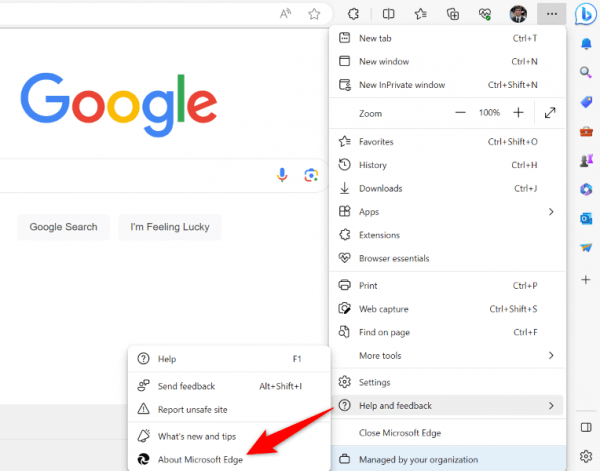
- Подождите, пока Edge найдет и установит последние обновления.
- Перезапустите браузер после установки обновлений.
Выйдите и снова войдите в свою учетную запись Google на сайте чата
Иногда проблема с сеансом входа в систему приводит к тому, что ваш сайт не загружается. Возможно, поэтому вы не можете получить доступ к Google Chat в своем браузере. Вы можете попытаться решить эту проблему, выйдя из своей учетной записи на сайте и снова войдя в нее.
- Откройте Google Chat в браузере. Использовать Google.com если сайт чата не открывается.
- Выберите значок своего профиля в правом верхнем углу сайта.
- Выберите «Выйти» или «Выйти из всех учетных записей» в зависимости от того, сколько учетных записей вы привязали к своему браузеру.
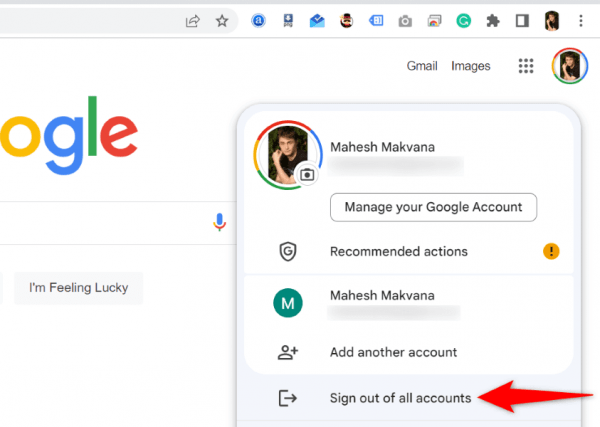
- Перезапустите Google Chat и снова войдите в свою учетную запись.
Очистите файлы cookie и данные сайта Google Chat в своем веб-браузере.
Ваш веб-браузер сохраняет файлы cookie и различные другие элементы при доступе к сайту. Если у вас возникли проблемы с загрузкой сайта, рекомендуется очистить это сохраненное содержимое, чтобы решить проблему.
Гугл Хром
- Откройте Google Chat в браузере.
- Щелкните значок замка рядом с адресной строкой и выберите «Настройки сайта».
- Выберите Очистить данные, чтобы очистить данные сайта в браузере.
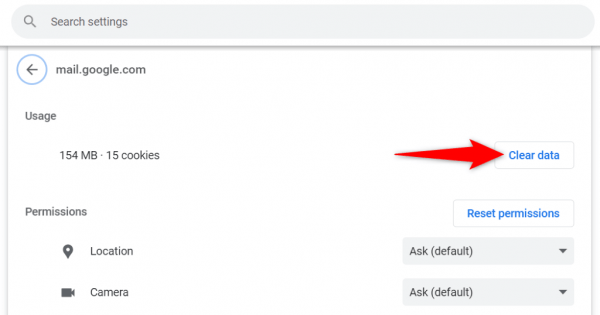
- Запустите Google Chat в новой вкладке.
Мозилла Фаерфокс
- Получите доступ к Google Chat в браузере Firefox.
- Щелкните значок замка слева от адресной строки и выберите Очистить файлы cookie и данные сайта.
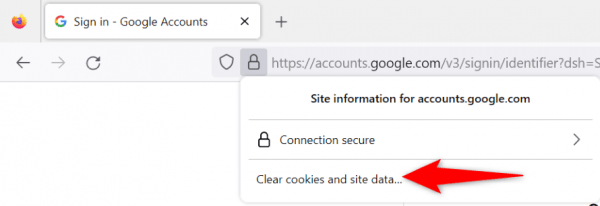
- Выберите Удалить в подсказке, чтобы удалить сохраненные данные сайта в браузере.
- Откройте Google Chat в новой вкладке Firefox.
Microsoft Edge
- Откройте Edge, выберите три точки в правом верхнем углу и выберите «Настройки».
- Выберите «Файлы cookie и разрешения сайта» слева и «Управление и удаление файлов cookie и данных сайта» справа.
- Выберите Просмотреть все файлы cookie и данные сайта.
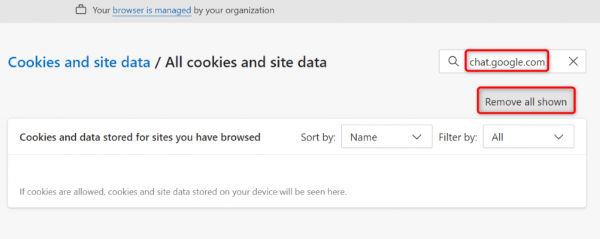
- Введите chat.google.com в поле «Поиск файлов cookie», выберите «Удалить все показанные» и выберите «Очистить» в подсказке. Повторите этот шаг, выполнив поиск на google.com.
- Войдите в Google Chat и войдите в свою учетную запись.
Отключите расширения вашего веб-браузера
Если вы по-прежнему получаете сообщение об ошибке «Невозможно подключиться к чату» в Google Chat, проблема может быть вызвана расширением, установленным в вашем веб-браузере. Иногда расширения вашего браузера повреждаются или выходят из строя по разным причинам, что приводит к неправильной загрузке ваших сайтов.
Вы можете проверить и исправить это, отключив все расширения браузера и повторно включив одно расширение за раз, чтобы найти виновника. Затем вы можете удалить виновный элемент чтобы решить вашу проблему.
Гугл Хром
- Выберите три точки Chrome в правом верхнем углу и выберите «Расширения» > «Управление расширениями».
- Отключите переключатели для всех ваших расширений.
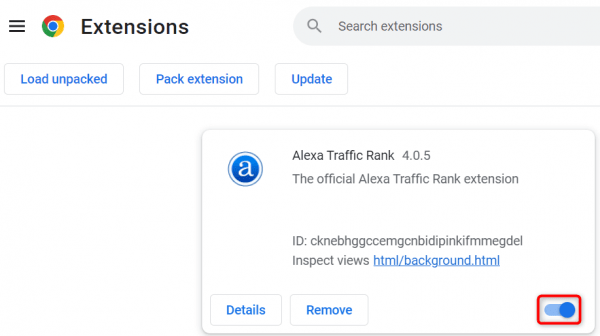
- Получите доступ к сайту Google Chat. Если сайт загружается, повторно включайте одно расширение за раз, чтобы найти виновника. Затем удалите неисправное расширение.
Мозилла Фаерфокс
- Выберите три горизонтальные линии Firefox в правом верхнем углу и выберите «Дополнения и темы».
- Отключите переключатели для всех ваших надстроек.
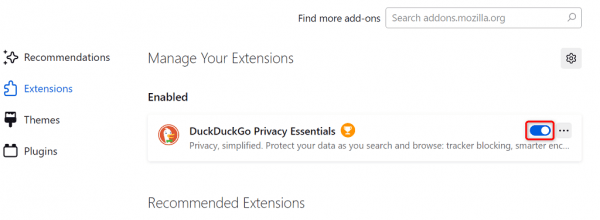
- Откройте Google Chat в браузере. Если сайт открывается, повторно активируйте одно дополнение за раз, чтобы найти неисправное. Затем удалите неисправное дополнение из браузера.
Microsoft Edge
- Откройте Edge, выберите три точки в правом верхнем углу и выберите «Расширения» > «Управление расширениями».
- Деактивируйте все установленные расширения.
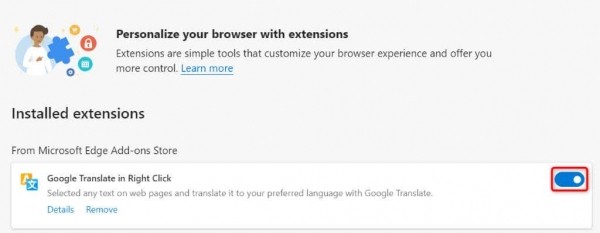
- Запустите сайт Google Chat. Если сайт открывается, повторно включайте одно расширение за раз, чтобы найти сломанное. Затем удалите сломанное расширение из браузера.
Устранение неполадок с приложением Google Chat для возобновления онлайн-разговоров
Ошибки доступа к Google Chat не позволяют вам загружать сообщения онлайн-чата и отвечать на них. Если ваши проблемы не устранены и вы не можете получить доступ к сайту, предложенные выше методы должны помочь вам решить вашу проблему. Эти решения исправляют те самые элементы, которые могут вызывать вашу ошибку, позволяя вам восстановить доступ к вашей любимой платформе чата.