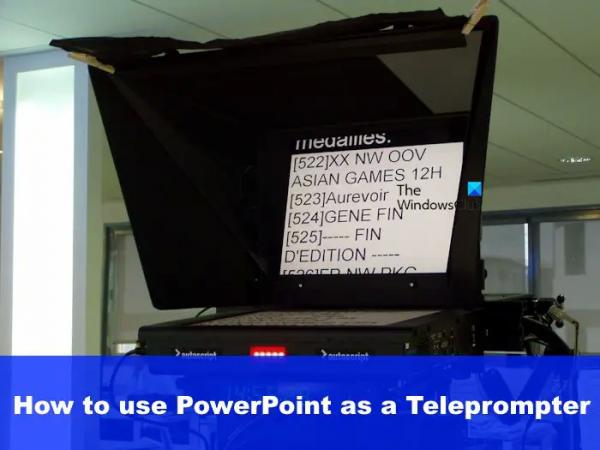
Во время презентации или выступления человеку нелегко запомнить все, поэтому здесь в игру вступает телесуфлер. Однако не у всех есть телесуфлер, ну и что? Что ж, лучше всего использовать Microsoft PowerPoint в качестве телесуфлера.
Видите ли, профессиональная система телесуфлера стоит тысячи долларов, возможно, больше, чем вы можете себе позволить. Но когда дело доходит до PowerPoint, простая и доступная подписка на Office 365, и сразу у вас в руках полноценный телесуфлер.
Что такое Телесуфлер?
Телесуфлер — это устройство, которое дает выступающим доступ к тексту, который им нужен, с визуальной точки зрения. Телесуфлер позволяет читателям поддерживать зрительный контакт со своей аудиторией, при этом импровизируя на протяжении всего процесса.
Программы для Windows, мобильные приложения, игры — ВСЁ БЕСПЛАТНО, в нашем закрытом телеграмм канале — Подписывайтесь:)
Теперь, прежде чем мы начнем, вы должны сначала просмотреть свои заметки докладчика в частном порядке. Текст, добавленный в заметки докладчика, будет использоваться в телесуфлере, поэтому убедитесь, что он настроен и готов к работе.
Как использовать функцию телесуфлера в PowerPoint
Если вы хотите узнать, как использовать функцию телесуфлера в Microsoft PowerPoint, то информация здесь объяснит все, что вам нужно знать.
- Откройте презентацию
- Перейти с начала
- Выберите телесуфлер
1) Откройте презентацию
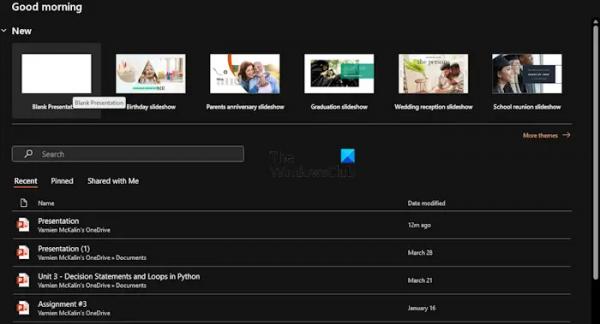
Во-первых, вам необходимо запустить презентацию, из которой будет использоваться телесуфлер. Итак, давайте объясним, как сделать это эффективно.
Начните с запуска приложения Microsoft PowerPoint.
После этого вы можете открыть новую презентацию или ту, которая была создана и сохранена ранее.
ЧИТАЙТЕ: видео YouTube не воспроизводится в PowerPoint
2) Перейти к началу
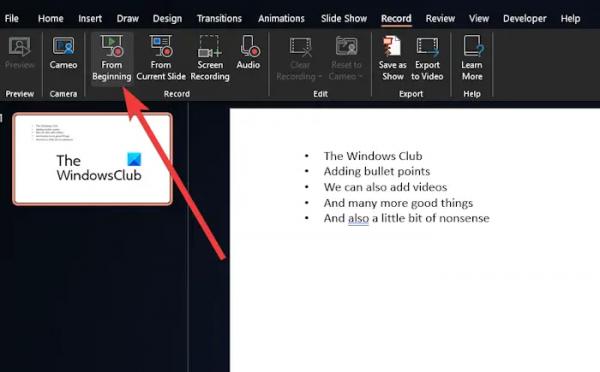
Затем вы должны нажать на меню «Запись» вверху.
Оттуда перейдите к «С начала» и нажмите кнопку, чтобы начать презентацию.
ЧИТАЙТЕ: Где скачать Word, Excel, PowerPoint, Outlook бесплатно?
3) Выберите телесуфлер
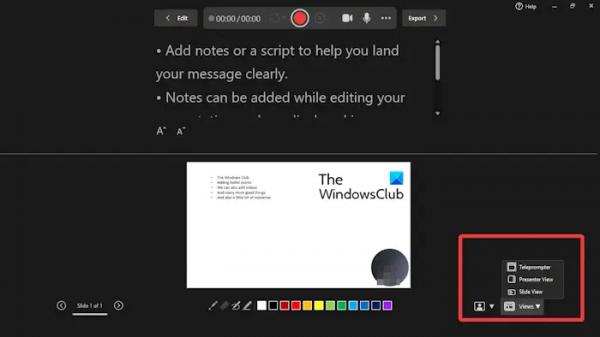
Теперь, после нажатия кнопки «С начала», чтобы начать презентацию спереди, пришло время настроить и запустить телесуфлер.
Посмотрите в правый нижний угол и выберите Представления.
Щелкните пункт Телесуфлер в меню.
Теперь ваши заметки появятся над вашими слайдами. Вы можете читать его так, как будто вы работаете с профессиональным телесуфлером.
Имейте в виду, что заметки не будут прокручиваться автоматически, поэтому, если вам нужно, вам придется делать это вручную. Не идеально, но лучше, чем приобретать профессиональный телесуфлер.
ЧИТАЙТЕ: как добавить видео и маркеры в PowerPoint
Как мне записать себя, представляющего презентацию PowerPoint?
Во-первых, вы должны открыть слайд, с которого хотите начать запись. После этого посмотрите в правый верхний угол окна PowerPoint и выберите «Запись». Когда вы почувствуете, что пришло время, нажмите на круглую красную кнопку «Запись». Дождитесь начала обратного отсчета, затем продолжайте говорить.
Как заставить PowerPoint читать мне?
Посмотрите внимательно на панель быстрого доступа и выберите параметр «Настроить панель быстрого доступа». После этого выберите Дополнительные команды. затем перейдите ко всем командам через пункт «Выбрать команды из списка». Наконец, прокрутите вниз до команды «Говорить» и выберите ее, затем нажмите кнопку «Добавить» вместе с «ОК».