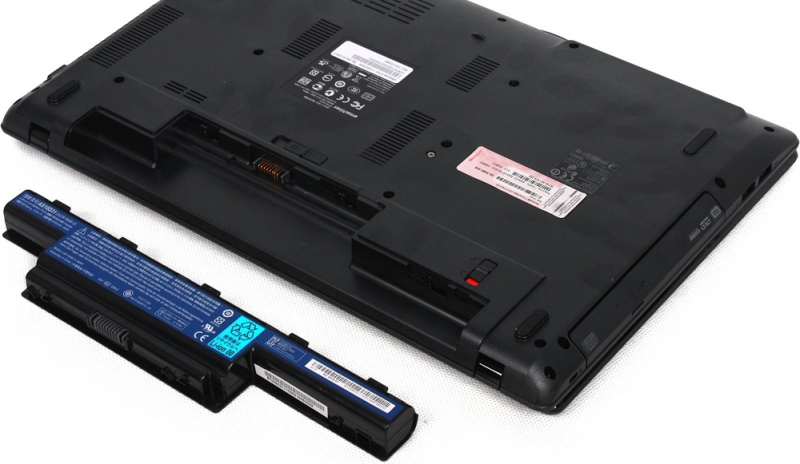
Аккумулятор ноутбука — это, как известно, материал расходный, и как бы вы его ни берегли, когда-нибудь его придётся заменить на новый. Не стоит бояться, поскольку ничего страшного или сложного здесь нет. Подобную операцию сможет выполнить даже неопытный пользователь. В этой статье разберёмся, как заменить батарею на ноутбуке. Давайте же начнём. Поехали!
Первым делом нужно понять, стоит ли, вообще, производить замену аккумулятора. С этим вам поможет сама операционная система Windows. В правом нижнем углу экрана, на панели инструментов вы заметите всплывающее окно с сообщением «Рекомендуется заменить батарею». Как правило, такое сообщение появляется тогда, когда ноутбук начинает разряжаться в два-три раза быстрее.
Прежде чем начинать предпринимать что-либо, следует удостовериться в правильности прогноза Windows. Проверить это можно через командную строку. Воспользуйтесь комбинацией клавиш Win+R и пропишите (без кавычек) «cmd» в появившемся окне «Выполнить». Попав в командную строку, введите следующую команду: powercfg.exe -energy -output c:Otchet.html

Команда powercfg.exe -energy -output c:Otchet.html
c:Otchet.html— это диск и название файла, который будет создан в результате выполнения команды. Вы можете указать любой диск и любое название.
После этого откройте в браузере созданный файл и просмотрите раздел с информацией о состоянии аккумулятора. Обратите внимание на значение расчётной ёмкости и данные о последней полной зарядке.
Если окажется, что система была не права и с батареей всё нормально, необходимо откалибровать аккумулятор и переустановить соответствующие драйверы. Делается это следующим образом. Сначала зайдите в Панель управления компьютером и выберите раздел «Электропитание», затем создайте план электропитания, кликнув по соответствующей ссылке. Далее задайте «Никогда» в каждом пункте настроек. Теперь отключите ноутбук от сети и постарайтесь разрядить его как можно быстрее. Смотрите фильмы, играйте в игры, и так далее. Когда ноутбук, наконец, выключится, поставьте его на зарядку и подождите пока аккумулятор не зарядится полностью, после чего удостоверьтесь в том, что ошибка исчезла.
Если вышеописанный способ не помог, переустановите драйверы. Для этого необходимо перейти к Диспетчеру устройств и развернуть раздел «Батареи». Далее, щёлкните правой кнопкой мыши по пункту «Батарея с ACPI- совместимым управлением Microsoft» и сначала кликните «Отключить» либо «Удалить». Перезагрузите компьютер, чтобы система заново установила драйверы.
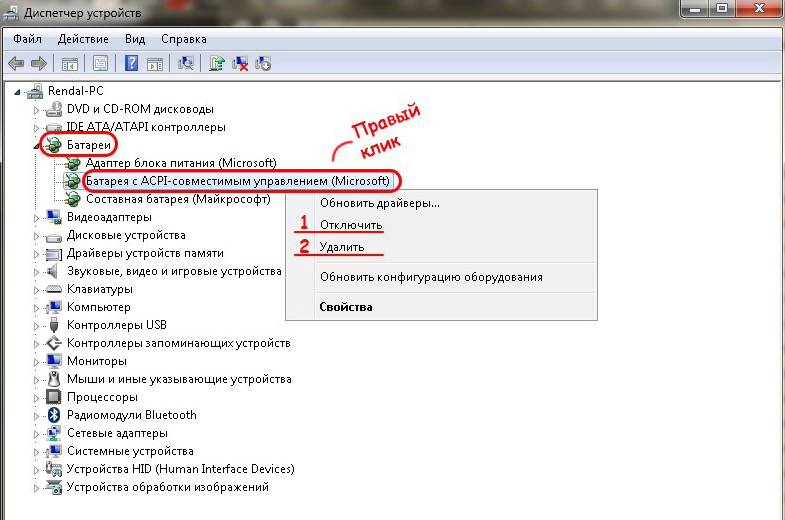
Переустановка драйвера
Сам принцип замены батареи предельно прост. Нужно перевернуть устройство, раздвинуть пальцами специальные защёлки, и с небольшим усилием вынуть АКБ. Сложность заключается лишь в правильном выборе новой батареи. Имейте в виду, что все характеристики должны полностью совпадать, если вы не хотите получить проблемы при эксплуатации ноутбука. На самой АКБ вы найдёте всю необходимую информацию, а именно:
- Модель ноутбука;
- Номер партии;
- Напряжение (допускается расхождение в пределах 0,5 В)
Если понадобится, обратитесь за помощью в магазин, где приобретали ноутбук, там вам смогут помочь найти подходящую именно для вашего компьютера батарею.
Теперь вы знаете, как заменять аккумулятор на ноутбуке. Пишите в комментариях помогла ли вам эта статья, делитесь с остальными пользователями своим мнением и опытом, а также задавайте любые интересующие вопросы по теме статьи.