Вступление
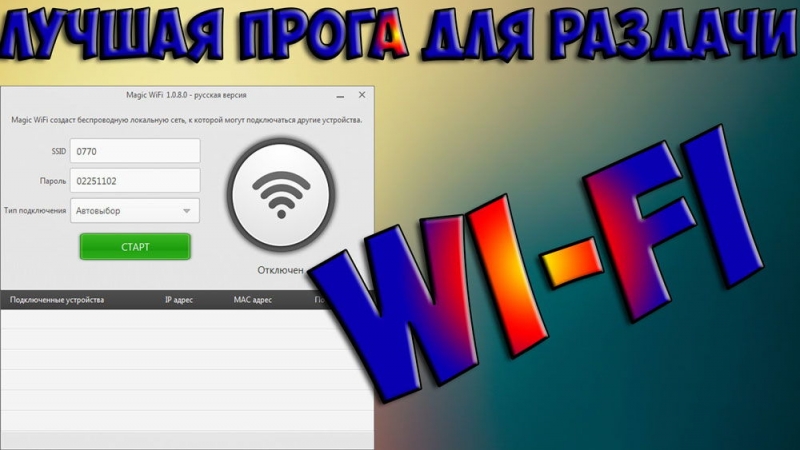
Вай-Фай может понадобиться в любой момент. Даже тогда, когда под рукой нет роутера, и вы находитесь вдали от общественных точек доступа. Что делать? Благо, что ноутбук можно легко использовать для того, чтобы раздать интернет нескольким устройствам. Ранее мы уже писали, как раздать Wi-Fi с ноутбука, и проводили обзор некоторых программ для раздачи. Сегодня же предлагаем обзор ещё одной замечательной утилиты Magic Wi-Fi, с помощью которой можно легко превратить ноутбук в беспроводной маршрутизатор. Многие считают её лучшей из всех. Рассмотрим её возможности, процесс установки, и как её настроить.
В некоторых случаях ноутбук может выполнять функции роутера
Возможности
Утилита Magic Wi-Fi имеет большое количество преимуществ:
- функционирует на ноутбуках и компьютерах, работающих на разных версиях Windows, начиная с XP и заканчивая новейшей 10;
- имеет русский интерфейс, является полностью бесплатной;
- раздача как проводного, так и беспроводного интернета;
- не требуется установка;
- безопасная работа;
- небольшой размер установочного файла;
- лёгкий и понятный интерфейс, в котором невозможно запутаться.
Установка
Установить приложение абсолютно легко. Скачайте его по ссылке на нашем сайте. Так как оно не нуждается в установке, сохраните его в удобную для вас папку на компьютере. Чтоб включить, дважды кликните мышкой по файлу.
Настройка и работа
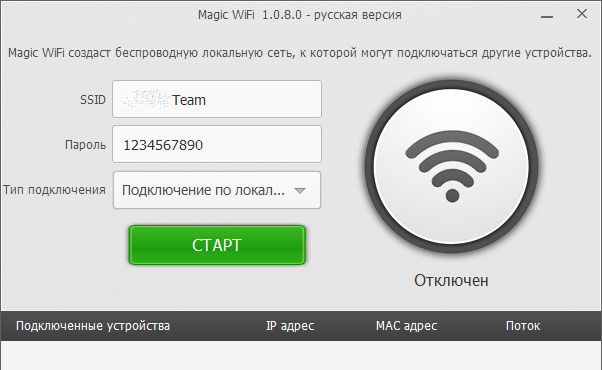
Magic Wi-Fi практически не нуждается в настройке. После запуска вы можете переименовать название сети в строке SSID. Введите любое название, какое вам по душе. В строке «Пароль» введите новый код, желательно, чтобы он был не короче 8 символов. Это очень важно для того, чтобы можно было безопасно работать в сети, и чтобы никто посторонний не смог к вам подключиться.
В меню «Тип подключения» можно выбрать, какое интернет-соединение раздавать другим устройствам. На ваш выбор предоставлены беспроводная сеть, подключение по локальной сети, Ethernet. По умолчанию установлен автовыбор, программа раздаст активное на данный момент соединение.
Нажмите зелёную кнопку «Старт», через несколько секунд точка доступа активируется, о чём свидетельствует большая зелёная иконка в окне меню. Подключитесь к беспроводной сети, созданной приложением. В нижней части меню отобразится информация о подключённых устройствах. Чтобы окончить работу, нажмите «Закрыть точку доступа».
Заключение
Теперь вы можете легко раздать интернет со своего ноутбука на разные устройства с помощью прекрасной утилиты Magic Wi-Fi. Программа очень лёгкая как по весу, так и в работе.
Нравится ли вам пользоваться этим приложением? Приглашаем вас оставлять комментарии с отзывами о статье.