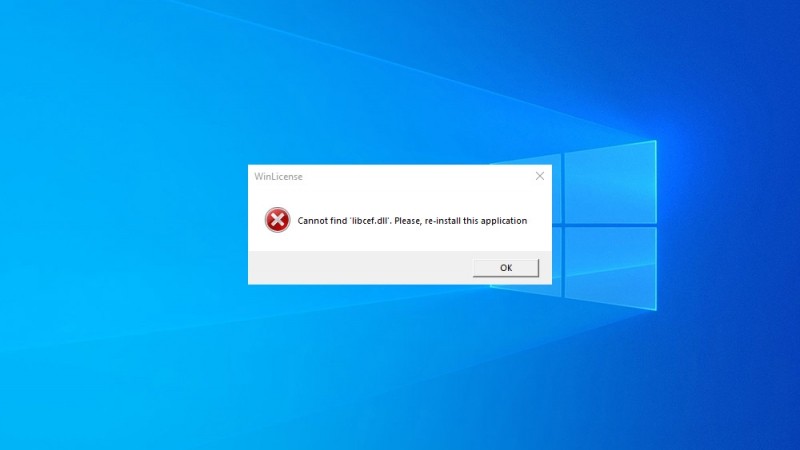
Игры и программы в Windows 10/11 не всегда беспрепятственно запускаются, многим пользователям приходится сталкиваться с возникновением сбоев в процессе старта ПО и необходимостью их устранения. Так, нередко встречается ошибка, сообщающая об отсутствии файла Libcef.dll, прерывающая запуск софта от Ubisoft или появляющаяся в ходе воспроизведения видеоконтента площадки Steam. Проблема может быть вызвана различными факторами, например, элемент был повреждён (в результате некорректной установки ПО, воздействия вируса и т. д.), изменён, удалён или перемещён, версия Uplay устарела, доступ блокируется антивирусной программой.
Libcef.dll являет собой файл библиотеки динамических ссылок Chromium Embedded Framework (CEF), от него зависит корректность работы некоторых приложений, а потому в отсутствии элемента появляется сбой. Текст ошибки при попытке запуска софта может отличаться, а возникает данный сбой независимо от версии операционной системы. Рассмотрим несколько способов, эффективных в исправлении неполадки в зависимости от причины возникновения.
Загрузка и регистрация библиотеки
В большинстве случаев ошибка возникает, когда файл libcef.dll не был найден в системе по причине его отсутствия (удаления, изменения). Поэтому в первую очередь рассмотрим, как исправить сбой при данном сценарии, а именно где взять необходимый элемент и куда его нужно кидать, чтобы решить возникшую проблему.
Если при старте игры или другого софта появилась ошибка с сообщением «отсутствует файл libcef.dll», элемент следует скопировать с другого компьютера или надёжного ресурса, обезопасив устройство от заражения вредоносным ПО (можно также проверить файл на принадлежность к вирусам).
Выполняем следующие шаги:
- копируем файл libcef.dll с другого девайса или качаем с сайта ru.dll-files.com, используя строку поиска на странице (учитываем разрядность системы);
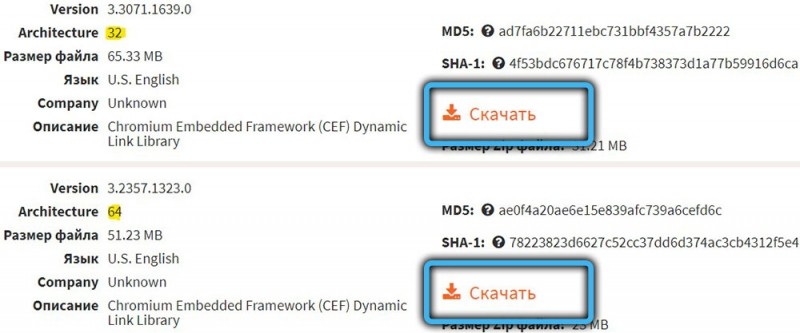
- идём в Проводник и кидаем файл в папку:
- C:WindowsSysWOW64 (для 64-битной ОС);
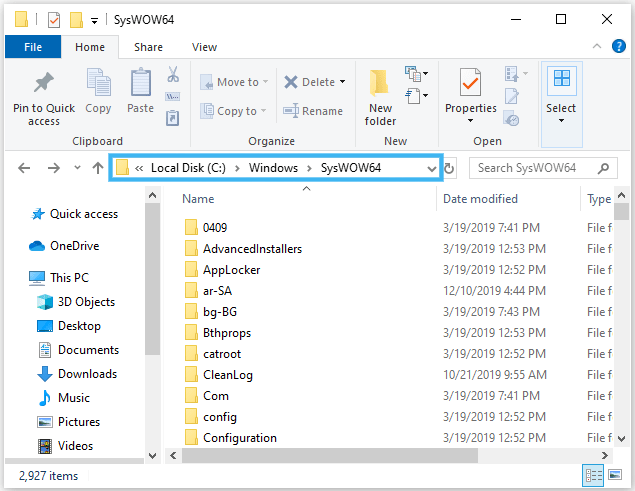
- C:WindowsSystem32 (для32-битной);
- C:Program FilesSteambin (в случае ошибки с запуском игр сервиса Steam).
- C:WindowsSysWOW64 (для 64-битной ОС);
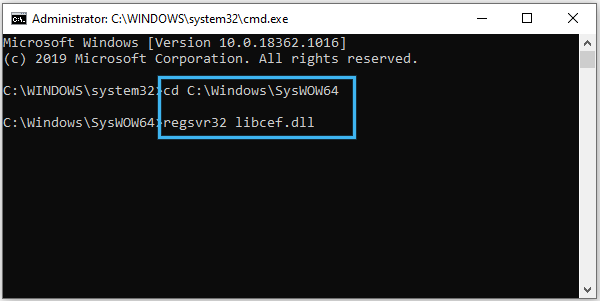
- для регистрации файла в операционной системе открываем Командную строку от имени администратора (из контекстного меню Пуск или поиска);
- в терминале выполняем команды:
cd C:WindowsSysWOW64 или System32 (выбираем вариант в зависимости от разрядности или указываем путь для восстановления запуска игр в Steam),
 regsvr32 libcef.dll
(после каждой команды жмём Enter);
- перезагружаем устройство, смотрим, исчезла ли ошибка.
Переустановка Uplay
Игры от Ubisoft, включая приобретённые через Steam, запускаются с помощью приложения Uplay, актуальная версия которого идёт в связке с игровым контентом. Корректная работа софта подразумевает использование операционной системой файла библиотеки libcef.dll, но при отсутствии к нему доступа могут возникать ошибки при запуске, такие как APPCRASH, имя модуля с ошибкой libcef.dll или сообщения, уведомляющие о том, что файл отсутствует в ОС.
Способ исправления сбоя заключается в переустановке клиента (вместе с ним будет обновлён до актуальной версии или помещён в системную папку файл библиотеки, если ранее он отсутствовал):
- загружаем инсталлятор Uplay;
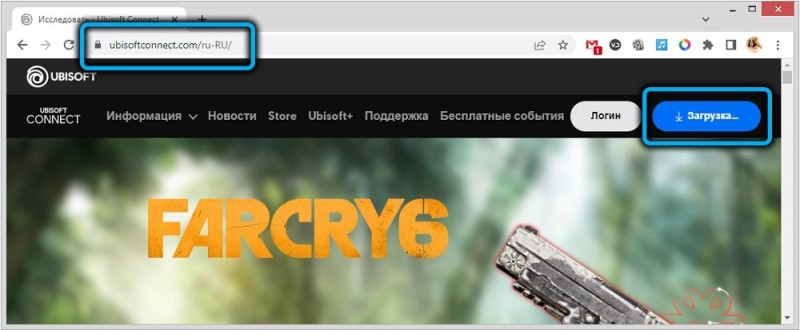
- перед выполнением установки важно убедиться, что приложение не работает, в том числе в фоне (смотрим в области уведомлений, завершаем связанные с софтом процессы в Диспетчере задач);
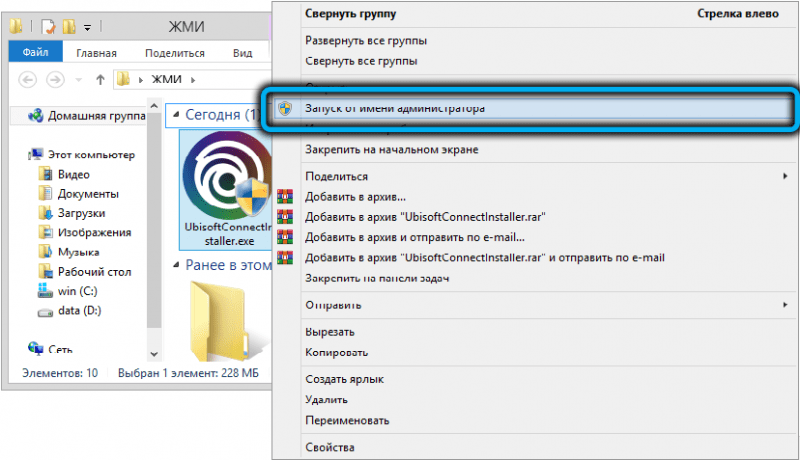
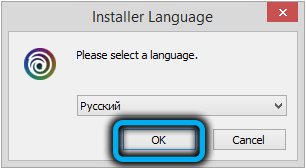
- устанавливаем Uplay стандартным образом, следуя подсказкам Мастера установки (выбираем язык, принимаем лицензионное соглашение, указываем путь установки и т. д.);
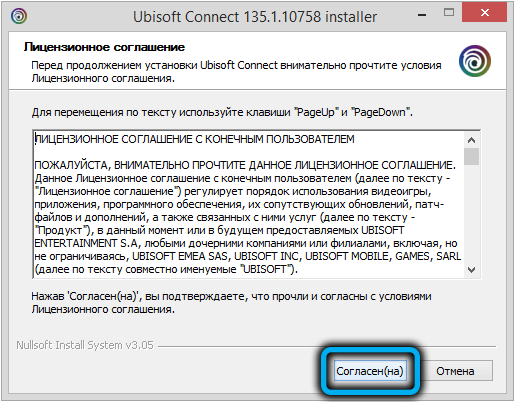
ВНИМАНИЕ. В строке адреса должно быть указано расположение старой версии клиента. Если указано иное, меняем вручную с помощью кнопки обзора.
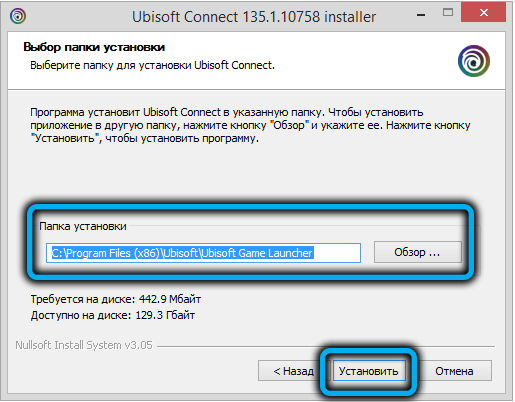
- перезагружаем устройство по завершении инсталляции и смотрим, исчезла ли ошибка.
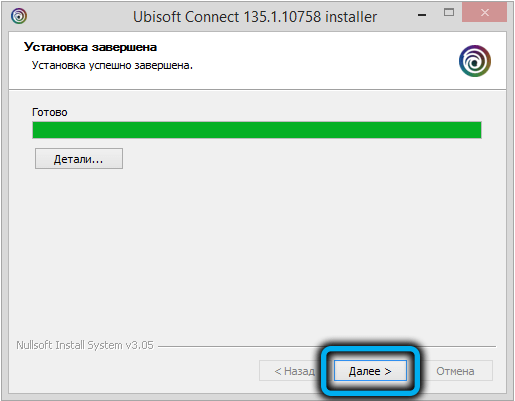
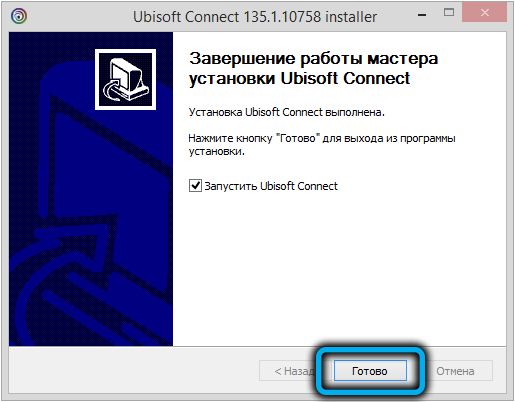
Если проблема не решена, потребуется полное удаление Uplay с компьютера с последующей установкой:
- удаляем приложение посредством Панели управления (открываем через меню Пуск или другим удобным способом). В разделе «Программы и компоненты» находим Uplay и выбираем опцию удаления;
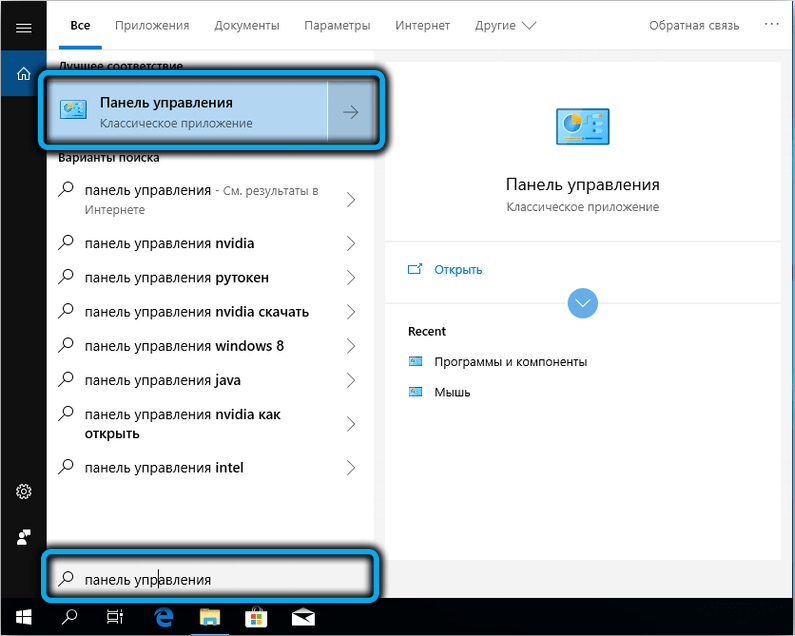
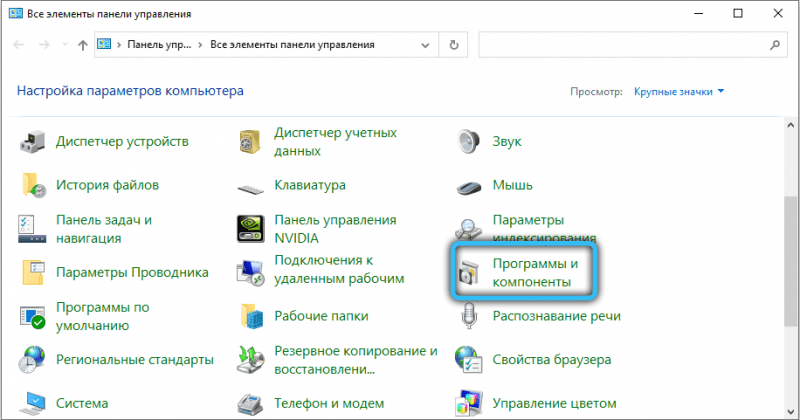
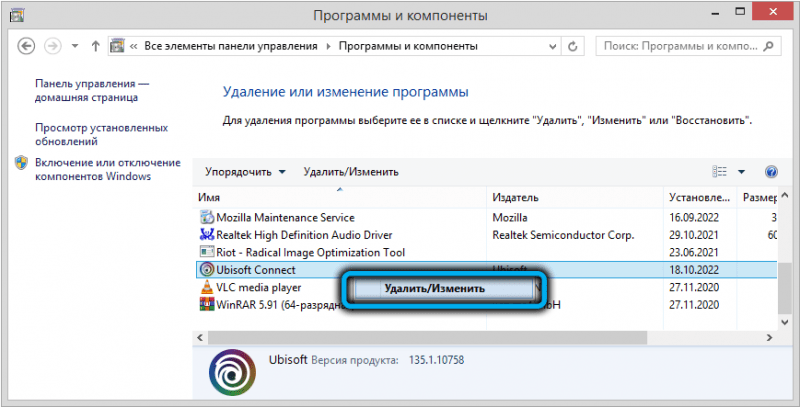
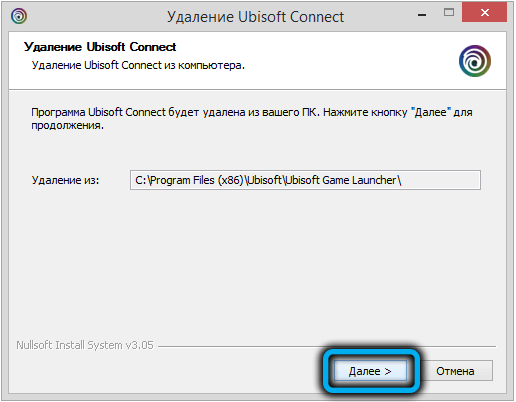
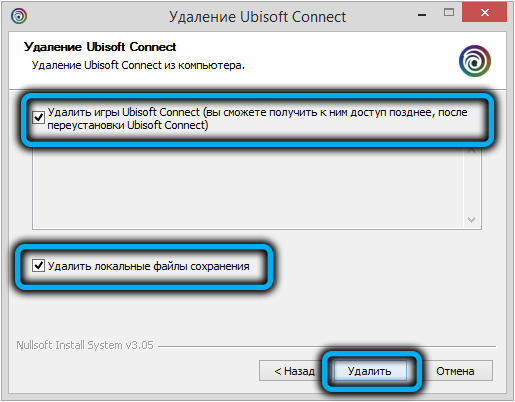
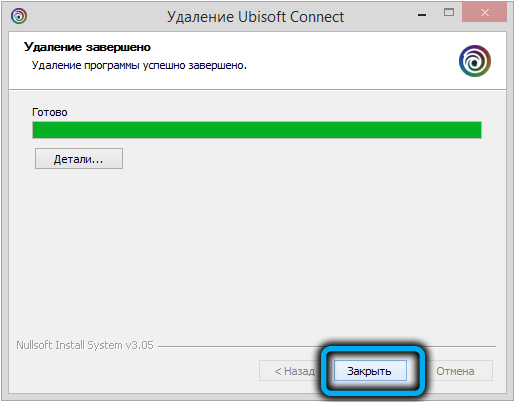
- альтернативный вариант для Windows 10 – использование оснастки «Параметры», где в разделе «Система» потребуется перейти в «Приложения и возможности». Выбираем в списке Uplay и жмём «Удалить»;
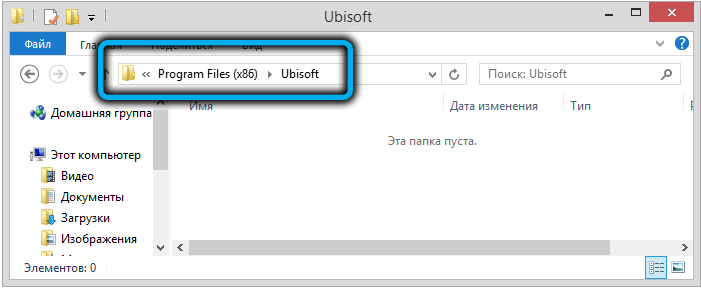
- очищаем папку C:Program Files (x86)Ubisoft Game Launcher;
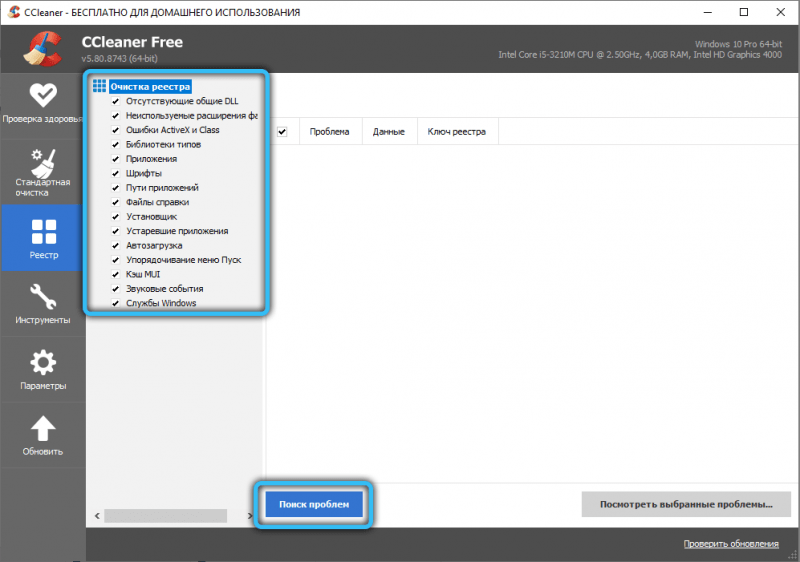
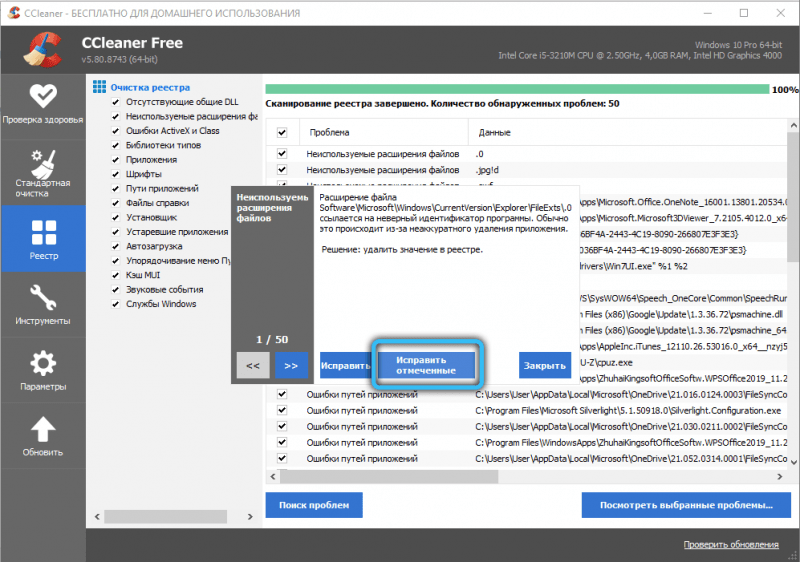
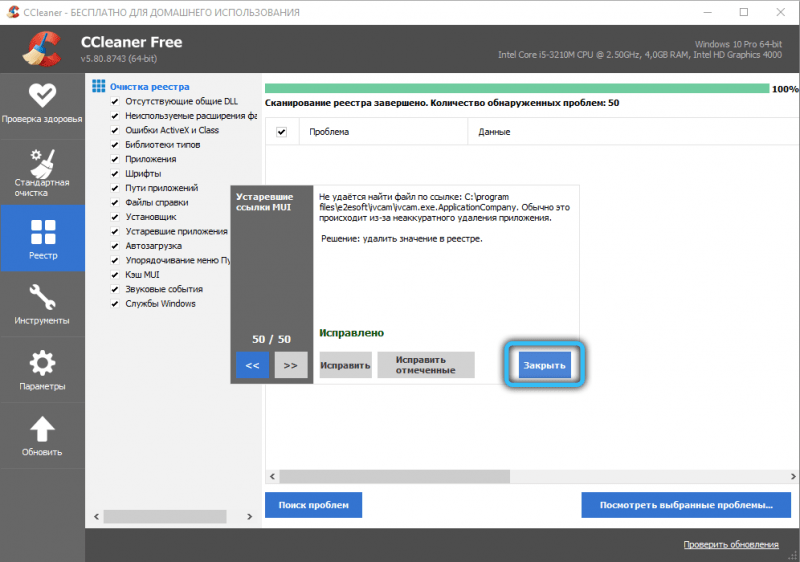
- чистим реестр и остаточные элементы от приложения в системе. С этой задачей легко справляется утилита CCleaner;
- перезагружаем устройство и снова устанавливаем софт.
ВАЖНО. Поскольку папка Uplay содержит сохранения игр Ubisoft, рекомендуем перед полным удалением софта сделать резервную копию во избежание потери прогресса.
Добавление в список исключений антивируса
Ошибка, сообщающая, что файл libcef.dll не найден или отсутствует, может появляться вследствие блокировки в каталоге антивирусной программой. Такое нередко случается, когда используется стороннее защитное ПО. Инструкция отличается в зависимости от установленного на компьютере софта, но принцип действий следующий:
- проверяем, нет ли файла библиотеки в карантине. Если libcef.dll здесь, то восстанавливаем;
- добавляем каталог с файлом в исключения защитного софта.
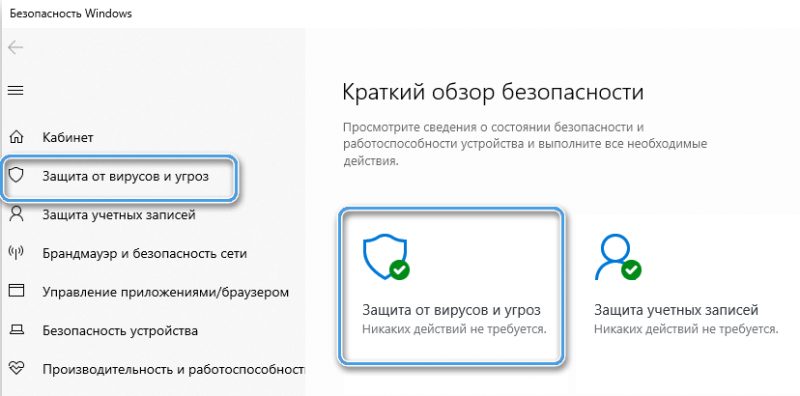
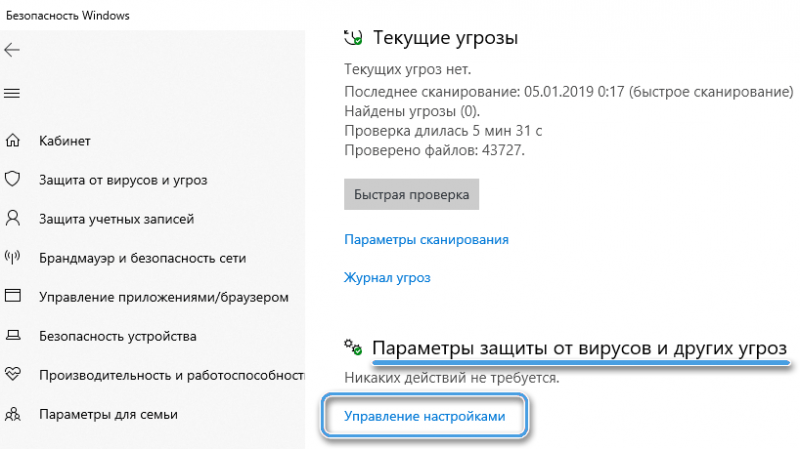
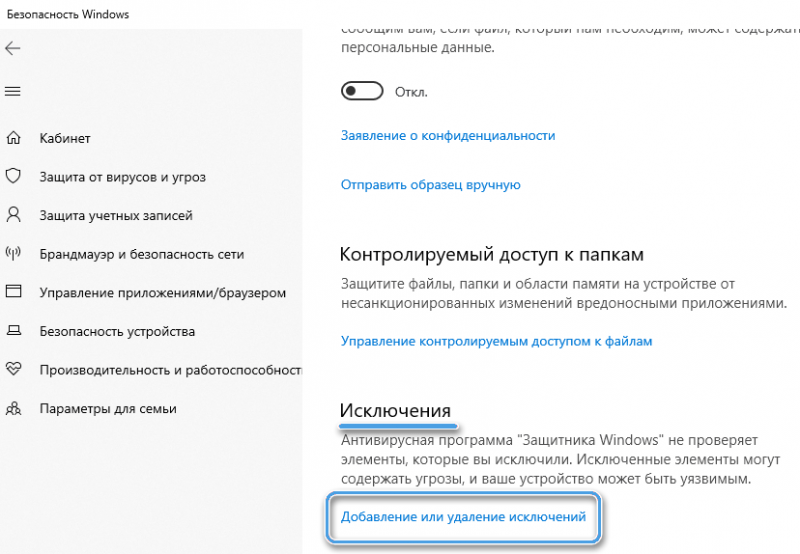
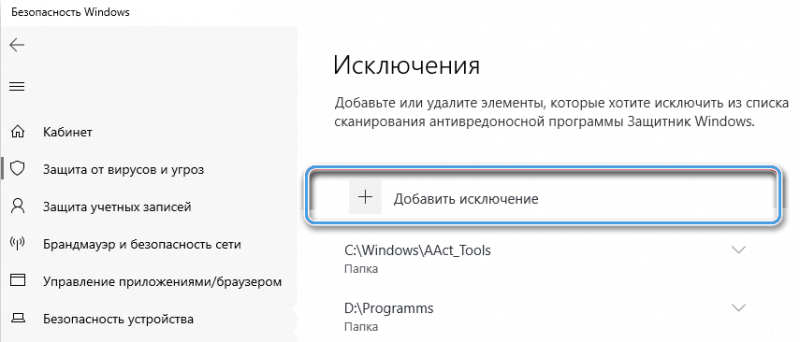
ВАЖНО. В случае неэффективности способа в борьбе с ошибкой убираем каталог из исключений антивируса, поскольку вирусы нередко нацелены именно на эту системную папку.
Обычно рассмотренных решений достаточно, чтобы избавиться от ошибки, но, если ни один из них не сработал, можно попробовать переустановить игру, которая не запускается. В случае с софтом, скачанным с торрента, лучше найти другую версию.