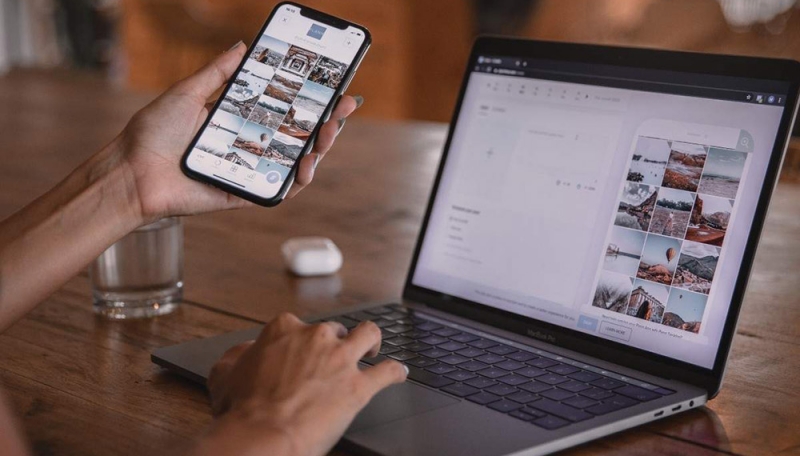
В определённый момент времени владельцу смартфона может потребоваться освободить память на своём мобильном гаджете и перенести часть файлов на компьютер. Особенно это касается видеороликов, которые могут занимать внушительный объём внутреннего хранилища. Существует масса способов скачивания данных на компьютер, среди которых без труда можно найти подходящий в конкретной ситуации.
Способ 1. Перекидывание с помощью USB-кабеля
Самым очевидным и простым для многих представляется способ, подразумевающий проводное подключение смартфона к компьютеру через интерфейсы USB. Для этого используется стандартный зарядный кабель, который вместо адаптера подключается к соответствующему порту ПК. Без подходящего провода реализовать данный метод не получится.
Последовательность действий:
- Включить смартфон и подсоединить один конец кабеля к его разъёму.
- Второй конец соединить с USB-портом на компьютере. Можно использовать разъёмы на фронтальной панели корпуса или прямо на материнской плате.
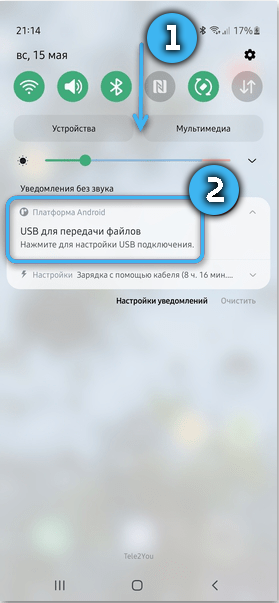
- Разблокировать мобильное устройство.
- Дождаться появления сообщения о подключении и из предложенного списка выбрать пункт «Передача файлов».
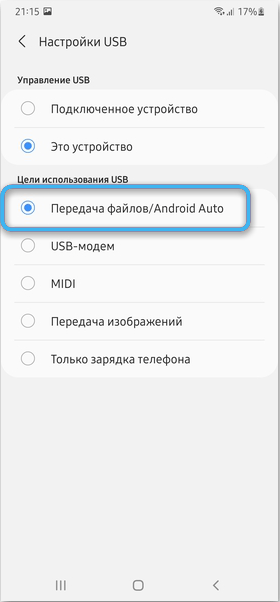
- Подождать, пока компьютер определит устройство и откроет доступ к его хранилищу.
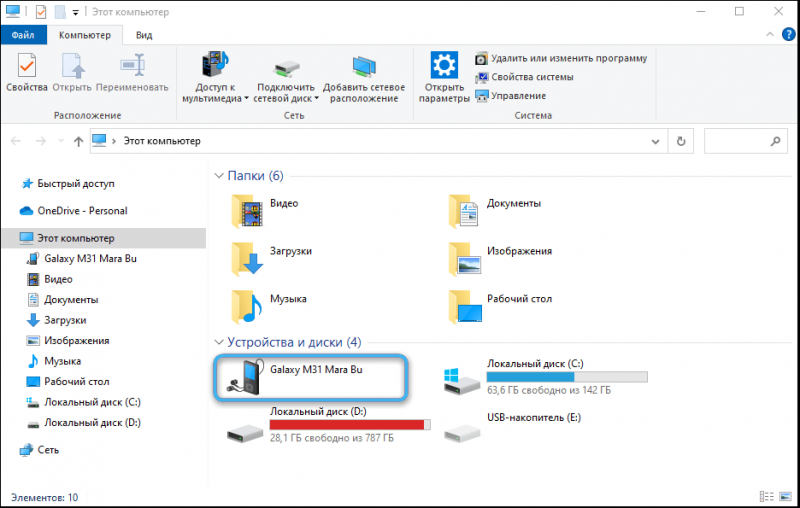
- Перейти в «Компьютер», отыскать подключённый гаджет и открыть его для просмотра содержимого.
- Перейти в папку «DCIM», а затем «Video».
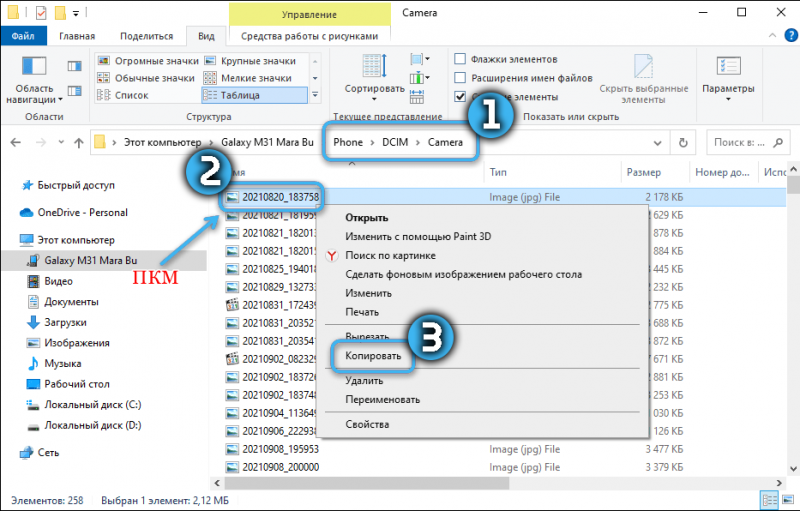
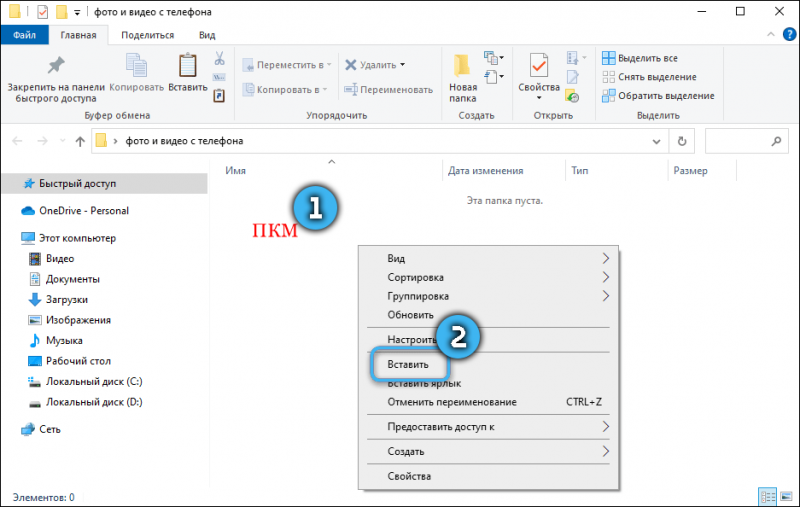
- Найти нужные видеоролики и просто перетащить их в подходящую папку на компьютере.
Способ 2. Использование облачных хранилищ
Крайне удобный способ перемещения файлов со смартфона на компьютер связан с использованием облачных хранилищ. Сейчас существует масса подобных сервисов, функционал и возможности которых очень похожи.
Google Диск
Наиболее популярным решением представляется использование Google Диска, который по умолчанию предустановлен на большинстве смартфонов. Пользователю достаточно просто авторизоваться в системе, чтобы получить бесплатный доступ к определённому объёму сетевых хранилищ.
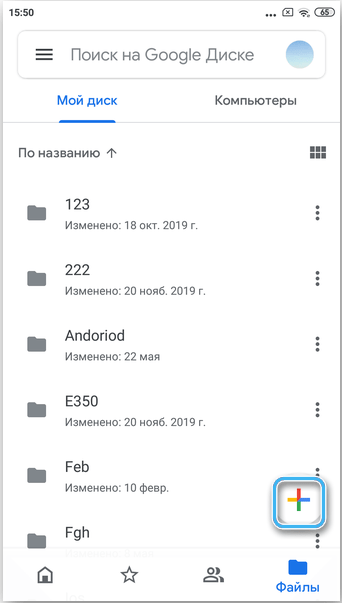
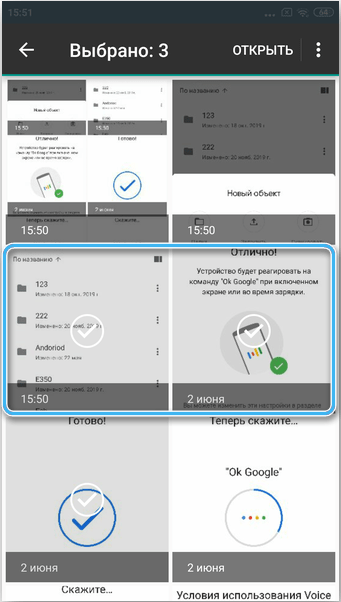
Далее надо открыть приложение диска на смартфоне и скинуть на него все необходимые файлы. Если видеоролики большие, это может занять довольно много времени. Всё зависит от скорости интернета.
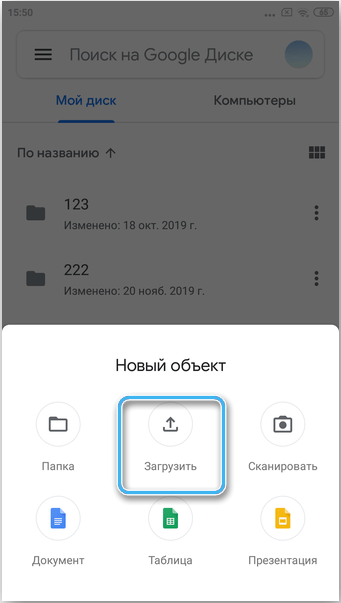
Теперь все данные хранятся в сети и могут быть получены через любое другое устройство. Необходимо открыть на компьютере браузер и перейти на сайт Google диска. Также можно установить соответствующую программу прямо на компьютер. В этом случае станет доступна полноценная синхронизация определённых папок и файлов с сетевым хранилищем.
На облачном диске надо просто отыскать ранее скаченные файлы и загрузить их на свой компьютер.
Яндекс Диск
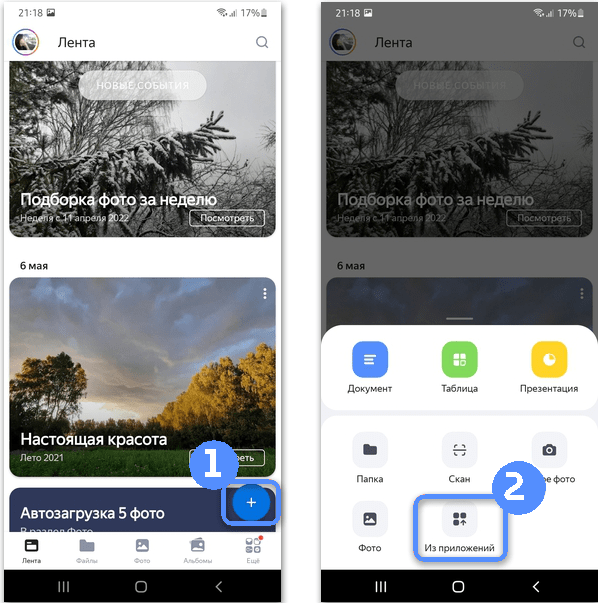
Яндекс Диск обладает практически аналогичным функционалом, позволяющим без проблем обмениваться разными файлами между устройствами. Однако, тут потребуется самостоятельно отыскать соответствующее приложение в маркете, после чего установить его на свой смартфон. По завершении авторизации пользователю станет доступен определённый объём для бесплатного использования.
Облако mail.ru
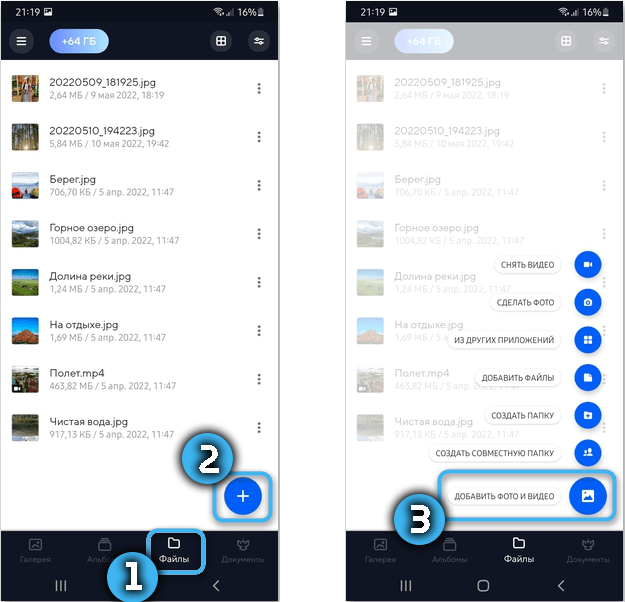
Ещё одной альтернативой является Облако mail.ru. Для его работы также потребуются приложения на смартфоне и на компьютере. Всем пользователям предоставляется определённый объём хранилища для работы со своими файлами. Достаточно просто загрузить видеоролики через смартфон, а затем скачать их на свой компьютер.
Способ 3. Передача видео через мессенджер
Крайне удобно передавать файлы через различные мессенджеры, обладающие функцией загрузки данных. Существует много программ с похожим функционалом, однако наиболее популярной на сегодняшний день представляется Telegram. Приложение стабильно работает на любых устройствах и не требует сложной синхронизации программ.
Для передачи видео через мессенджер нужно сделать следующее:
- Открыть программу «Telegram» на мобильном устройстве.
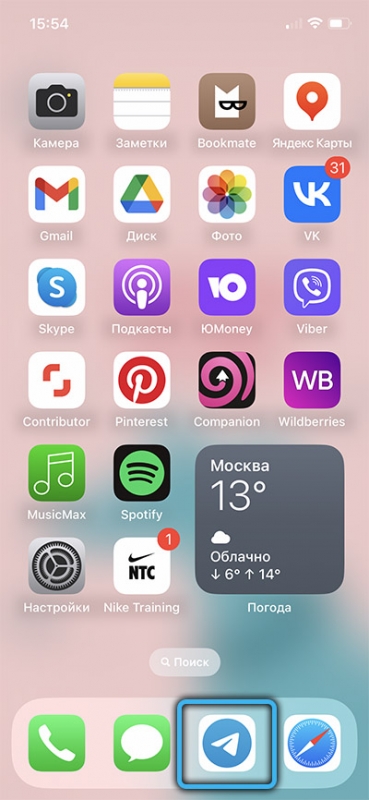
- Нажать на кнопку опций и отыскать в списке пункт «Избранное».
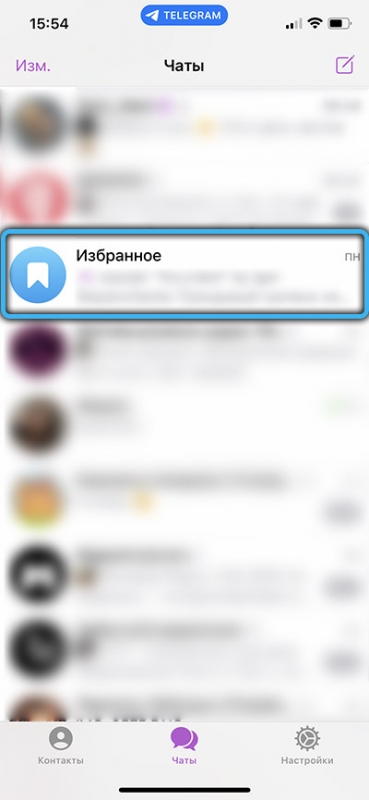
- Появится личный чат, куда можно скидывать любые сообщения и файлы для личного пользования.
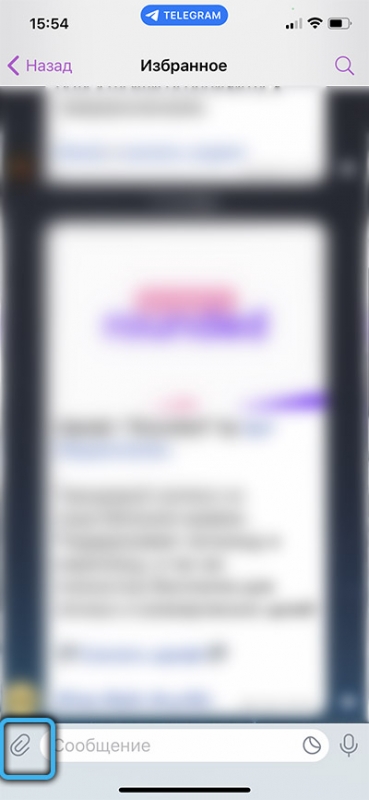
- Нажать на кнопку с изображением небольшой скрепки.
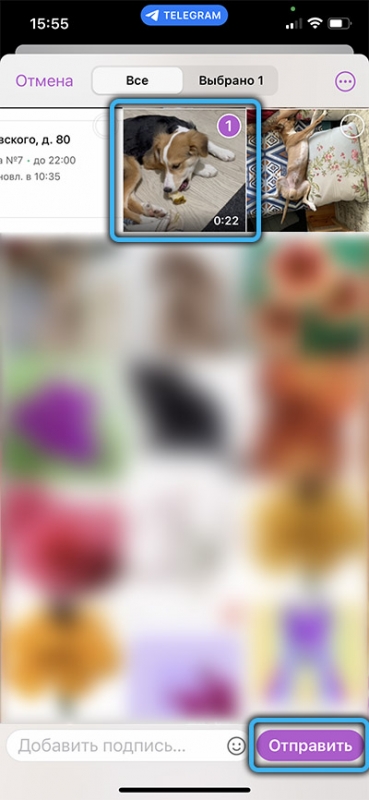
- Выбрать интересующий видеоролик из «Галереи».
- Отправить файлы в папку.
- Далее надо открыть программу на компьютере и также перейти в личную переписку. В ней будут находиться все необходимые файлы, которые можно элементарно загрузить на свой компьютер. Достаточно просто щёлкнуть по видеоролику правой кнопкой мыши и выбрать соответствующий пункт.
Стоит отметить, что передача данных подобным способом может быть несколько осложнена ограничением на объём передаваемых данных. Из-за этого слишком большие ролики или фильмы так переместить не удастся.
Способ 4. Отправка видео на свою почту
В качестве инструмента для передачи файлов со смартфона на компьютер можно использовать обычную электронную почту. Почти у всех пользователей Android есть учётная запись Google, включающая в себя функционал почтового сервиса.
Порядок действий:
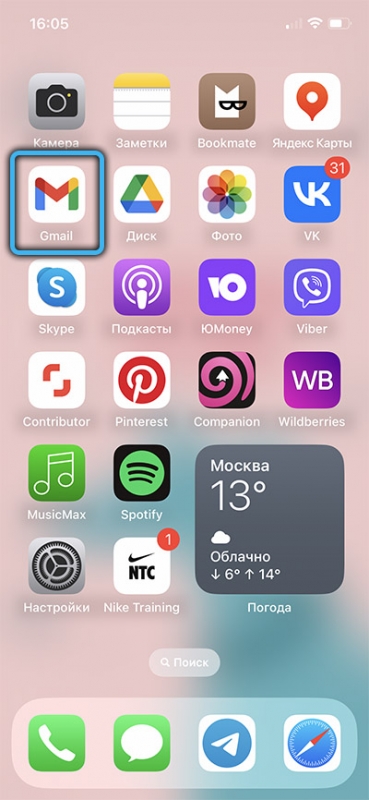
- Открыть на смартфоне приложение «Gmail».
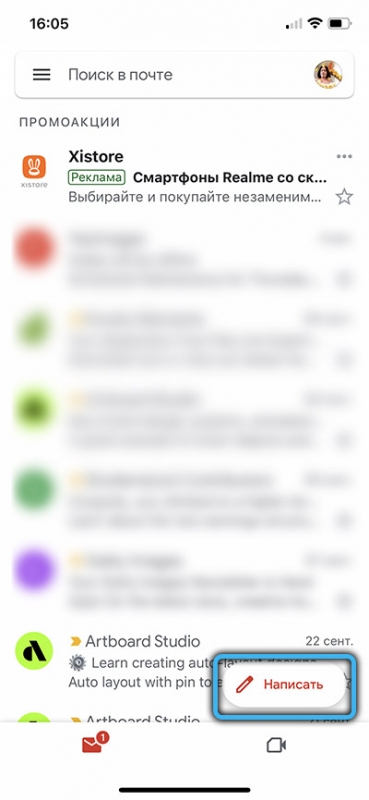
- Открыть страницу создания нового письма.
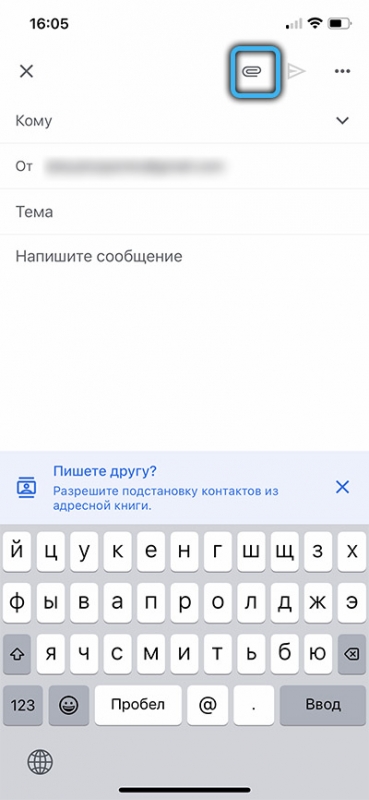
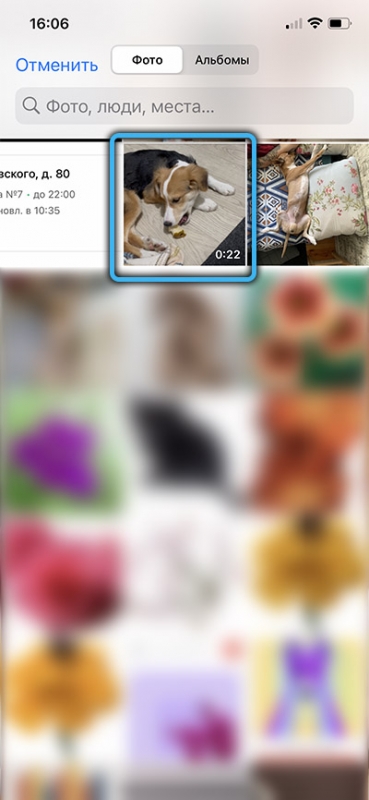
- Нажать на кнопку с изображением скрепки.
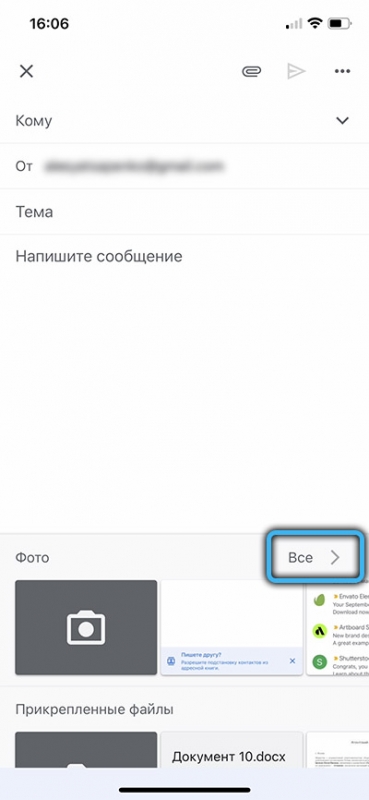
- Выбрать подходящий файл из предложенных вариантов. Видеоролики обычно находятся в «Галерее» или во вкладке «Видео».
- Указать электронный адрес получателя письма. Тут можно указать второй личный адрес или ввести данные того же аккаунта, с которого производится отправка.
- Завершить создание электронного письма и нажать кнопку «Отправить».
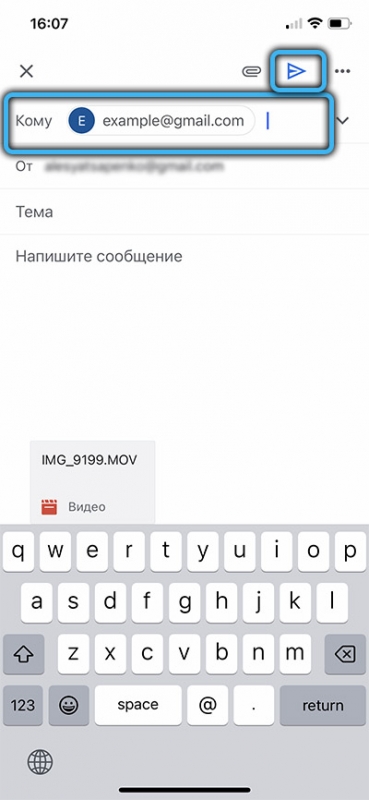
Данный метод не подойдёт для отправки длинных или тяжёлых видеороликов, поскольку почтовыми сервисами установлено ограничение по объёму передаваемых файлов в 25 мегабайт. С учётом современных средств создания роликов в высоком разрешении этого действительно очень мало.
Способ 5. Через специальные приложения
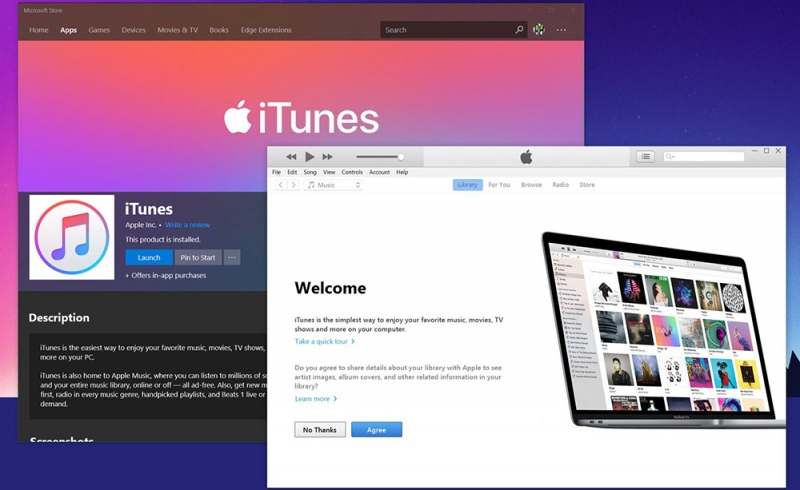
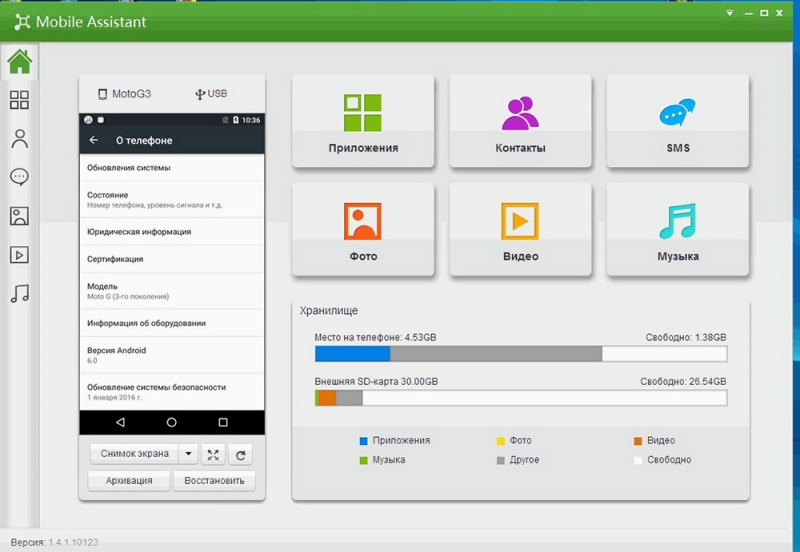
Нередко производители смартфонов разрабатывают собственное программное обеспечение, предназначенное для синхронизации мобильного гаджета с компьютером. Среди наиболее известных программ стоит выделить:
- iTunes (для техники Apple);
- Mobile Assistant (Lenovo);
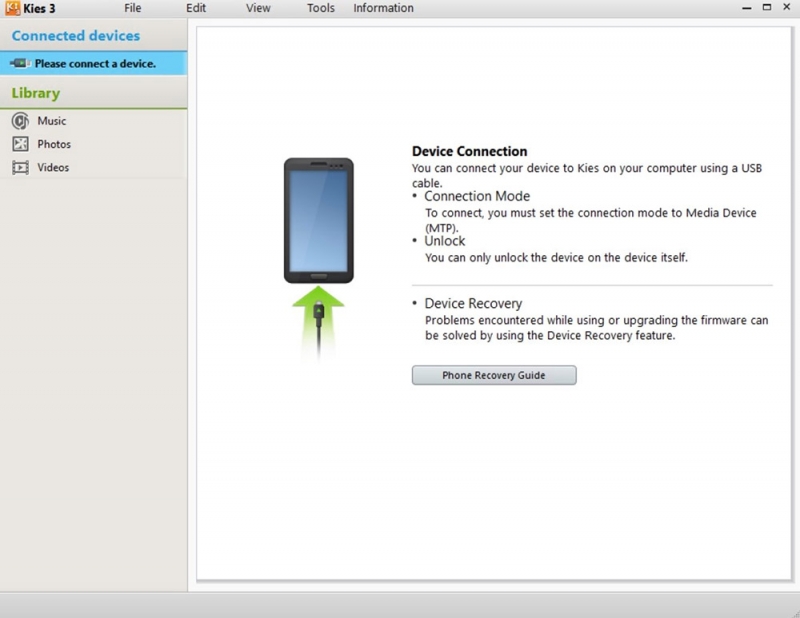
- KIES (Samsung);
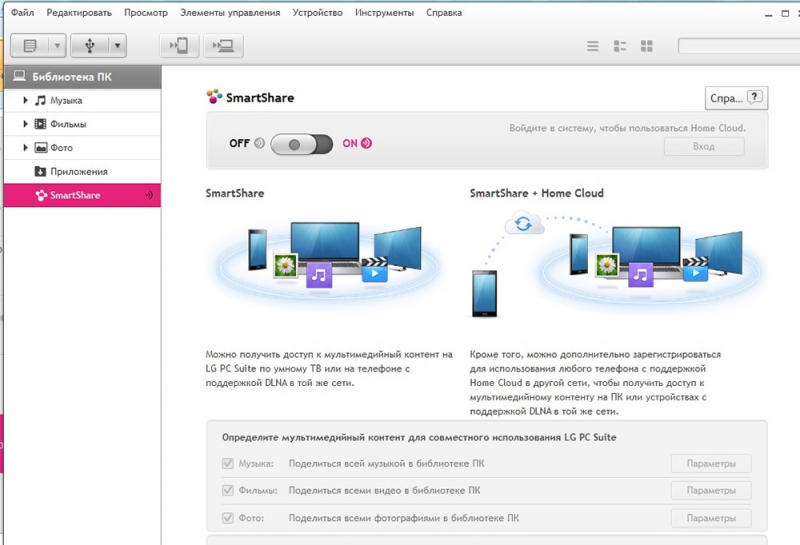
- PC Suite (LG);
- PC Companion (Sony).
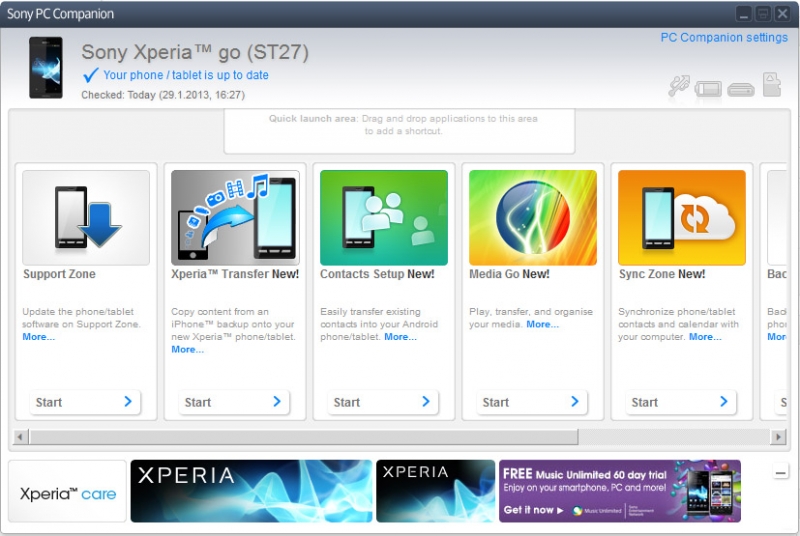
Приложения обладают максимально продуманным и удобным интерфейсом, который призван упростить процессы управления гаджетами и ускорить обмен данными.
Также можно воспользоваться универсальными программами по типу SHAREit или AirDroid, которые подходят практически для всех смартфонов.
Способ 6. Через Bluetooth
Крайне удобный способ передачи данных предполагает синхронизацию устройств через интерфейс Bluetooth. Этот функционал есть на всех смартфонах и на большинстве современных ноутбуков. Для стационарного компьютера можно приобрести недорогой адаптер.
Инструкция по передаче файлов:
- Активировать функцию Bluetooth на смартфоне, передвинув соответствующий бегунок в настройках.
- Включить функцию на компьютере. Обычно это делается через «Панель управления».
- Открыть программу на ПК и перейти во вкладку «Bluetooth и другие устройства».
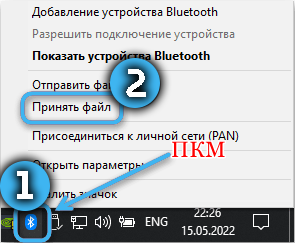
- Нажать на пункт «Добавить устройство» и подождать, пока компьютер обнаружит находящийся поблизости смартфон.
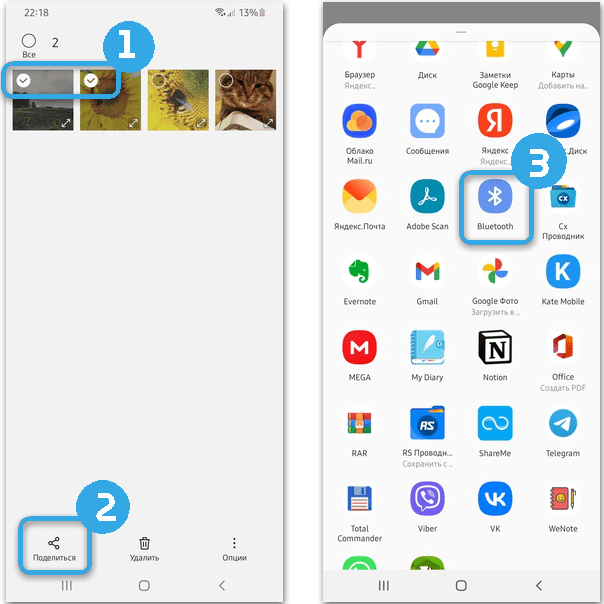
- На телефоне галочками отметить все необходимые видеоролики, нажать на значок отправки и выбрать в качестве способа интерфейс «Bluetooth».
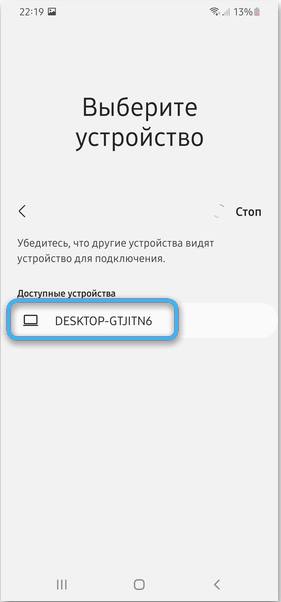
- Появится список, в котором будут перечислены все сопряжённые устройства. Там надо выбрать компьютер.
- Подтвердить передачу файлов на ПК.
Способ 7. Через карты памяти
Отдельно стоит отметить способ передачи файлов через карты памяти. Необходимо предварительно скинуть все необходимые видеоролики на накопитель, после чего извлечь его из смартфона.
Чтобы вставить карту в ПК, на нём должен быть установлен специальный картридер для подключения SD накопителей. Если он есть, карту памяти из телефона просто вставляют в компьютер по типу флэшки.
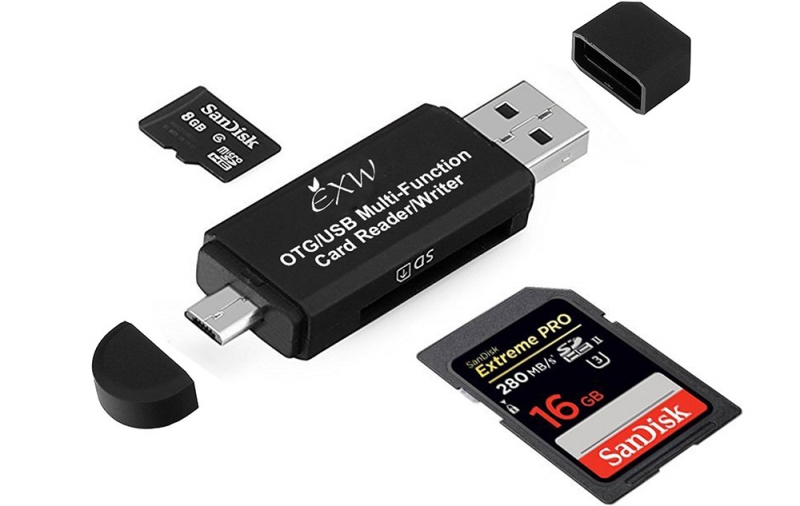
Система должна идентифицировать устройство и открыть доступ к памяти. Можно удобно извлечь все необходимые данные и перенести их на жёсткий диск.
Способ 8. Перенос видео на телефон по Wi-Fi
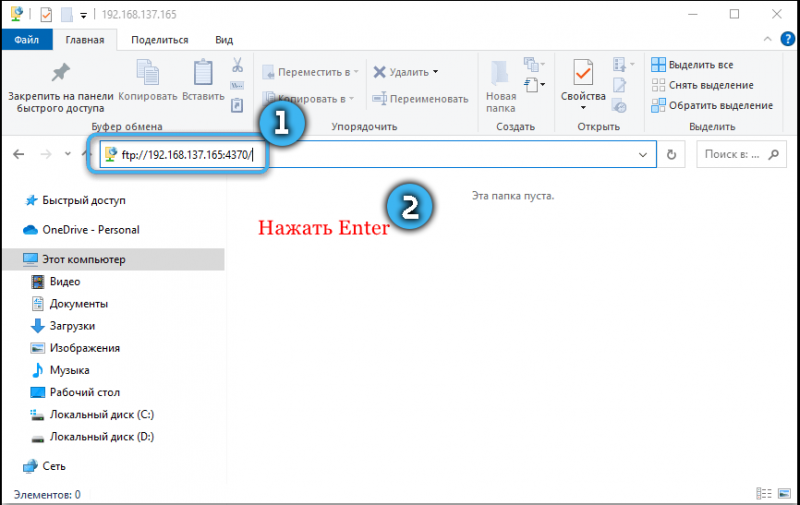
Передать файлы на компьютер можно и через Wi-Fi, но для этого обязательно потребуется дополнительное программное обеспечение по типу приложения WiFi File Transfer. Его нужно заранее инсталлировать на смартфон.
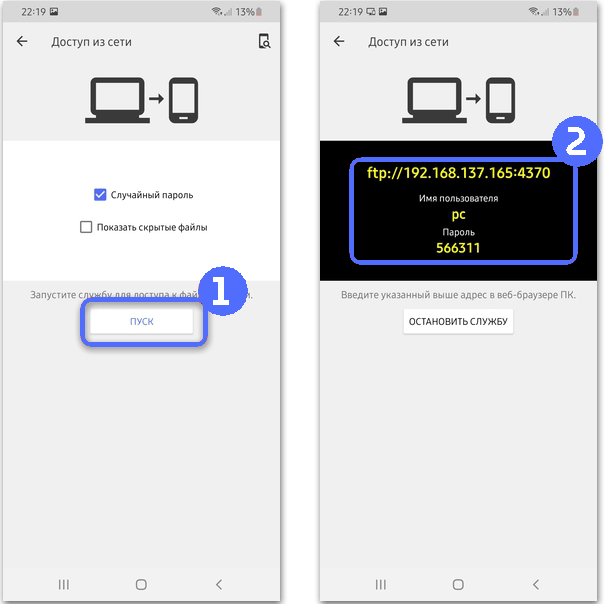
После прохождения простой регистрации на экране появится IP-адрес локального сервера, который нужно ввести в браузер на компьютере. Так удастся получить доступ к содержимому памяти телефона. Останется только отыскать нужные ролики и перенести их на ПК.
Итог
Описанные методы позволят без труда перенести видеоролики со смартфона на компьютер. Выбор в пользу того или иного способа зависит исключительно от предпочтений пользователя и имеющихся под рукой возможностей.