Одна из особенностей девайсов от яблочной компании – невозможность расширения памяти за счёт MicroSD. Причём разница между устройствами на 18 ГБ и 128 ГБ серьёзно превышает стоимость карты с теми же 128 ГБ, а памяти, как известно, много не бывает. И если устройство «из коробки» впечатляет своим быстродействием, то со временем даже такой девайс как iPhone теряет в производительности, особенно если он изначально не мог похвастать большим объёмом встроенной памяти. Чем активнее используется смартфон и чем больше пользователь устанавливает приложений, тем меньше остаётся памяти и вот уже смартфон не желает обновлять приложения по причине её недостатка.
Хотя система и справляется с проблемой переполненного кэша своими силами, анализируя и автоматически очищая память от ненужных данных, в некоторых случаях есть необходимость в ручной очистке. Сделать это несложно, к тому же не занимает много времени, так что почистить кэш сможет каждый пользователь iPhone самостоятельно.
Почему надо чистить кэш на iPhone
Кэш являет собой промежуточный буфер, содержащий остатки удалённого софта, многочисленный контент из мессенджеров, приложений социальных сетей, браузеров, настройки программ, недогруженные файлы и т. д. Благодаря его содержимому система загружает данные намного быстрее, чем при повторной загрузке их из сети, но кроме пользы хранение больших объёмов информации, занимающей драгоценную память устройства, может приносить и вред. В случае чрезмерного накопления данных на iPhone, располагающем не слишком большим количеством памяти, очистка кэша является необходимостью.
Но здесь есть один момент. Если свободной памяти на устройстве достаточно много, очистка кэша не окажет благотворного влияния на производительность, тогда как наличие информации в буфере поспособствует быстрой загрузке приложений и страниц браузера, поскольку заново подгружать данные из интернета уже не придётся. Нельзя сказать, что iPhone начнёт сильно тормозить, если накопилось много кэшированных данных, но при появлении такой необходимости лучше всё же избавиться от ненужного информационного мусора. На работу программ удаление кэша негативно не повлияет.
Перейдя в настройках устройства в «Хранилище» можно увидеть, какие типы файлов и в каком объёме хранятся на вашем iPhone, здесь же и загадочное «Другое», где и находится кэш вместе с параметрами системы, голосами помощников и прочими данными. Операционная система порекомендует выполнить некоторые действия для освобождения пространства, например, очистить папку удалённых файлов, перенести контент в iCloud и т. д. Пользователю остаётся только выбрать приемлемые для него действия для освобождения места.
Если вы хотите максимально очистить место на смартфоне, можно восстановить устройство, вернув ему первоначальные параметры. При этом перед процедурой сброса важно сделать резервную копию данных, которые вы хотите сохранить.
Очищаем браузер
При посещении веб-ресурсов браузер непременно сохраняет кэш для быстрого доступа к контенту в дальнейшем. Со временем при частой практике интернет-сёрфинга данные скапливаются в больших количествах на устройстве, поэтому лучше убрать лишние накопления информации, освободив драгоценное место в памяти.
Рассмотрим подробнее, как очистить кэш браузера на iPhone на примере штатного Сафари:
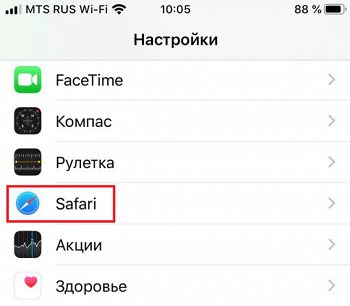
- Идём в настройки мобильного устройства.
- Прокручиваем экран вниз, где находим Safari, и переходим в раздел.
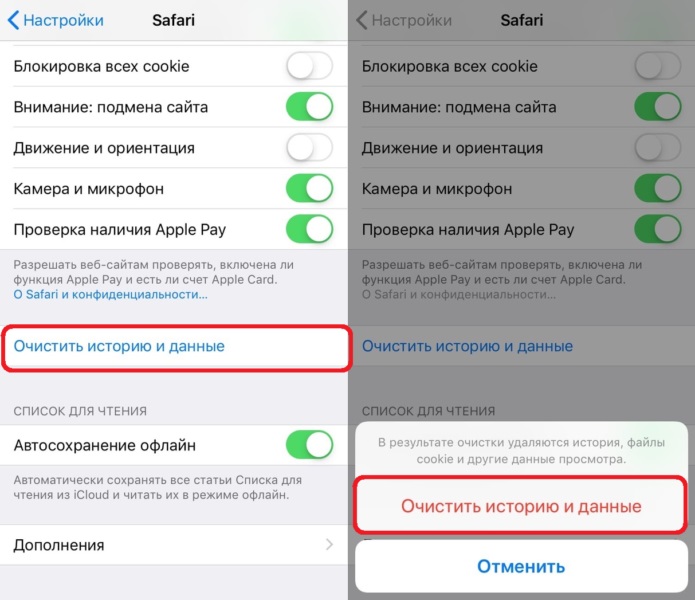
- Для очистки истории и удаления cookie листаем вниз и жмём кнопку «Очистить историю и данные сайтов», затем подтверждаем действие нажатием «Очистить историю и данные», чтобы стереть из памяти устройства историю посещений, сохранённый контент и кэшированные файлы.
- Для удаления кэшированных файлов без очистки истории в разделе «Safari» выбираем «Дополнительно» – «Данные сайтов». Здесь будет находиться список файлов, совпадающих с именами сайтов, с которых они были загружены, жмём «Удалить все данные». Можно также перейти в меню редактирования нажатием кнопки «Изменить» и выборочно очистить данные из списка.
При наличии на мобильном устройстве других браузеров, кэш следует почистить из приложения. Опция будет доступна в меню браузера, например, в случае с Chrome выбираем в меню «Настройки» и в блоке «Дополнительные» открываем раздел «Личные данные», где и будет функция очистки истории и кэша.
Очистка кэша программ
Некоторые приложения, изначально небольшие по весу, сохраняют кэш в нескромных объёмах, порой исчисляемых в гигабайтах. Это может быть игра, мессенджер или другой софт, подгружающий данные на телефон для быстрой загрузки контента в дальнейшем.
Как очистить кэш приложений на iPhone
Отдельные игры могут выдавать ошибки или зависать при ошибочно записанных данных, так что для корректной работы лучше почистить кэш софта. Выполнить это несложно:
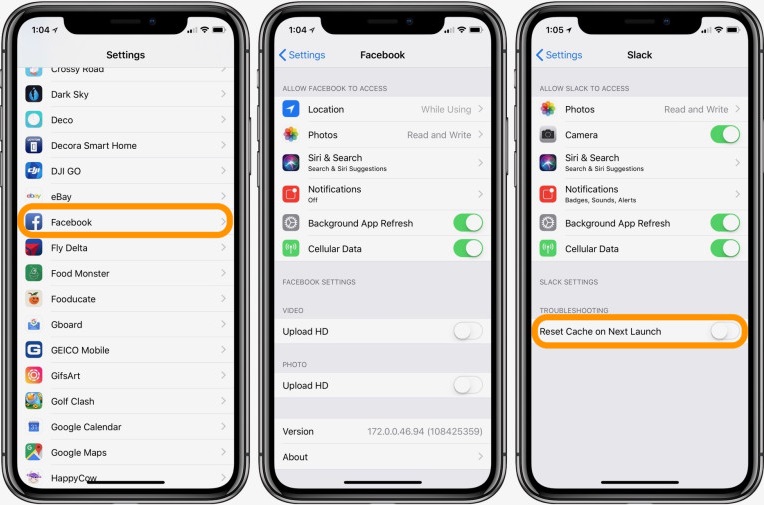
- Идём в настройки и листаем вниз, чтобы добраться до установленного софта.
- В опциях программы, кэш которой требуется почистить, вверху можно увидеть перечень доступов софта, а ниже – настройки, поддающиеся изменениям.
- Возле строчки «Сбросить кэш» есть тумблер, при его перемещении приложение будет удалять остаточные файлы самостоятельно, что позволяет сэкономить память устройства.
Как очистить кэш Instagram на iPhone
Одно из тех приложений на смартфоне, которое может занимать гигабайты памяти. Очистить кэш в Instagram можно сторонними инструментами или штатными средствами.
Надёжнее всего удалить софт, после чего заново установить и авторизоваться, для чего выполняем следующие манипуляции:
- Идём в настройки iPhone.
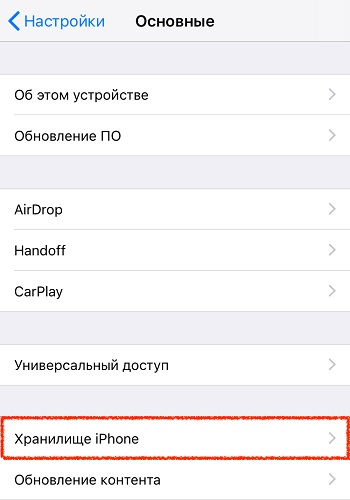
- В разделе «Основные» выбираем «Хранилище iPhone».
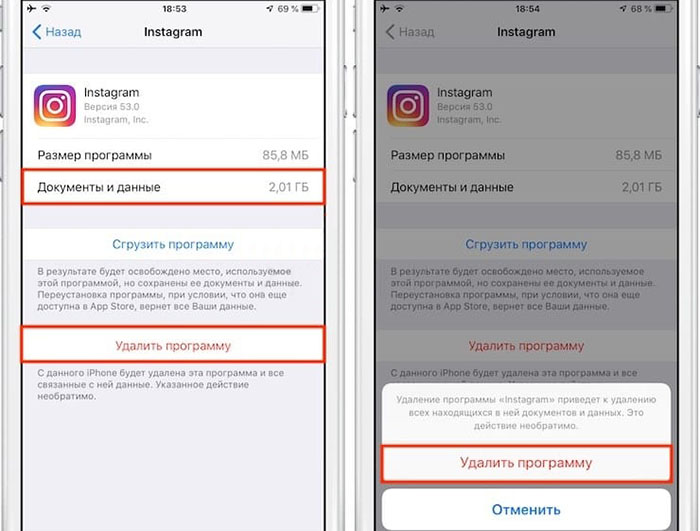
- Выбираем в списке Instagram и жмём «Удалить приложение», подтверждаем действие.
- Инсталлируем софт повторно из App Store и проходим процедуру авторизации в сервисе.
Аналогично можно поступить с выросшим в объёме WhatsApp и другими мессенджерами.
Как очистить кэш Телеграма на iPhone
В случае с Telegram всё ещё проще. Хотя софт и не из прожорливых, при необходимости можно почистить кэш прямо в приложении:
- В Телеграме жмём кнопку меню и выбираем «Настройки».
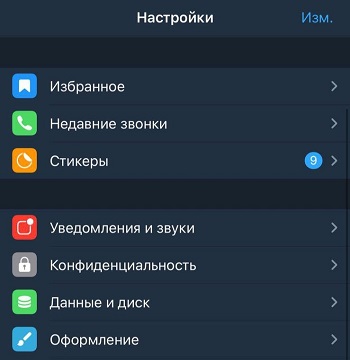
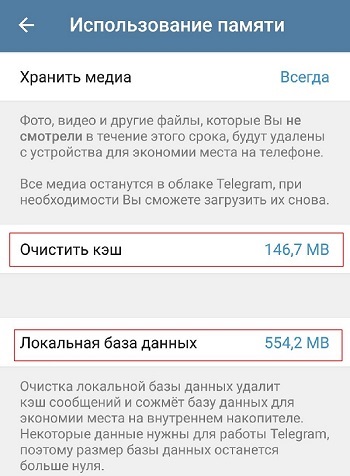
- Идём в раздел «Данные и память», где выберем «Использование памяти».
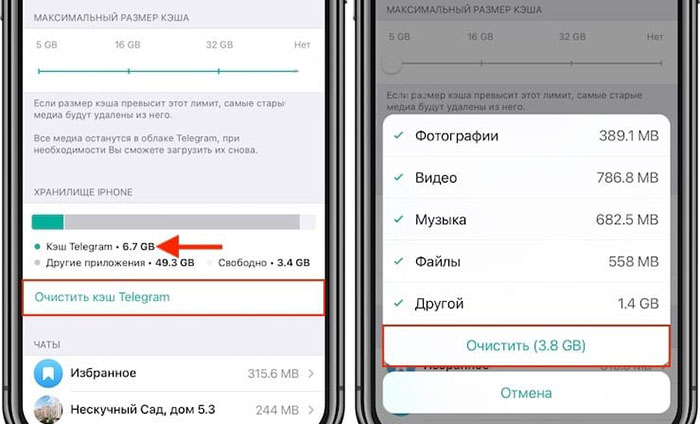
- Здесь можно очистить кэш нажатием на соответствующем пункте, а также изменить сроки хранения медиафайлов.
Как очистить кэш ВКонтакте
Чтобы избавиться от кэша ВК, не обязательно сносить и заново устанавливать софт. Для этого достаточно выполнить следующие действия:
- Открываем приложение.
- В меню сервиса выбираем «Настройки» (значок шестерёнки).
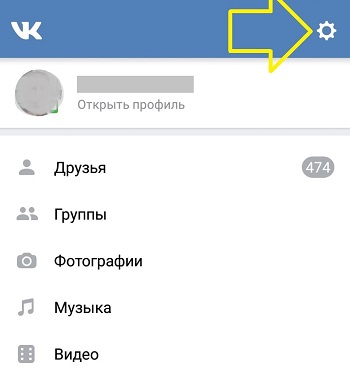
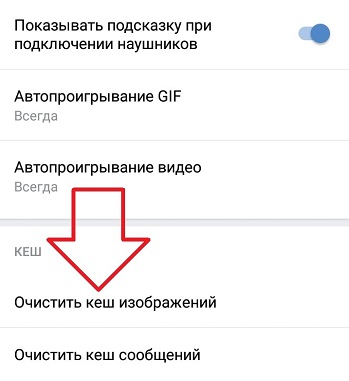
- В разделе «Основные» листаем вниз и выбираем опцию «Очистить кэш».
Как удалить мультимедийный контент из чатов WhatsApp
Не секрет, что данный мессенджер бывает очень прожорлив, поэтому при активном его использовании требуется периодическая очистка кэша, для чего можно удалить софт и поставить его заново или же пойти другим путём. В WhatsApp можно удалить из чатов медиаконтент, занимающий львиную долю памяти (при этом текстовые сообщения останутся). Для этого выполняем следующе действия:
- Открываем WhatsApp и идём в настройки мессенджера.
- Выбираем раздел «Данные и хранилище» и переходим в «Хранилище».
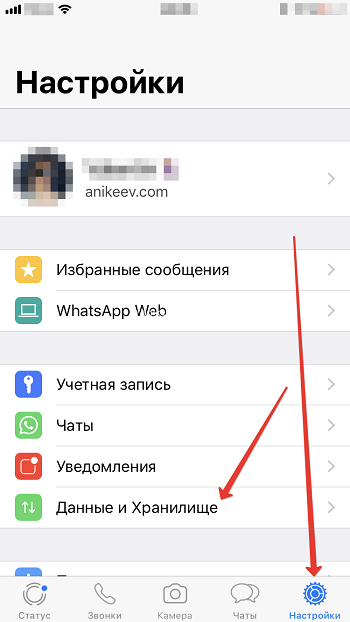
- Здесь доступен список чатов, которые отсортированы по объёму. Выбираем по очереди каждый, что занимает больше много места, чтобы увидеть, какие типы контента имеются в выбранном чате.
- Жмём «Управлять» и отмечаем увесистые данные для удаления (фото, гифки, голосовые сообщения, документы).
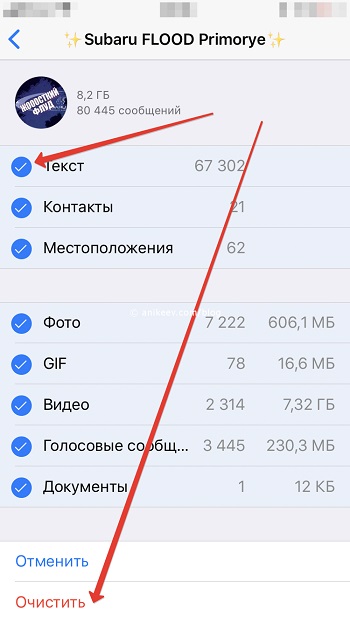
- Жмём «Очистить» и подтверждаем действие.
Эти действия позволят удалить медиаданные из переписок в WhatsApp, при том, что текст сохранится.
Очищаем память сообщений и настраиваем срок их хранения
Современные пользователи очень активно используют мессенджеры и социальные сети для общения, и если смартфон эксплуатируется уже не первый год, в памяти хранятся многочисленные переписки, способные занимать немало места.
Так, один из способов, как очистить ненужный кэш на iPhone, предполагает очистку данных сообщений непосредственно в приложениях, являющихся главными пожирателями пространства. Способ очистки чатов в WhatsApp мы рассмотрели выше (в настройках чатов можно скинуть весь кэш, включая и текстовые сообщения, или выборочно). В Telegram в разделе настроек «Данные и память» – «Использование памяти» (где мы чистили кэш) можно сбросить кэш текстовых сообщений, для чего нужно выбрать пункт «Локальная база данных» и подтвердить действие.
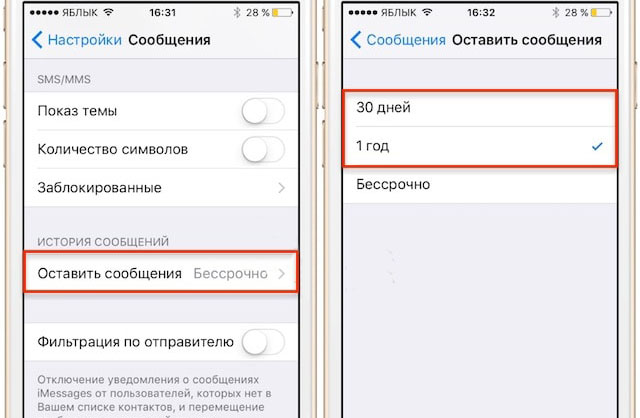
Кроме данных мессенджеров и приложений социальных сетей не помешает почистить и стандартные SMS и MMS, которые также со временем занимают немало пространства, особенно когда речь о сообщениях с вложениями. Оптимальное решение в данном случае – настройка срока хранения смс в настройках iOS, для чего нужно выполнить ряд действий:
- Идём в настройки мобильного устройства.
- Переходим в раздел «Сообщения».
- Выбираем пункт «История сообщений», где стандартно установлена опция бессрочного хранения.
- Здесь выставляем нужные параметры, сколько следует хранить смс, например 1 год или 30 дней. В зависимости от выбранного срока те сообщения, которые окажутся старше, будут удалены. Этот фактор следует учитывать, и перед выполнением процедуры следует сохранить нужные данные.
Какие приложения помогут избавиться от лишних файлов
Независимо от того, какой у вас iPhone – 5, 5C, 5S, 6, 6S, SE, 7, 8, 10, 11, 11 Pro или другой версии, и какой объём встроенной памяти у девайса, периодическая очистка мусорных файлов не помешает. Для этой цели может пригодиться сторонний софт.
iTunes
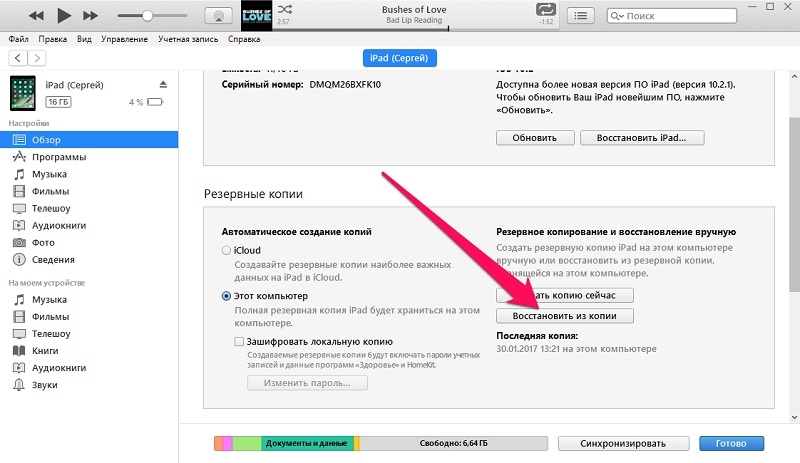
Универсальный сервис для работы с яблочными устройствами позволяет, в том числе очистить кэш девайса. Через iTunes очистить кэш в iPhone X, XS, XR и других версий можно путём восстановления из резервной копии, делается это следующим образом:
- В настройках мобильного девайса в разделе iCloud предварительно отключаем функцию «Найти iPhone».
- Подключаем iPhone посредством USB-шнура к компьютеру, открываем iTunes.
- Выбираем устройство и в разделе «Обзор» создаём копию данных смартфона нажатием соответствующей кнопки. Копия будет включать только важные файлы приложений, тогда как мусорные файлы в неё не войдут.
- Здесь же применяем опцию «Восстановить из резервной копии», выбрав созданную копию.
Существуют и другие приложения, загружаемые из App Store или официальных сайтов производителей, которые позволят как удалить кэш, так и избавиться от прочего ненужного мусора на iPhone (дубликатов фото, контактов, недозагруженых пакетов и т. д.). Это такие утилиты как Smart Cleaner, PhoneClean, Clean Doctor, Duplicate Cleaner (только для поиска и удаления файлов-дубликатов).
Существуют и более жёсткий метод очистки памяти устройства – сброс до заводских настроек, но такой вариант применяется в крайних случаях, например, при проблемах функционирования или перед продажей iPhone.