Простая установка телепрограмм
Проще всего настроить автоматический поиск телеканалов.
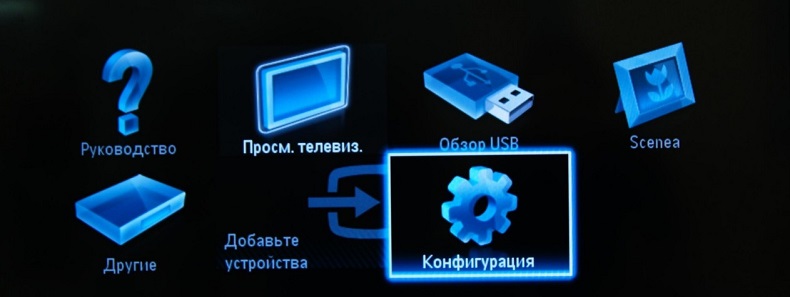
- Для этого на пульте ДУ необходимо нажать кнопку «Home».
- Перейти во вкладку «Конфигурация». Иногда может произойти запрос пин-кода. И если он не устанавливался вручную, то стоит ввести варианты 1111, 0000, 1234.
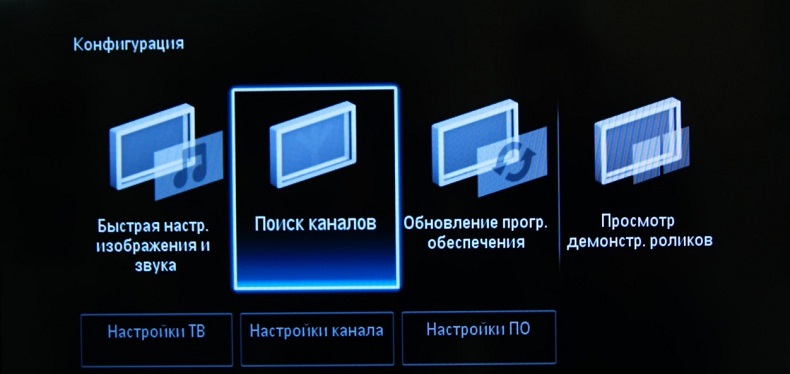
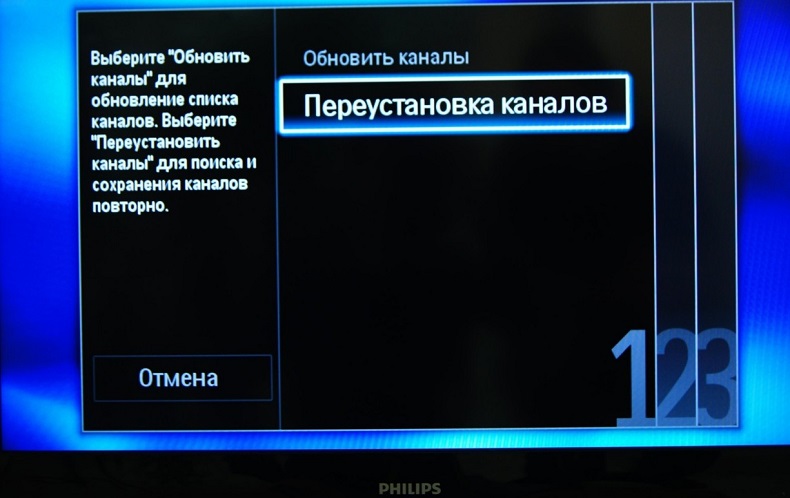
- Здесь нужно выбрать «Поиск каналов», а затем «Переустановка каналов».
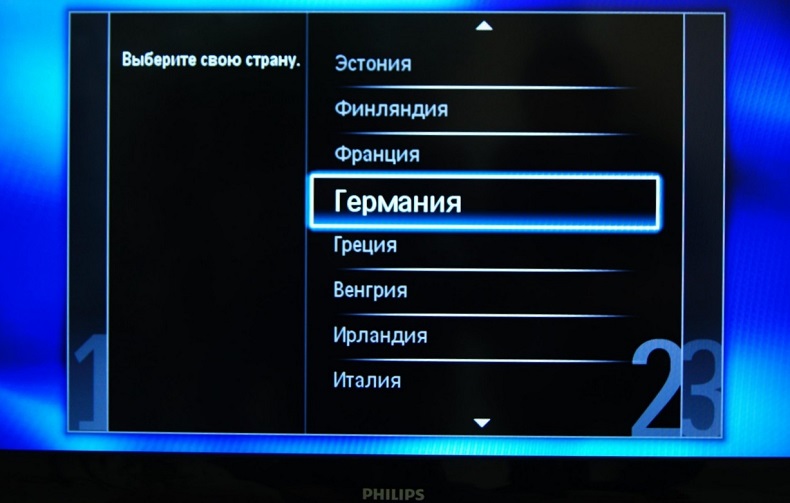
- Появится окно с названием «Страна», тут необходимо найти свою страну. Если на задней стенке устройства в перечне не указана ваша, тогда выбираем Финляндию или Германию. В некоторых случаях может подойти и Франция. Это делается для того, чтобы активировать меню кабельного ТВ, так как для СНГ официально его нет.
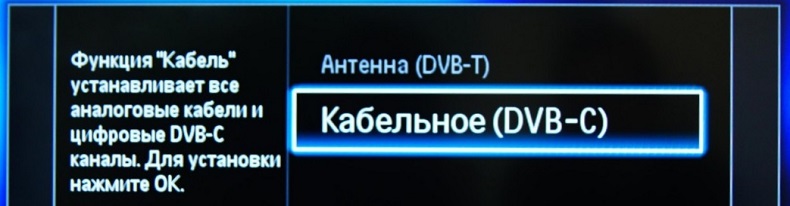
- После этого будет предложено «Выберите кабельное, если есть подключение к цифровой кабельной сети DVB-C». Так как цифровое телевидение заходит в дом или квартиру через кабель, то нужно перейти на «Кабельное».
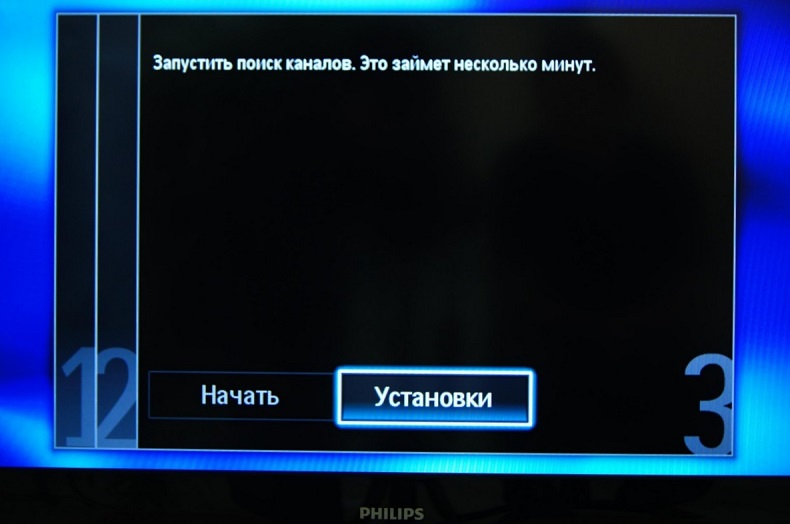
- Следующее окно предложит «Запустить поиск каналов», а внизу экрана появится две кнопки «Начать» и «Установки». Надо нажать «Установки».
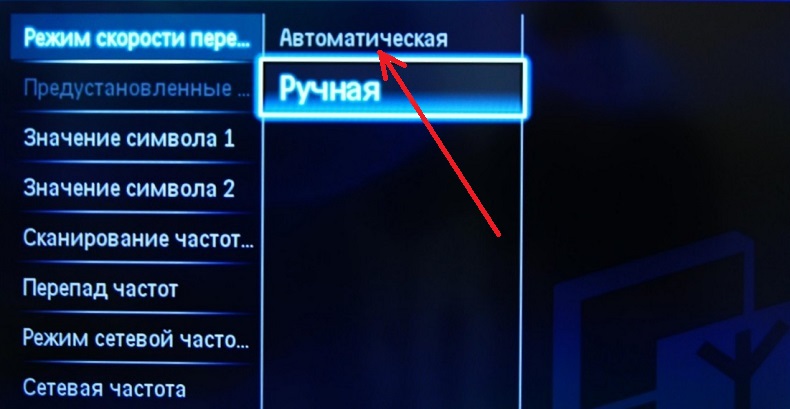
- Будет предложено два типа установки «Автоматическая» и «Ручная». Нужно выбрать первую.
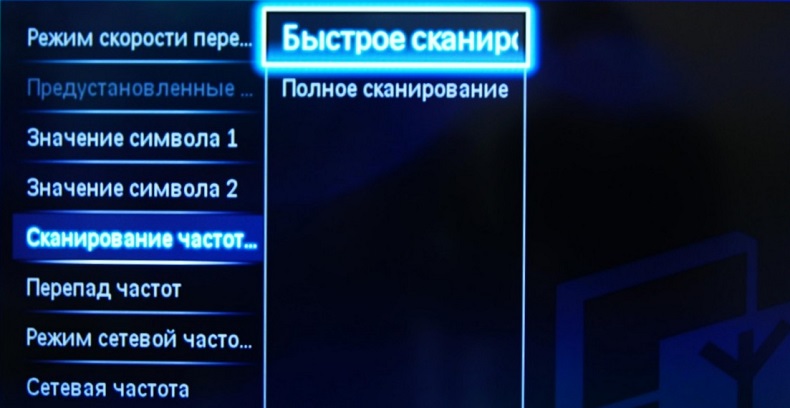
- Затем на вкладке «Сканирование частот» переходим «Быстрое сканирование».
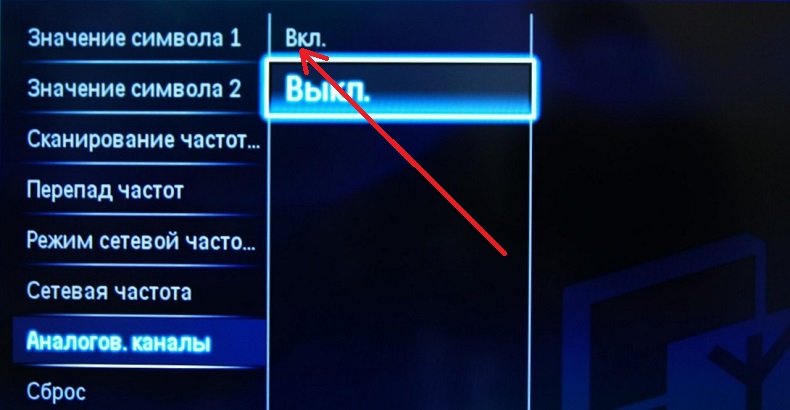
- Для того чтобы показывали и аналоговые телеканалы тоже, необходимо в пункте меню «Аналоговые каналы» выбрать «Вкл.».
- И в самом низу экрана нажать «Готово».
Примерно через десять минут все программы будут настроены.
Настройка Смарт-ТВ на телевизоре Philips
Опция Смарт-ТВ превращает современный телевизор в миникомпьютер, который даёт возможность просматривать видео и интернет-страницы с экрана плазмы. В комплектации к конкретной модели всегда идёт инструкция, в которой обычно описан способ подключения смарт-телевидение.
- Первое, что нужно сделать — это подключить прибор к сети через кабель или через роутер по Wi-Fi.
- Далее на пульте управления нажать на кнопку «Home», перейти в меню «Конфигурация».
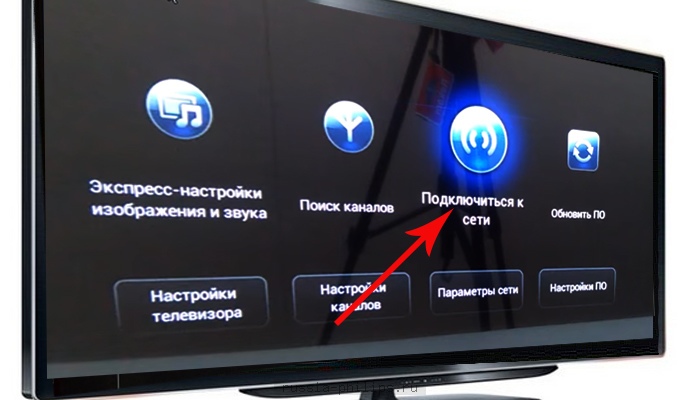
- Здесь зайти в «Подключение к сети» и выбрать наиболее приемлемый способ. Если ваш девайс подключен к интернету через кабель, то «Проводной», если через роутер, то «Беспроводной».
- Если соединение осуществляется через Wi-Fi, тогда потребуется ввести пароль к подключаемой сети.
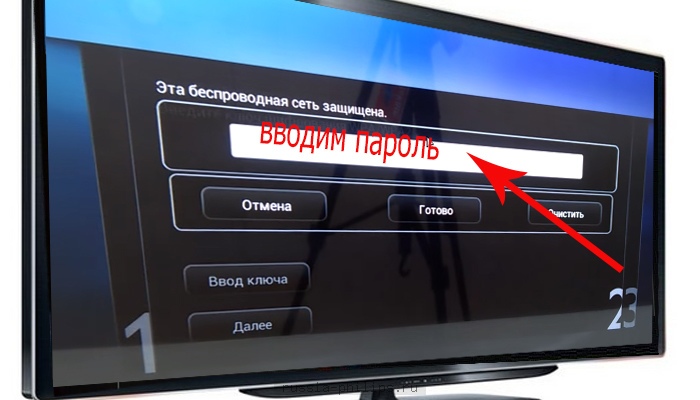
- После подключения TV-панели к интернету, надо произвести обновление программного обеспечения, а проще говоря «прошивки» телевизора. Произойдёт проверка и поиск обновлений и, если необходимо, обновление системы.
- На этом этапе настройку Смарт-ТВ можно считать законченной, теперь для дальнейшей работы вам нужно произвести следующие действия: на пульте нажать «Home» и перейти на вкладку «Обзор Net TV».
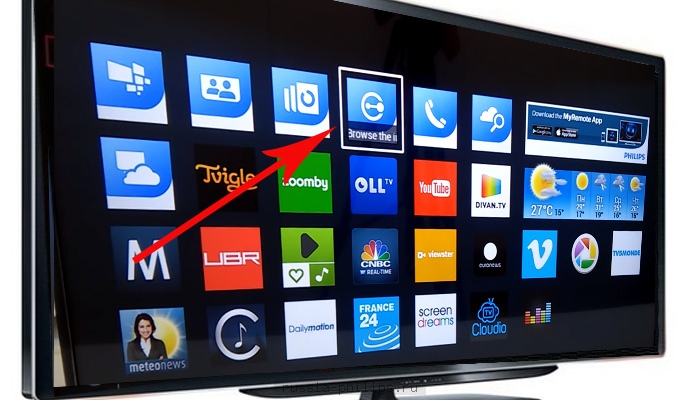
Настраивать современные телевизоры достаточно просто. Практически весь модельный ряд Philips имеет простой и понятный интерфейс. Приведённые алгоритмы настройки телеканалов и подключения интернета подходят практически для всех моделей Philips.