Для любого программиста вылавливание ошибок в программе – самая тяжёлая и нелюбимая работа. Тем более – если речь идёт о крупном проекте, в разработке которого принимали участие сотни и тысячи человек. Возможно, именно поэтому диагностика ошибок операционной системы Windows была и остаётся очень далёкой от идеала. И если пользователи встречаются с BSOD, то можно не сомневаться, что на быстрый поиск причин рассчитывать не приходится.
Эта ситуация в полной мере касается и ошибки, в результате которой выводится сообщение «Driver power state failure». Несмотря на кажущееся явное указание на источник ошибки, проблемы с драйверами являются лишь надводной частью айсберга причин, из-за которых она возникает.
Почему возникает ошибка
Диагностирование проблемы затруднительно ещё и потому, что проявляться она может при разных, далеко не всегда связанных друг с другом обстоятельствах. И этот список выглядит достаточно внушительно:
- ошибка может появиться после того, как недавно запущенная программа «слетела», неожиданно закрывшись;
- компьютер периодически зависает, отследить временную или иную зависимость невозможно;
- ПК перестаёт реагировать на мышь и клавиатуру;
- компьютер в момент загрузки зависает с появлением синего экрана смерти;
- с различной периодичностью на экране появляются окна с предупреждением об ошибке;
- BSOD появляется неожиданно и без видимой причины.
Синий экран с поясняющей надписью «Driver power state failure» может появляться из-за следующих причин:
- оборудование конфликтует друг с другом на уровне драйверов;
- на системном диске появились сбойные сектора;
- начала сбоить планка оперативной памяти (одна из наиболее распространённых аппаратных причин);
- драйверы установлены/сконфигурированы некорректно, с ошибками;
- работу системы нарушает вирусное/шпионское ПО;
- имеются проблемы с аппаратной частью.
Рассмотрим, как диагностировать и бороться с ошибкой.
Как исправить «BSOD Driver power state failure»
Поскольку название у ошибки красноречивое и было дано, наверное, не просто так, давайте начнём с рассмотрения именно этой причины.
Несовместимые драйверы
В большинстве случаев эта ошибка препятствует штатной загрузке Виндовс, то есть пользователь не имеет возможности начать какие-либо действия, чтобы избавиться от проблемы. По этой причине количество средств диагностики резко снижается, но некоторые возможности остаются. Во всяком случае, можно попробовать загрузить Windows в безопасном режиме, предполагающем загрузку минимально необходимых драйверов в упрощённой конфигурации. Единственное исключение следует сделать для сетевых драйверов – хотя и они могут быть источником проблем, выход в интернет нам может очень пригодиться. После загрузки ОС придерживаемся следующей последовательности действий:
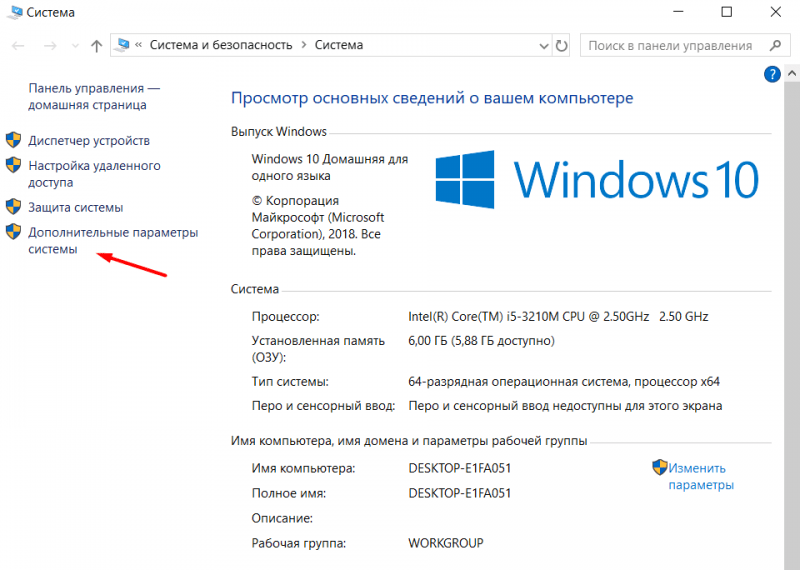
- запускаем «Этот компьютер» (в ранних версиях ОС – «Мой компьютер»), вызываем нажатием правой кнопки мыши на пустом месте окна меню, в котором выбираем пункт «Свойства»;
- в новом окошке кликаем на вкладке «Дополнительные параметры системы»;
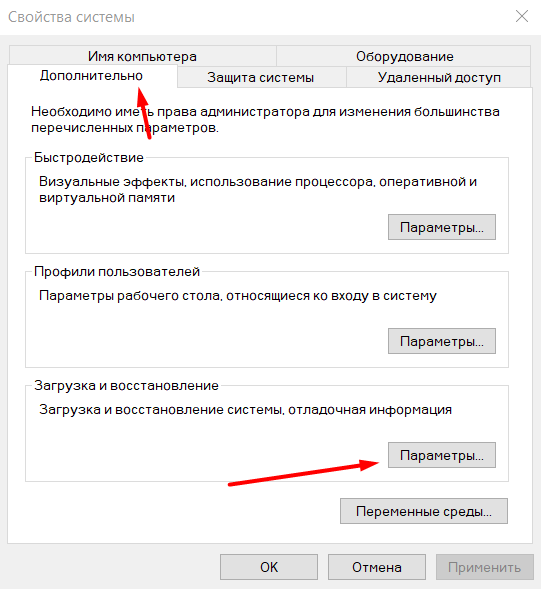
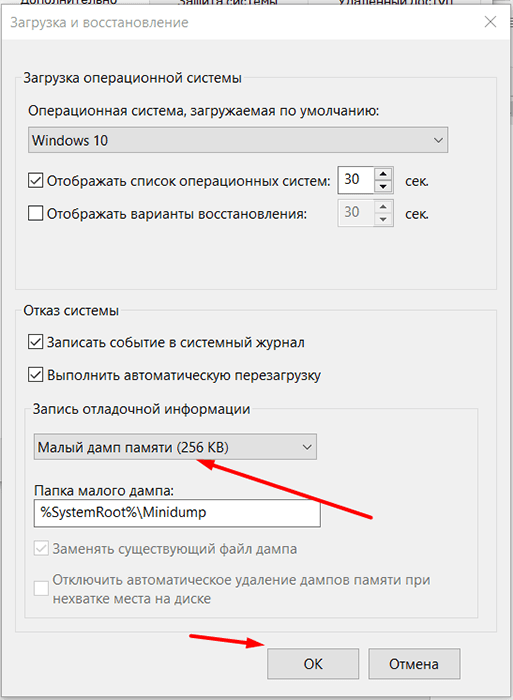
- в новом небольшом окне выбираем вкладку «Дополнительно», а затем кликаем на кнопке «Параметры» расположенной в блоке «Загрузка и восстановление»;
- в новом окне смотрим на блок «Запись отладочной информации», здесь в первом параметре должно стоять значение «Малый дамп памяти (256 КВ)»;
- если указано другое значение, меняем его на правильное;
- снова возвращаемся в главное окно «Этого компьютера», щёлкаем на значке системного диска (обычно это «с»);
- заходим в папку WindowsMinidump;
- это каталог, в котором хранятся логи возникающих ошибок, в том числе с кодом остановки системы «Driver power state failure».
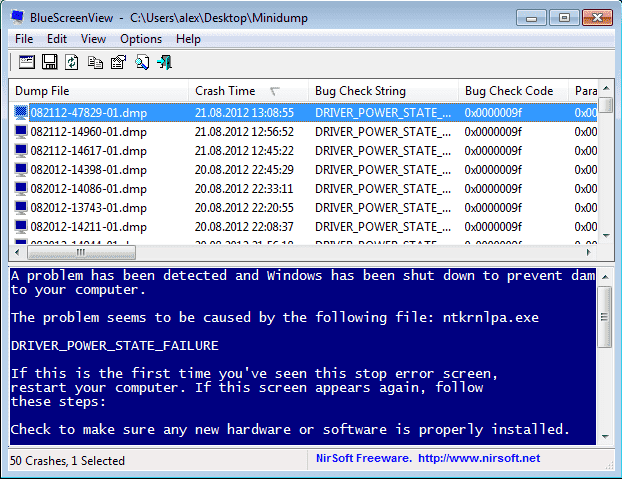
Эти файлы имеют расширение .dmp и хранят данные в зашифрованном виде. Открыть дамп можно с помощью специализированных программ. Например, утилитой BlueScreenView, имеющей формат, не требующий установки на диск. С её помощью удастся конкретизировать проблему, что и предопределит наши дальнейшие действия. Если вы не сильны в компьютерах, можно выложить файл в шифрованном или дешифрованном виде на файлообменник и сходить на тематические форумы, спросив совета экспертов.
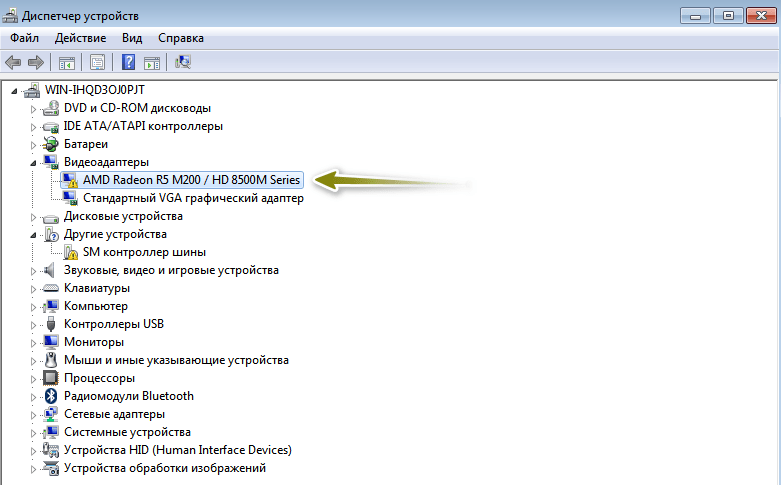
Разумеется, этот путь может занять немало времени и не гарантирует решения проблемы. Поэтому можно попробовать альтернативный вариант – запустить консоль «Выполнить» и ввести команду «devmgmt.msc». Затем в «Диспетчере устройств» найти строчки с желтыми восклицательными знаками. Возможно, для этого придётся раскрыть все ветки. Для всех проблемных устройств ищем самые свежие драйверы на сайте производителя, скачиваем их и переустанавливаем.
Неполадки с режимом энергосбережения
Случается, что возникновение ошибки BSOD «Driver power state failure» происходит в результате неоптимальным образом произведённых настроек энергопотребления. Правда, эта проблема в наибольшей степени затрагивает ноутбуки, проявляясь на стационарных ПК крайне редко. Мы рассмотрим, как обойти проблему с загрузкой ОС, чтобы выполнить полноценную диагностику после появления на мониторе рабочего стола. Напоминаем, что данный способ не устраняет причину появления синего экрана.
Итак, алгоритм действий:
- кликаем на «Пуск», заходим в «Параметры»;
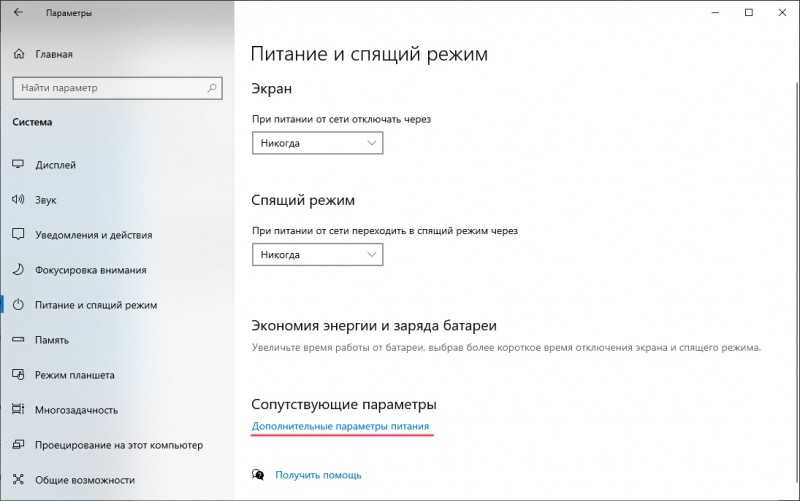
- открываем вкладку «Система», а в ней – «Питание и спящий режим»;
- в блоке «Сопутствующие параметры» кликаем на кнопке «Дополнительные параметры питания»;
- появится новое окно, где переходим во вкладку «Действие при закрытии книжки» и выбираем опцию «Изменение параметров, которые сейчас недоступны»;
- внизу окна отключаем активность параметров «Спящий режим» и «Включить быстрый запуск», убрав напротив них галочки;
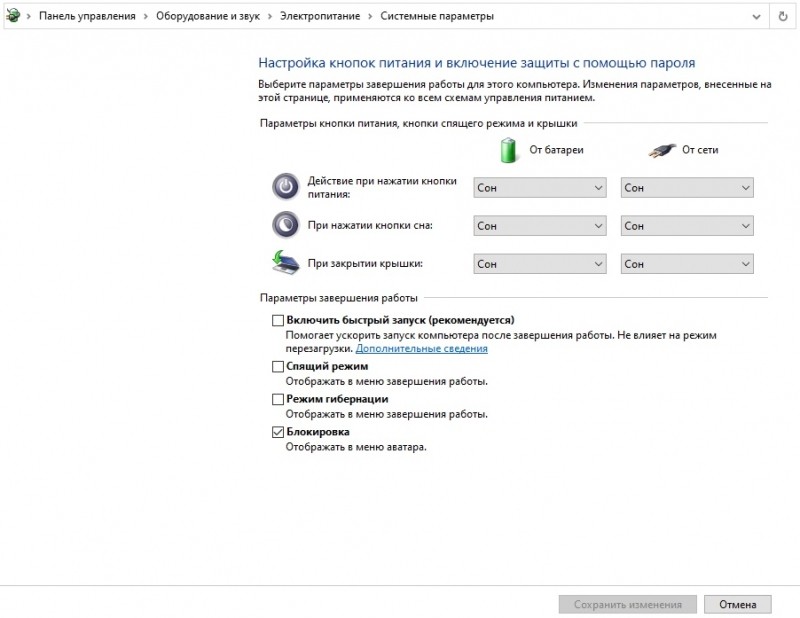
- подтверждаем изменения, переходим в блок «Действия кнопок питания» и повторяем ту же процедуру;
- перезагружаем ноутбук, наблюдаем его работу.
Ошибки реестра
Реестр – штука полезная, но именно он часто становится головной болью пользователя ПК – со временем он засоряется, существенно увеличиваясь в размерах, в нём появляется много записей, конфликтующих с другими, и отследить всё это самостоятельно невозможно.
Причины повреждения реестра могут быть разными – от неправильной работы инсталляторов/деинсталляторов до вирусных атак, поэтому в ОС Windows 7/8/10 возникновение BSOD «Driver power state failure» может происходить именно из-за этого.
Рекомендуется выполнить очистку реестра от мусора и некорректных записей, и даже если вы считаете себя крутым экспертом, вручную это сделать не получится – во-первых, там слишком много записей, относящихся к функционированию компонентов операционной системы и установленных программ. Во-вторых, необходимо знать назначение всех записей и их параметров, что в принципе невозможно для одного человека.
Но с такой задачей неплохо справляются специализированные утилиты типа CCleaner, которые сканируют реестр, находят в нём некорректные и неактивные записи и удаляют или исправляют их.
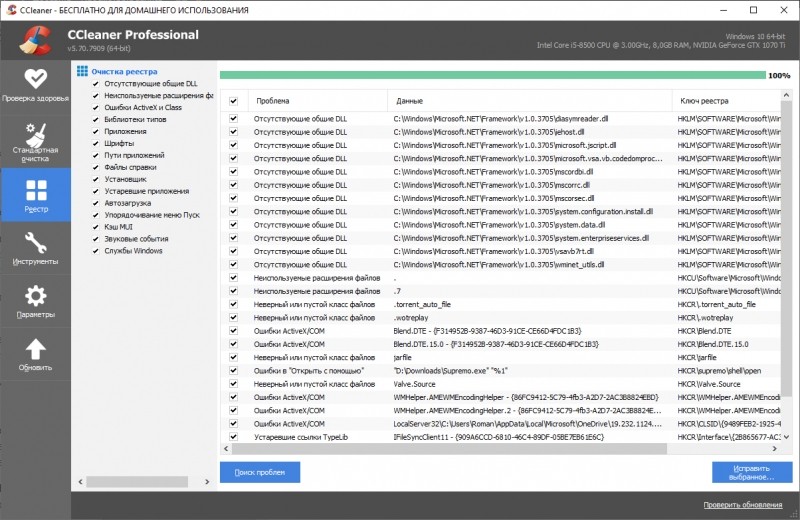
Скачивать программу рекомендуется с официального сайта производителя. После установки и запуска выберите вкладке «Registry» и начните сканирование. Утилита имеет мощную базу, в которой содержится информация о содержимом реестров всех версий Windows, с XP и выше.
Отключение быстрого запуска
Начиная с «восьмёрки» в Виндовс появилась функция «Быстрый запуск». По существу, это симбиоз функций выключение компьютера и спящего режима, предназначенный для ускоренной загрузки операционной системы. Суть метода состоит в записи некоторых ассоциативных драйверов и файлов в важный системный файл hiberfil.sys, хранящийся в корневом каталоге системного диска. Если функция ускоренного запуска активирована, при старте системы она будет считывать записи из файла гибернации, что позволит существенно ускорить загрузку системы.
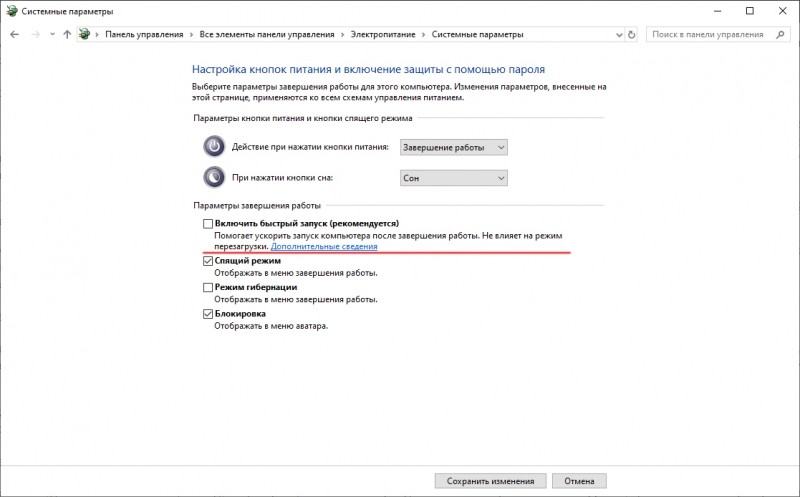
Но в вашей версии Windows могут быть установлены драйверы, несовместимые с данной функцией, и они могут приводить к появлению синего экрана в момент перезагрузки ОС. Решение проблемы заключается в отключении функции быстрого запуска. Возможно, придётся выполнять эту процедуру в безопасном режиме.
Для этого запускаем «Панель управления» и переходим к блоку настроек параметров электропитания. Когда откроется это окно, в левой боковой панели следует кликнуть на надписи «Выбрать, что кнопка питания», а затем выбрать пункт «Изменить настройки, которые сейчас недоступны». Появится окно, где в блоке «Параметры завершения работы» следует убрать галочку с параметра «Включить быстрый запуск».
Обновление операционной системы
Обладатели бета-релиза Виндовс 10 сталкивались с ошибкой BSOD «Driver power state failure» довольно часто, пока не вышло обновление под номером 1709. Те пользователи, которые отключили автоматическое обновление операционной системы, скорее всего, будут получать данную ошибку снова и снова, и никакие поиски причин не помогут. Пока они не обновят «десятку» до последней версии.
Совсем другая ситуация с Windows 7/8 – здесь проблема может появиться как раз из-за появления новых обновлений, и решить её нужно отключением службы Windows Update. Сделать это можно посредством запуска services.msc через консоль «Выполнить» или через «Панель управления».
Починка элементов ОС
Если причина кроется не в неудачном обновлении ОС, то следует проверить, не были ли повреждены системные файлы Windows. Для осуществления такой проверки следуем указанному алгоритму:
- в консоли «Выполнить» запускаем cmd с правами администратора (нажимаем Win+X, в открывшемся меню выбираем пункт «Windows Powershell»);
- запускаем sfc/scannow;
- утилита проверит целостность системных файлов и в случае обнаружения повреждений попытается восстановить их.
ВНИМАНИЕ. Допустимыми параметрами утилиты sfc являются /verifyonly (выполнится проверка без исправления, в случае обнаружения повреждённых файлов утилита сообщит об этом) и /scanfile <имя файла> – анализ конкретного системного файла на наличие ошибок.
Поломка комплектующих ПК
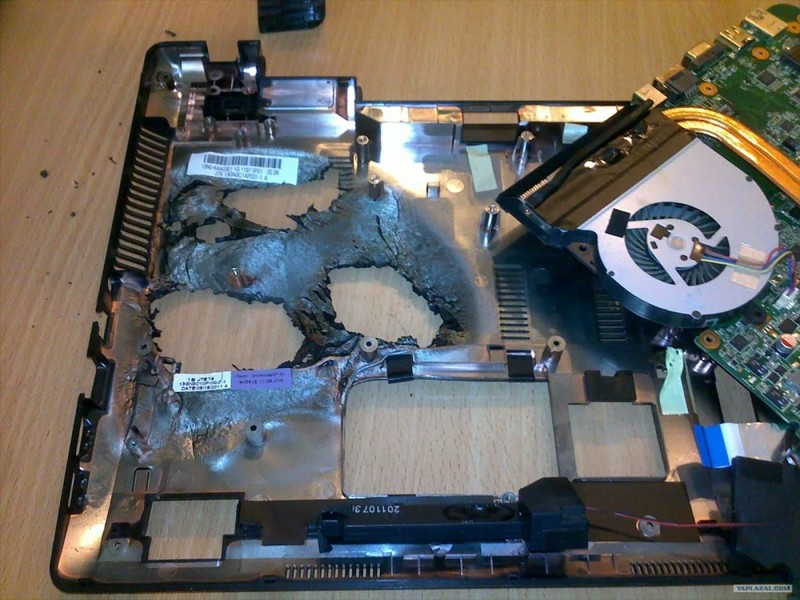
До сих пор мы рассматривали программные способы устранения ошибки BSOD с кодом «Driver power state failure». Но причина может заключаться в наличии проблем с железом. Самая частая – ошибки в работе одной из планок ОП. Выявляется временным снятием одной из планок (если из несколько) или заменой на заведомо рабочую.
Иногда синий экран появляется, если в момент «засыпания» ПК произошёл сбой при записи на диск важных данных о работе ОС и запущенных программ. Наконец, старые HDD могут начать размагничиваться с появлением сбойных секторов, что также является проблемной ситуацией. Проверить состояние накопителей можно во вкладке «Центр безопасности», находящейся в «Панели управления».
Но лучше проверить жёсткий диск или SSD с помощью специализированной утилиты. Среди наиболее популярных программ подобного рода можно отметить Victoria HDD, Seagate SeaTools, HDTune, HDDScan, HDDlife.
А вы сталкивались с этой ошибкой? Поделитесь в комментариях, как вы решили проблему – читателям ваш опыт может пригодиться.