
Если вам часто приходится работать в Кореле, то наверняка вам приходилось сталкиваться с вопросом, как сделать тень в Кореле. Применение этого ресурса позволяет улучшать изображение, создавать иллюзию объёмности, поэтому совсем неудивительно, почему многие пользователи стремятся научиться создавать тень в Кореле.
Узнайте, как сделать тень в CorelDraw правильно и без усилий
Процесс добавления
Тень в CorelDraw представляет собой изображение, тесно связанное с объектом или группой предметов, к которым пользователь присоединяет это дополнение. Тесную связь легко проследить, если начать увеличивать или уменьшать основной рисунок. Вместе с ним мгновенно начинает увеличиваться и созданное ранее дополнение к нему.
В CorelDraw присоединить теневое дополнение можно практически к любому объекту, поскольку существует лишь минимальное количество исключений. В частности, невозможно осуществить такие манипуляции с суперлиниями или пошаговыми переходами.
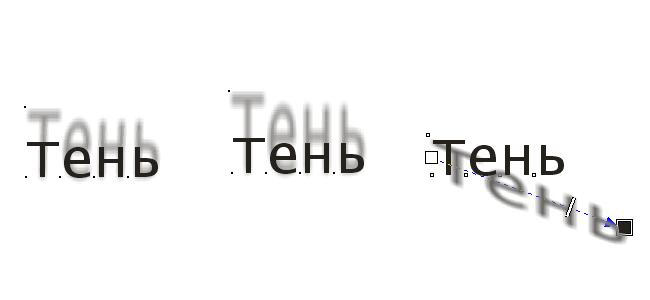
На экране появятся контуры тени и вектор настройки. Отпустите кнопку мыши, и тень объекта будет нарисована
Программа CorelDraw является мощнейшим инструментом, позволяющим ловко оперировать графическими изображениями. Пользователям полезно знать не только, как сделать тень в CorelDraw, но и как её оставить, а основной рисунок просто удалить.
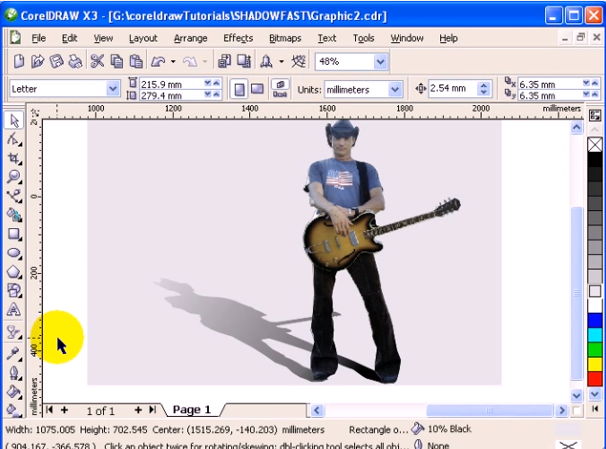
Создание тени в программе не составляет большой трудности
Алгоритм добавления
Чтобы разобраться, как сделать тень, предлагаем вам выполнить ряд последовательных действий. Первоначально откройте рисунок, который вы стремитесь совершенствовать, видоизменить.
Теперь на панели инструментов найдите нужный вам в этот момент инструмент «Тень», выделите его, а затем кликните по открытому ранее изображению. Тень автоматически присоединится к объекту. Зажмите её и протяните от центра или определённой стороны объекта на такое расстояние, на которое указывает вам ваша творческая фантазия. При выполнении таких манипуляций теневое дополнение будет увеличиваться. Совершайте эти действия до тех пор, пока вы не останетесь довольными достигнутым результатом.
Теневые конструкции можно не только добавлять, но и клонировать и накладывать впоследствии в те места, которые вы считаете максимально приемлемыми.
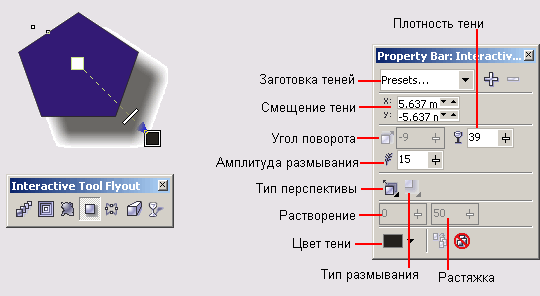
На процесс построения тени влияют несколько режимов. Их значения можно менять, перетаскивая мышью элементы
В частности, чтобы получить обрезанное теневое изображение, первоначально выделите его, затем зайдите в подпункт меню «Правка» и выберите параметр «Дублировать».
Теперь перейдите в цветовую палитру и выберите тёмный цветовой оттенок. Далее кликните по подпункту меню «Упорядочить», перейдите в подпункт «Порядок», а в конце выберите строку «Установить за». Остаётся кликнуть по редактируемому вами рисунку, после этого успешно появится желаемая вами теневая копия.
Кстати, если вы обнаружили эффектную тень и желали бы создать точно такую же, вы можете воспользоваться несколькими способами. Конечно же, вы можете попробовать самостоятельно создать аналог такого теневого дополнения к рисунку, но для этого потребуется некоторое время. Если вы впервые создаёте такие тени, то времени понадобится не так уж и мало.
Можно воспользоваться другим способом и не создавать тень, а её успешно клонировать. Благо, что в программе CorelDraw имеются все необходимые для выполнения таких задач инструменты.
Сначала откройте в программе тот рисунок, тень которого вам так сильно приглянулась. Теперь зайдите в подпункт меню «Эффекты», а там выберите один из двух возможных и подходящих для достижения такой цели вариантов:
- скопировать эффект;
- клонировать эффект.
Далее совершите переход, выбирая параметр «Тень» и, чтобы завершить успешно все манипуляции, щёлкните по выбранному вами рисунку.
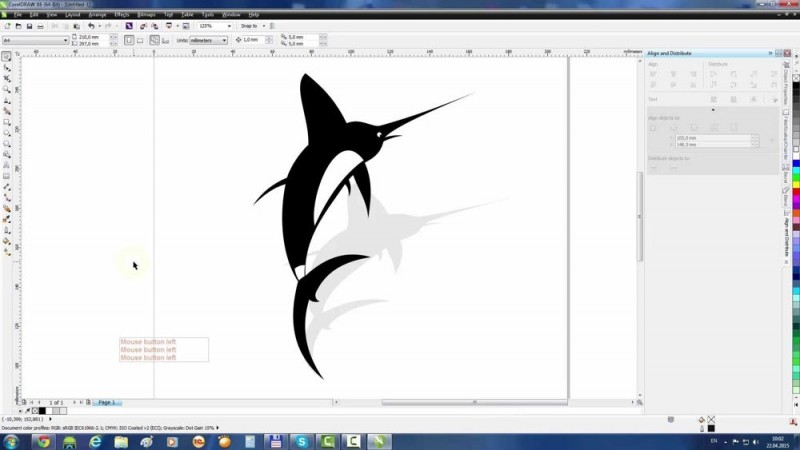
Чтобы не повторять уже созданную тень, можно скопировать такие же эффекты в самой программе
Коррекционные действия
Если сделанный вами рисунок вас особенно не впечатляет, поскольку вы желали бы немного отдалить тень от основного объекта, предлагаем вам проделать ещё несколько совсем несложных действий.
В окне программы CorelDraw должно быть уже открыт рисунок, который вы стремитесь творчески улучшить. Зайдите в параметр «Упорядочить», там вы легко обнаружите такой инструмент, как «Разъединить теневую группу». Выберите его и кликните по выбранному вами изображению. Теперь вы легко сможете передвигать тень в другое место.
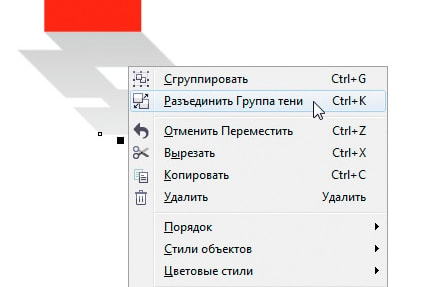
Инструмент «Разъединить теневую группу» поможет улучшить изображение
Если вы решили всё-таки, что ваш рисунок будет эффектнее смотреться без теневого сопровождения, тогда смело удаляйте его, тем более что проделать это также легко.
Вам достаточно зайти в подпункт меню «Эффекты» и выбрать параметр «Удалить». После этого ваше теневое дополнение к изображению мгновенно исчезнет. Кстати, опция удаления также находится и в параметре «Свойства объекта».
Теневое наложение к любому изображению можно редактировать, устанавливать желаемые параметры к нему, определять любое разрешение. Чтобы осуществить такие действия, перейдите на панель «Инструменты», выберите «Параметры», а затем кликните по параметру списка категорий «Рабочее пространство», остаётся в конце выбрать строку «Общие». Вот теперь появляется окно, в котором вы можете в поле «Разрешение» вводить желаемые вами значения.
Итоги
Итак, создавать удивительные изображения с теневым сопровождением несложно, также совершенно несложно, но достаточно интересно их видоизменять, делать нечёткими, размытыми, больших и малых размеров. Попробовав практически видоизменить теневое дополнение к объекту в первый раз, вы поймёте, насколько этот процесс увлекательный, позволяющий полноценно раскрываться и блистать вашему творческому потенциалу. Впоследствии вы будете быстро и с наслаждением добавлять тени, улучшать профессионально любые изображения.