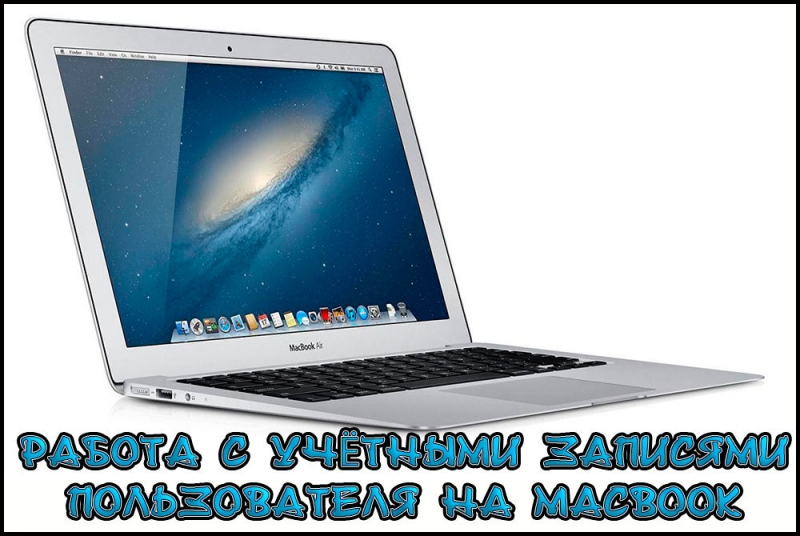
Когда вы захотите сменить учётную запись на MacBook, то та, с которой вы выходите, будет продолжать работать в фоновом режиме. В работе это значительно сказывается на производительности устройства. Если вы хотите избавиться от данной проблемы, перед вами возникнет новая. При желании закрыть этот аккаунт система попросит ввести пароль, который вы можете не знать. О том, как этого избежать, читайте далее.
Как управлять учетными записями на MacBook.
Смена профиля при входе без пароля
Для того чтобы изменить пользователя, вам необходимо:
- Откройте «Мониторинг системы». Для этого перейдите в Finder ® Программы ® Утилиты.
- В строке меню выберите «Вид» ® «Все процессы».
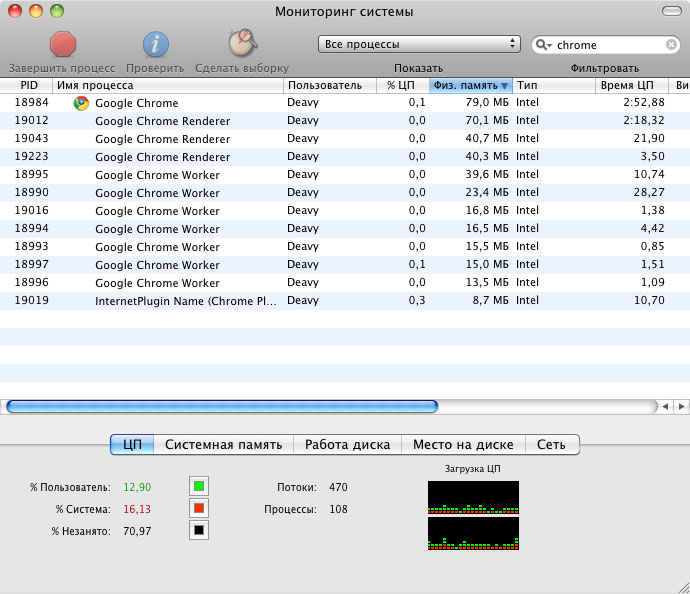
- В правом верхнем углу находится строка поиска, где вам нужно набрать «loginwindow». После нажмите Enter.
- Выберите аккаунт, который вы хотите закрыть, кликнув по строке с ним.
- Нажмите на крестик.
- Нажимаем «Завершить принудительно».
Теперь вы знаете, как изменить пользователя на МакБуке.
Удаление
Теперь следует разобраться, как можно удалить профиль пользователя. Ниже будет описан подробный порядок действий.
- Для начала осуществите вход под именем администратора.
- Перейдите в «Системные настройки» ® «Учётные…».
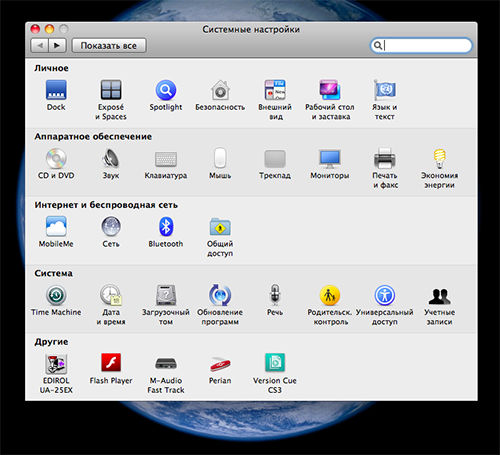
- Кликните на замочек.
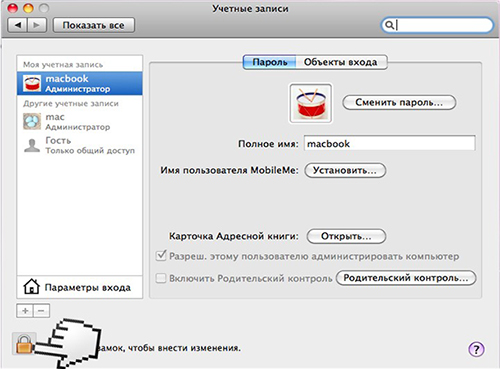
- Введите имя и пароль.
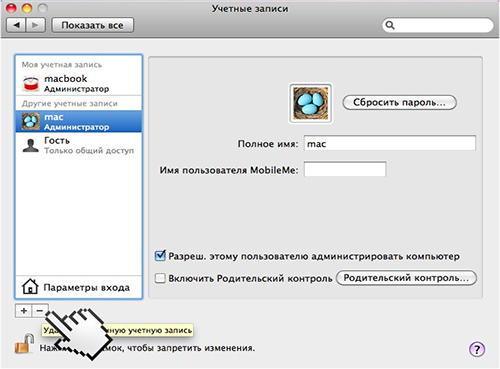
- В появившемся списке выберите ту запись, которая вам больше не нужна.
- Кликните на «-» .
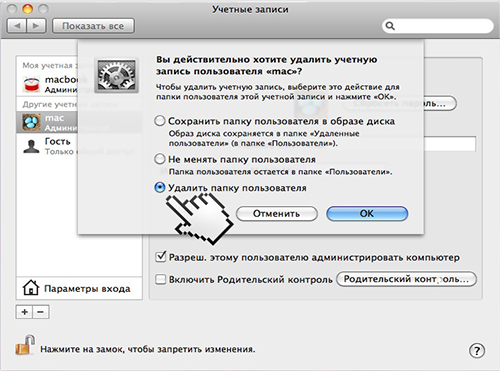
- Если вам нужно, чтобы файлы того аккаунта сохранились, то нажимайте «Продолжить», в противном случае нажимайте «Удалить немедленно».
Прочитав статью, вы узнали, как изменить или удалить учётную запись на MacBook. Делается это быстро и без проблем. Главное – не забывать следовать инструкции.
Надеемся, что у вас не осталось никаких вопросов по данной теме. Если же они есть, то задавайте их в комментариях. Также не забывайте ставить лайк и делиться этой информацией со своими друзьями.