Убунту — красивая, удобная, а главное, полностью бесплатная операционная система, построенная на ядре Linux. Поэтому всё больше обладателей компьютеров становятся её пользователями. Если в их число попали и вы, то вам стоит, нет, не научиться — учиться там нечему — всего лишь понять и освоить основы управления. Например, как настроить автозапуск приложений и сервисов в Ubuntu.
Автоматический старт
Автозагрузка в Ubuntu — такой же процесс, как и на других ОС. Вы, должно быть, помните и представляете, как на Windows при включении ПК сразу же запускались Skype, uTorrent и ещё ряд программ. На Убунту есть несколько программ, которые аналогичным образом включаются вместе с компьютером. Их список можно изменить, как вам удобно: удалить лишние или добавить ещё несколько.
Добавление процессов
Добавить новый сервис, утилиту или команду в автозагрузку Ubuntu совсем не сложно. Делается это при помощи меню.
- Открываем меню «Система», пункт «Параметры».
- Выбираем программу «Запускаемые приложения».
- В появившемся окне видим все утилиты, которые запускаются при старте системы.
- Жмём кнопку «Добавить» для добавления новой.
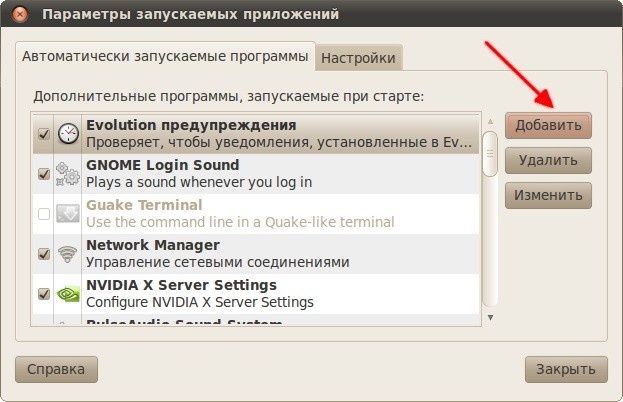
Жмём кнопку «Добавить» для добавления новой программы
- Появляется заполняемое поле. Строки с названием и комментарием заполняем, используя свою фантазию. А вот «Команда» должна содержать набор символов для запуска процесса. Если нам они известны, просто вписываем, а если нет — шагаем дальше.
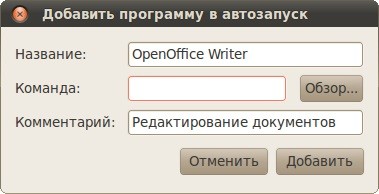
Заполняемое поле
- Ищем нужное приложение через редактор главного меню.
- Жмём кнопку свойства и копируем команду оттуда.
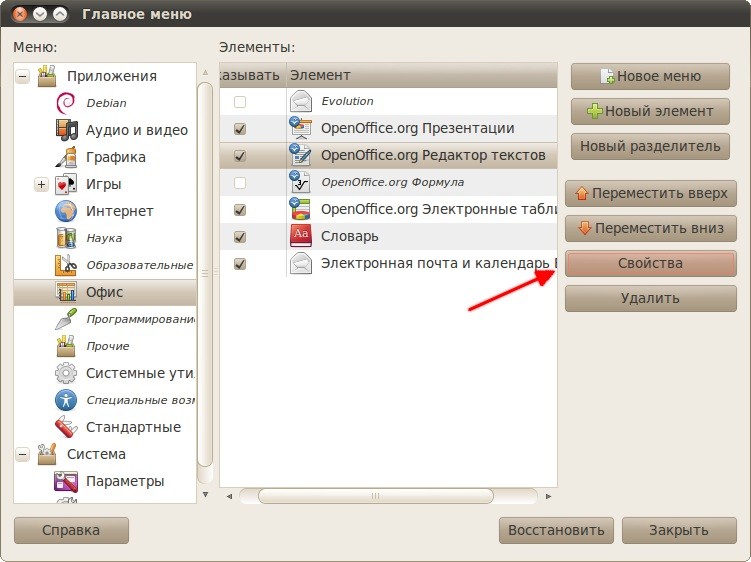
Нажимаем Свойства
- Вставляем её в нужное для автозапуска поле.
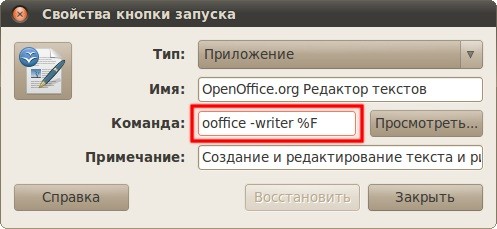
Указываем значение команды
Добавлять таким образом можно не только утилиты, но и просто сервисы. Только в верхней строчке нужно выбрать подходящий тип, если он есть, а также вписать нужную команду. Главное — знать её.
Отсрочка
В Убунту есть также прекрасная возможность делать отсрочку включения — прямо как на современных духовых шкафах или мультиварках. Она делается с помощью введения небольшого дополнения к тексту команды. Которое выглядит следующим образом: «sleep 20;» (без кавычек). Вместо 20 можно вписать любое число, которое будет означать количество секунд, которые процесс «спит» перед тем, как запуститься. Таким образом вы можете дать системе время полностью загрузиться, после чего уже начнут включаться определённые сервисы или программы.
Удаление
Если вы уже пробовали добавлять программы в автоматический старт, то понимаете, что и удалить их оттуда будет очень легко.
- Снова заходим в утилиту управления автозагрузкой.
- Находим те процессы, которые нам не нужны.
- Выделяем их, жмём «Удалить».
Теперь лишние процессы будут убраны из автозапуска Ubuntu. Лучше иметь там только самое необходимое.
Стоит понимать, что если добавить много приложений в автозагрузку Ubuntu, ОС будет загружаться гораздо медленнее. Поэтому лучше не перебарщивайте и правильно регулируйте настройки автоматического запуска. Функция действительно очень удобная и вместе с отсрочкой запуска даёт хороший инструмент для автоматического регулирования действий системы.