

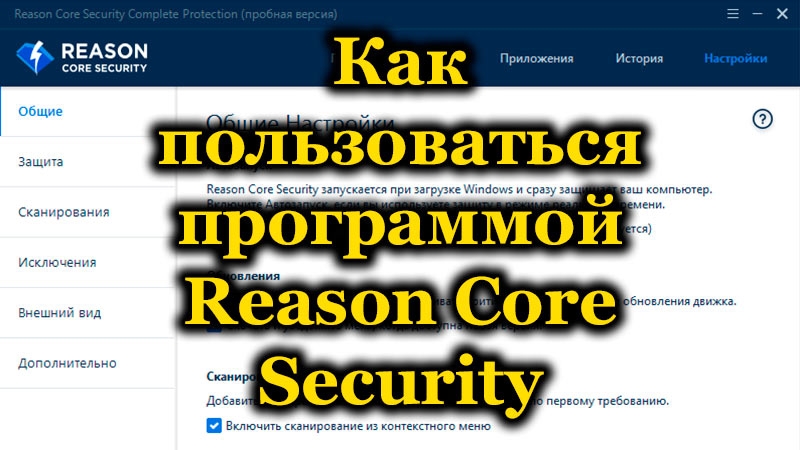
Даже лучшие антивирусы порой достаточно лояльны к рекламным приложениям и не видят в них никакого вреда. Тем не менее пользователю не очень приятно постоянно наблюдать всплывающие баннеры и закрывать окна. Для отслеживания софта, ответственного за их появление, разработаны специальные приложения, совместимые с фаерволом. Одним из таких является Reason Core Security: далее вы сможете подробнее ознакомиться с его способностями и функциями.
Как скачать Reason Core Security и удалить программу при необходимости
Некоторое время назад Reason Core Security распространялся бесплатно, теперь же при посещении официального сайта вы увидите, что это стоит денег — за программу просят 29 долларов в год (около 1800 рублей). Есть и пиратские версии, предлагаемые в виде архивов, торрентов и exe-файлов, но они несут в себе определённый риск – вместо защиты можно получить дополнительные проблемы.
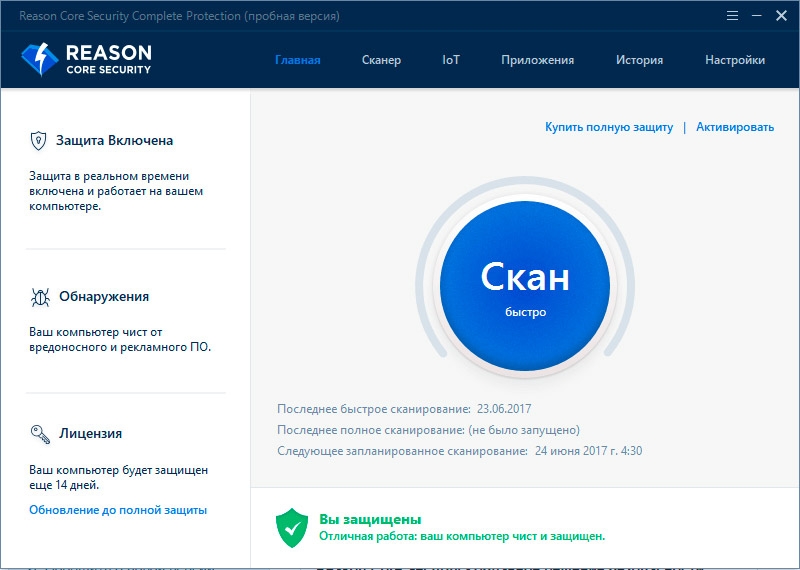
К счастью, разработчики предлагают 30-дневную демоверсию, которая, к слову, не перестаёт работать по истечении этого срока – просто теряет часть функций. Её легко установить, а при желании – продлить лицензию платно. Это делается так:
- Нужно зайти на сайт reasonsecurity.com, причём обратите внимание, что к домену не должны прилагаться дополнительные имена.

- Нажмите на ссылку с фразой: Download free, чтобы сразу скачать пробную версию, или View all products, чтобы посмотреть другие пакеты.
- После завершения загрузки кликните по файлу и разрешите ему внести изменения.
- Выберите язык, нажмите «Установить» и ждите, пока пакет распакуется.
- Система оповестит вас об успешной установке.
Теперь рассмотрим, как удалить программу:
- Если у вас Windows 7, нажмите Start — Control Panel-Programs-Uninstall A Program, выберите нужное из списка и нажмите «Удалить» вверху.
- Если у вас Windows 8/10, то лучше открыть «Поиск», вбить туда: «Панель управления» (классическое приложение) и проделать то же самое.
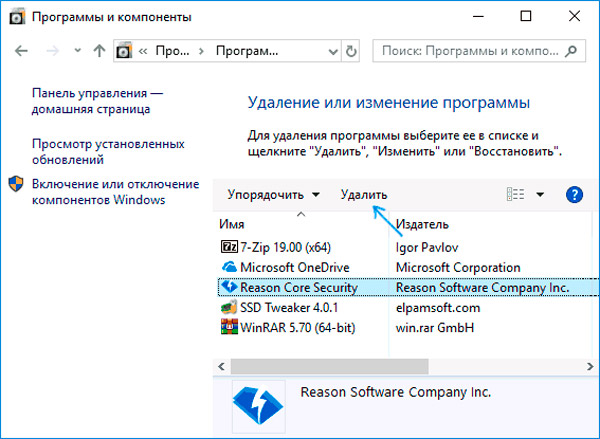
Если софт по какой-то причине не желает деинсталлироваться, то попробуйте следующее:
- Откройте «Проводник» или «Пуск», найдите «Компьютер», кликните по нему дополнительной кнопкой мыши и перейдите в раздел «Администрирование» — «Сервис». Если Reason Core Security окажется в перечне, нужно кликнуть по нему и выбрать «Остановить». Затем можно переходить к стандартной процедуре деинсталляции.
- Когда ПО вообще не обнаруживается в качестве установленного, можно попробовать запустить инсталлятор. Вы увидите окно с вопросом, хотите ли удалить софт. После утвердительного ответа начнётся процесс деинсталляции.
- Также можно воспользоваться программой Uninstall Tool. Ее интерфейс выглядит почти так же, как системный раздел «Удаление программ», но есть особая кнопочка с изображением веника и надписью «Принудительное удаление». Выделите Reason Core Security и кликните по этому значку, а затем перезагрузите ПК.
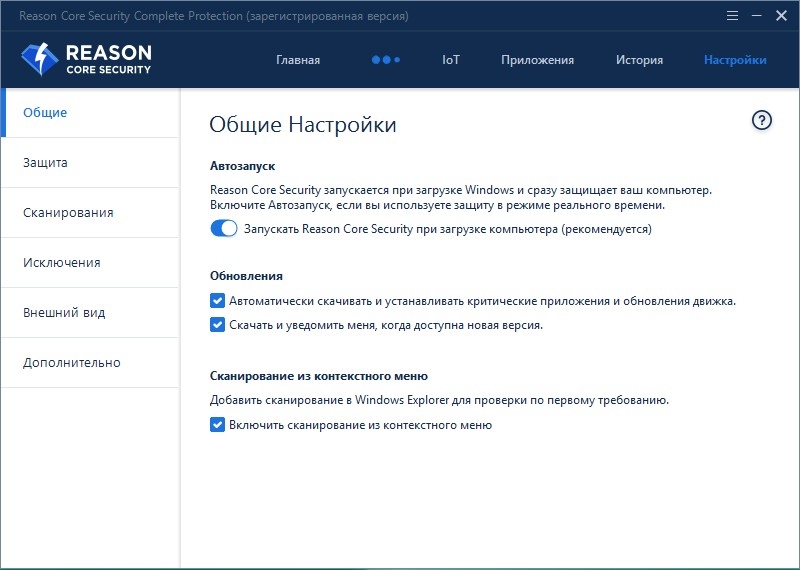
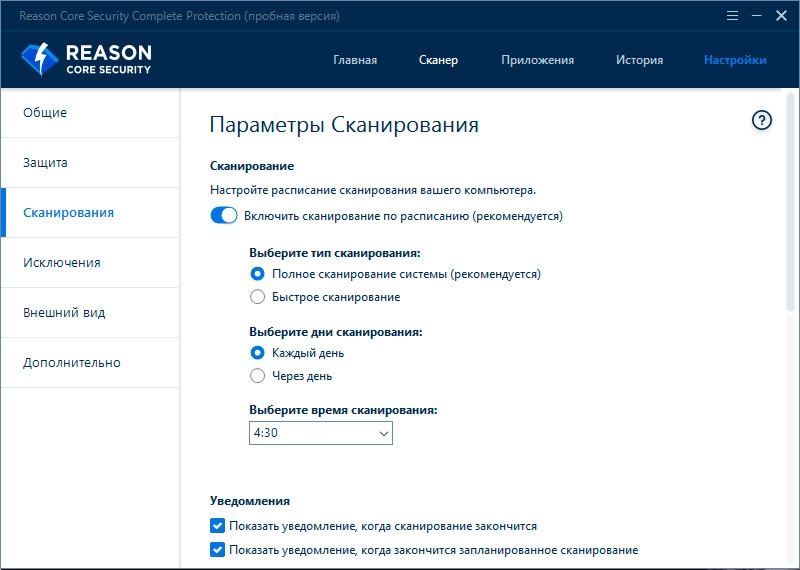
Вкладка настроек для эффективной защиты системы
Использование Reason Core Security
По умолчанию программа добавляется в Autorun и запускается вместе с системой, чтобы постоянно контролировать другие приложения. Если вам это не подходит, то нажмите Win+R и в появившуюся строку впишите: msconfig. Вы увидите перед собой перечень всего ПО в автозагрузке и сможете убрать лишнее. Но в этом случае вам придётся периодически запускать Reason Core Security и проверять приложения вручную.
Когда окно программы открывается, то вверху и слева можно увидеть все разделы и инструменты для работы с приложениями:
- «Сканер» вверху позволяет проверить текущее состояние компьютера и наличие угрожающего софта. Просто запустите его и подождите результатов, если вы не знаете, какое именно ПО стало причиной странного поведения компьютера.
- Верхняя вкладка «Приложения» составляет для вас список всего ПО, что установлено, включая скрытое, и маркирует его отметками: «есть угроза», «нет угрозы».
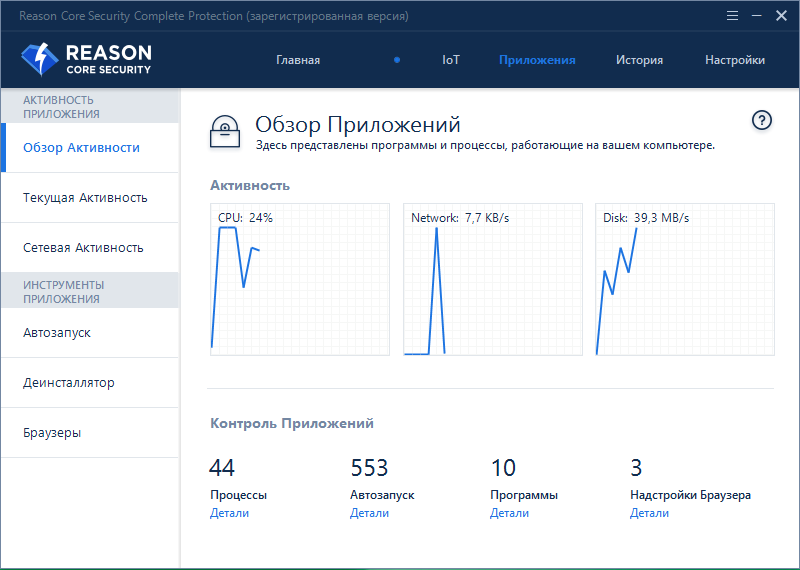
- Слева находится меню для непосредственных манипуляций, «Автозапуск» показывает, что загружается вместе с ОС и насколько это безопасно.
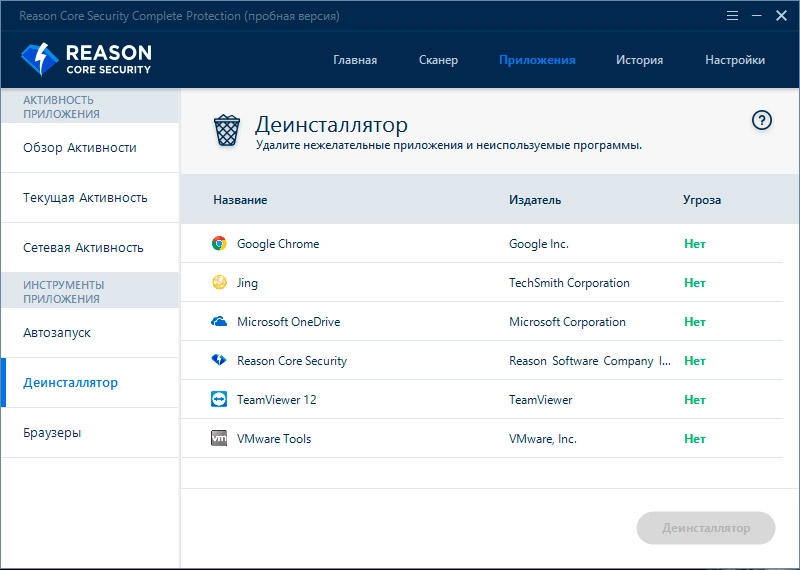
- «Деинсталлятор» может удалять софт, от которого трудно избавиться стандартным способом.
- Вкладка «Браузеры» покажет стартовую страницу, расширения, настройки и ПО, которое повлияло на смену Home page.
- IoT предоставляет перечень устройств, подключенных к вашей интернет-сети, соответственно, оценивая их с точки зрения безопасности.
- В «Истории» вы найдете информацию о проверках и найденных проблемах.
- В «Настройках» можно добавить или убрать софт из карантина, отрегулировать исключения и т. п.
К каждому пункту прилагается инструкция в виде вопросительного знака – нажмите и прочтите интересующую информацию.
Также приложением можно проверять скачанные файлы, архивы, торренты и папки: просто кликните по ним правой кнопкой и выберите «Проверить с помощью Reason Core Security».
