Смещение бизнеса в сферу онлайн – тенденция вполне очевидная как для самого бизнеса, так и для миллионов рядовых пользователей. С появлением ограничительных мер, связанных с пандемией, даже обычное «живое» общение между людьми становится затруднительным. Неудивительно, что особо популярными становятся встречи в режиме видеоконференций, благо, что приложений для проведения таких мероприятий хватает.
С недавних пор их число выросло, причём это увеличение имеет, пожалуй, самый большой потенциал. Дело в том, что функция «Провести собрание» стала составляющей частью самой массовой операционной системы в мире – Windows 10, и в связи с этим в сети за ней закрепилось такое неофициальное название, как «убийца Zoom’а».
Особенности функции «Провести собрание» в Windows 10
Можно, конечно, удивляться оперативности программистов Microsoft – встроенное средство для видеосвязи интегрировали в операционную систему в середине 2020 года, то есть спустя 9 месяцев после официальной регистрации вспышки пандемии. Впрочем, необходимость появления такого сервиса была очевидной задолго до вышеописанных событий – просто COVID-19 ускорил этот процесс.
Итак, в октябре 2020 года вышла версия «десятки» 20H2, в которой на панели задач появился новый значок «Провести собрание». При этом представители софтверного гиганта заявили, что подобный функционал уже в скором времени станет доступных для всех устройств, на которых используется Windows 10.
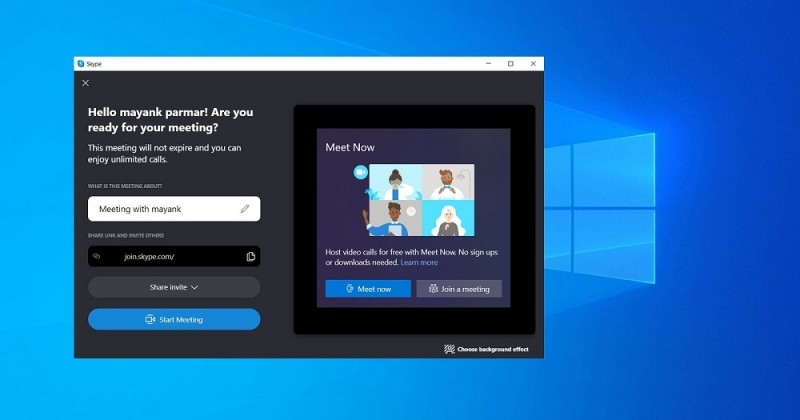
Что же это за иконка? На самом деле кнопка Meet Now (в англоязычных версиях ОС, или «Собрание» в русскоязычных адаптированных версиях) символизирует собой интегрированный в Windows сервис Skype. Удивляться этому не стоит, поскольку в 2011 году Skype был приобретён компанией и с тех пор VoIP-сервис продвигается под брендом Microsoft.
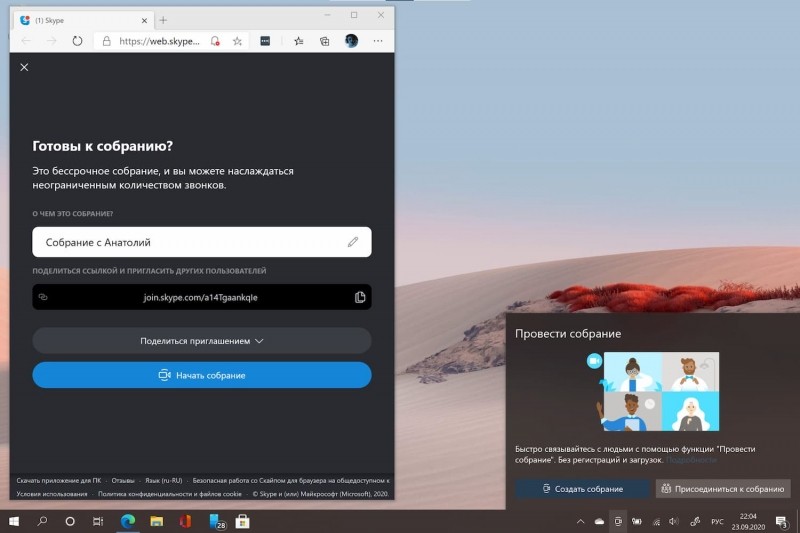
Вы спросите, а зачем интегрировать сервис в Windows, если он прекрасно работает и пользуется немалой популярностью и в виде самостоятельного приложения? Ответ очевиден – теперь, чтобы воспользоваться возможностями голосового общения, не нужно устанавливать отдельное приложение и регистрироваться. Для многих пользователей это очевидный плюс, особенно для новичков. Кроме того, если вы планируете организовать видеоконференцию, теперь у вас появилось больше возможностей оперативно и массово отсылать приглашения на участие в мероприятии заинтересованным лицам или организациям.
Если Skype уже установлен на компьютере, то простое нажатие на кнопку «Провести собрание» запустит приложение автоматически. В случае, когда Skype как отдельное приложение на ПК не инсталлирован, конференция будет начата с использованием браузерной версии программы для голосового общения.
В любом случае вход в учётную запись Skype не требуется – подразумевается, что вы будете общаться под учёткой Microsoft. Более того, если используется браузерный вариант, то здесь доступен «аудиорежим», что будет весьма полезным для тех, кто собирается общаться только голосом. Это позволит не забивать канал, если его пропускная способность невелика.
Во всём остальном вы получите те же возможности, что и в классическом Skype, включая общения в чатах, возможность вставлять смайлики, видео и любые другие данные. Общая продолжительность отдельного видеозвонка ограничена 24 часами, но конференция при этом не прерывается.
Как проще всего отключить функцию «Провести собрание»
Благих намерений зачастую недостаточно, чтобы соблазнить массового потребителя. Спустя 9 месяцев после выхода обновления 20H2 оно было установлено примерно на 40% устройств под управлением Windows 10. Учитывая общее количество пользователей этой ОС, такие цифры нельзя назвать маленькими, но факт остаётся фактом: появление новой кнопки в панели задач не всеми было воспринято благожелательно.
Многие юзеры предпочитают использовать классическое приложение, многие просто не планируют проведение подобных мероприятий, а у некоторых наличие лишней кнопки вызывает раздражение. Что ж, всем понравится невозможно – это факт, который известен любому маркетологу.
Но имеется ли в Windows 10 возможность отключить функцию «Провести собрание»? Оказывается, да, причём есть несколько способов, различающихся по степени сложности и конечному результату. Самый простой из них вообще не предполагает серьёзного вмешательства в функционал операционной системы – функция проведения видеоконференций по-прежнему будет доступна, но пиктограмма из панели задач исчезнет и не будет мозолить вам глаза.
Итак, что нужно сделать, чтобы избавиться от новой кнопки, появившейся в панели задач Windows 10:
- щёлкните правой кнопкой мыши на пиктограмме «Провести собрание»;

- появится контекстное меню, в котором нужно выбрать пункт «Скрыть».
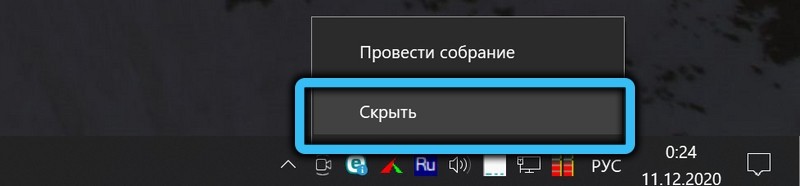
Пиктограмма в панели задач исчезнет, и это не временное решение – после перезагрузки Windows её по-прежнему не будет в панели задач, хотя сама функция останется доступной.
Как убрать значок «Провести собрание» в Windows 10 через редактор групповой политики
Более сложный путь удаления пиктограммы проведения видеочатов и конференций доступен только в профессиональной версии Windows 10, поскольку для этого используется редактор локальной групповой политики, присутствующий только в версии Pro. Другими словами, этот способ рекомендуется администраторам этой операционной системы.
Рассмотрим пошаговый алгоритм отключения отображения пиктограммы «Провести собрание»:
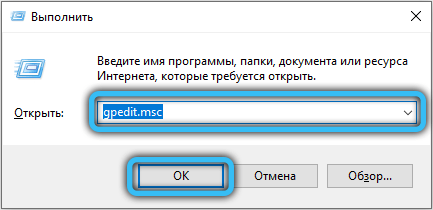
- запускаем утилиту редактирования групповой политики, для чего жмём комбинацию Windows + R и в консоли «Выполнить» набираем команду gpedit.msc (альтернативный способ запуска редактора – набрать в поисковой строке фразу «Изменение групповой политики»);
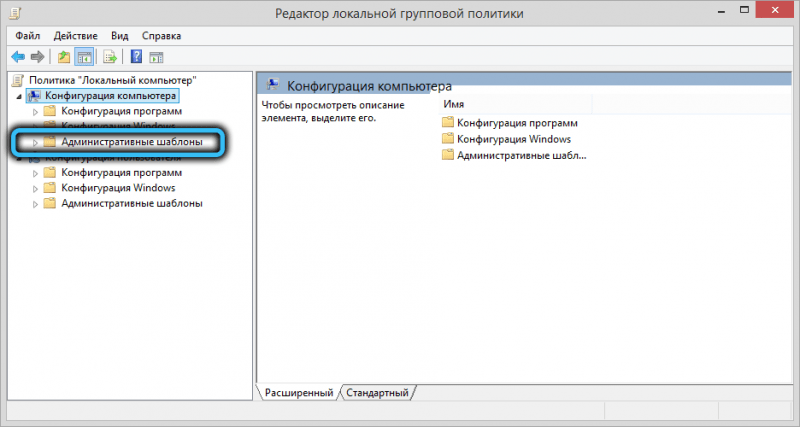
- в открывшемся окне редактора кликаем по вкладке «Административные шаблоны»;
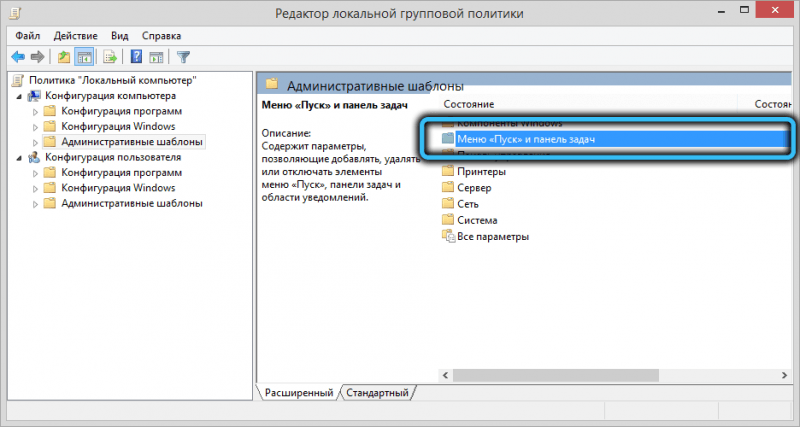
- кликаем по пункту «Меню «Пуск» и панель задач»;
- откроется окно со списком доступных функций, выбираем строку «Удалить иконку «Провести собрание»», по которой нужно дважды кликнуть левой кнопкой мыши;
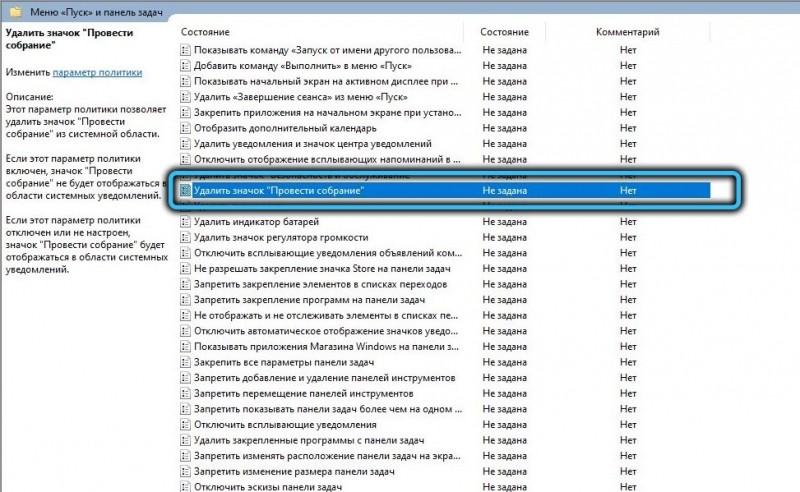
- останется деактивировать этот параметр, установив переключатель в положение «Включено».
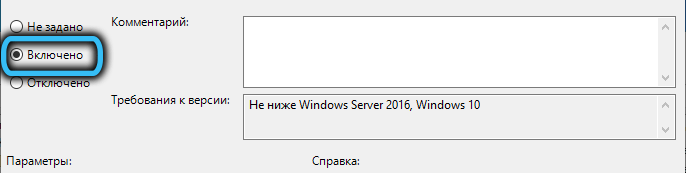
После перезагрузки Windows в вашем ноутбуке или настольном ПК панель задач уже не будет содержать пиктограммы «Провести собрание». Эта операция обратима, при желании вы в любой момент таким же способом можете вернуть её на изначальную позицию.
Как удалить функцию «Провести собрание» через редактор реестра
Третий способ считается самым сложным, радикальным и не слишком безопасным, поскольку любая ошибка при работе с редактором реестра может обернуться немалыми неприятностями. Словом, этот метод рекомендуется к применению опытным пользователям, знающим, как работать с реестром Windows. Приводим пошаговую инструкцию, если необходимо убрать пиктограмму для отдельного пользователя:
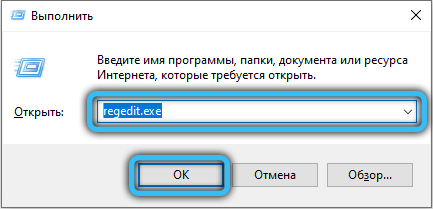
- запускаем консоль «Выполнить», нажав комбинацию Windows + R;
- в поле для ввода набираем команду regedit.exe, жмём ОК;
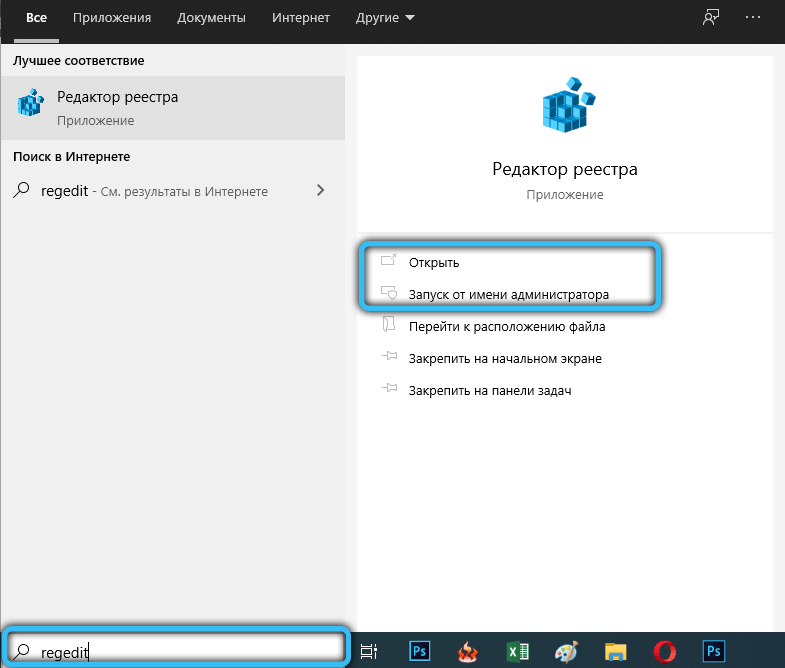
- альтернативный способ запуска – набрать в поисковой консоли фразу «Редактор реестра»;
- после открытия редактора реестра заходим в ветку HKEY_CURRENT_USERSoftware;
- если вы используете многопользовательскую версию Windows 10 и нужно удалить пиктограмму «Провести собрание» для всех юзеров, начальная ветка будет выглядеть иначе: HKEY_LOCAL_MACHINESOFTWARE;
- дальше действия для обоих вариантов будут идентичными – переходим по ветке MicrosoftWindowsCurrentVersionPoliciesExplorer;
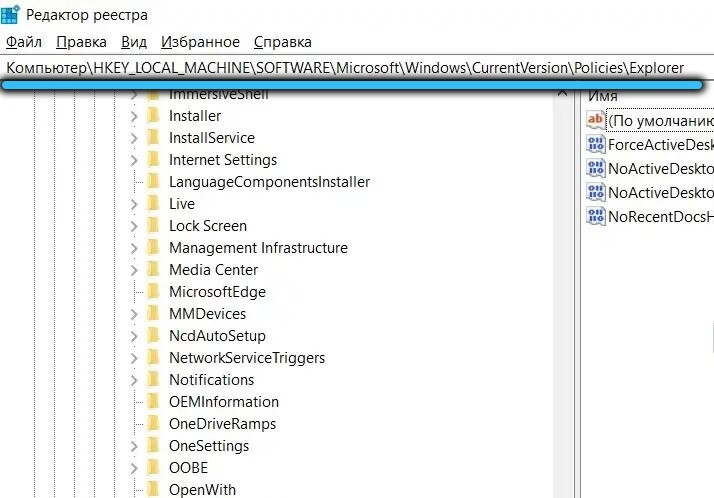
- здесь же, в правом блоке, на ветке «Explorer» жмём правой кнопкой мыши и во всплывшем контекстном меню кликаем по опции «Создать»;
- выбираем из появившегося списка пункт «Параметр DWORD (32 бита)»;
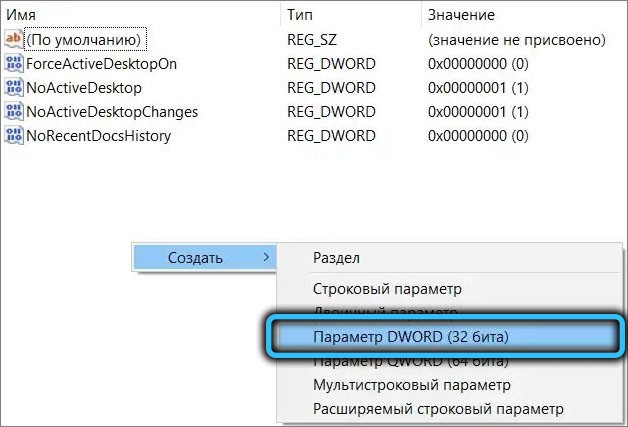
- присваиваем ему имя «HideSCAMeetNow» (без ошибок, обязательно с учётом регистра, иначе не сработает);
- присваиваем параметру числовое значение, равное единице;
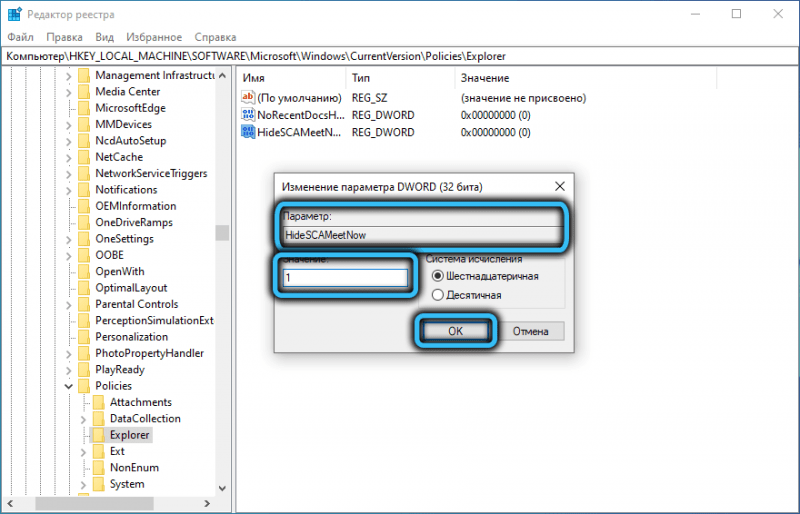
- перегружаем компьютер.
Разумеется, мы рекомендуем использовать первый вариант как наиболее простой в реализации, оба дополнительных просто объясняют, какие именно функции в Windows 10 ответственны за показ пиктограммы «Провести собрание» непосредственно в панели задач. Сама возможность вызова Skype останется доступной.