С консоли PlayStation 3 можно зайти в сервис PlayStation Network, позволяющий расширить возможности приставки. Здесь можно не только играть и соревноваться с другими пользователями, но и общаться, делиться достижениями. Многие игры не работают без подключения PSN.
Во время игры на PS3 может возникнуть ошибка 80710102, свидетельствующая об отказе DNS.
Поэтому весьма неприятна ситуация, когда консоль отказывается заходить в PSN либо вылетает из него в неподходящий момент. Обычно при этом появляется сообщение об ошибке DNS 80710102.
Согласно расшифровке кодов PS3, она означает конфликт IP адресов. То есть в локальной сети, где находится наша консоль, находится ещё устройство с точно таким же IP. Либо у приставки проблемы при соединении с роутером. Рассмотрим, как исправить ошибку 80710102 на PS3 в зависимости от причин, её вызвавших.
Способы решения
Для начала попробуйте исправить ошибку стандартными при зависании любой компьютерной техники действиями:
- отключите и снова подключите интернет на консоли;
- перезагрузите приставку;
- перезагрузите роутер, желательно выключить его из розетки на несколько минут и снова включить.
Маловероятно, что это поможет, однако, необходимо убедиться, что ошибка действительно системная, а не банальный глюк.
Исправление ошибки 80710102 в большинстве случаев сводится к ручной настройке ip на Playstation 3:
- Зайдите в настройки сетевого подключения на компьютере.
- Выберите свойства текущего подключения.
- На приставке зайдите в меню «Настройки», «Настройки сети».
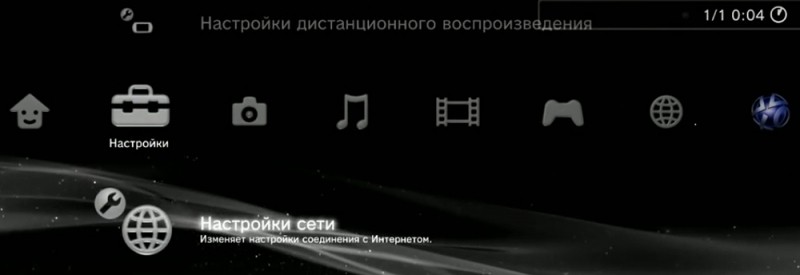
- Выберите «Настройки интернет-соединения».
- Подтвердите отключение от сети.
- Выберите «Специальные» настройки.
- Метод соединения «Беспроводное».
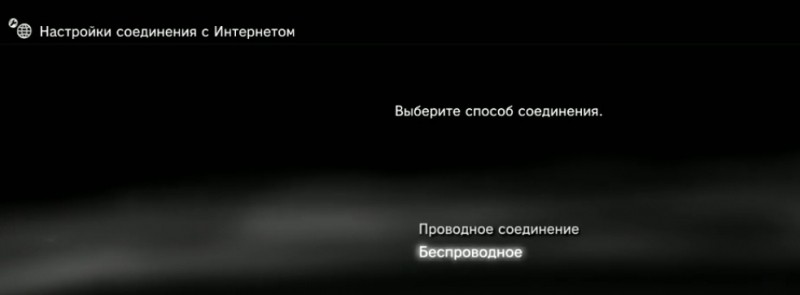
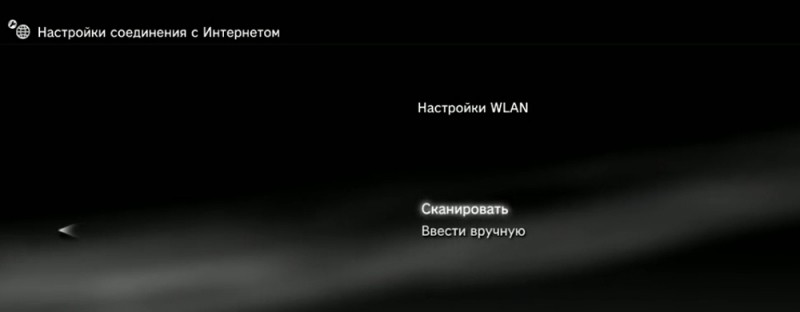
- Нажмите «Сканировать».
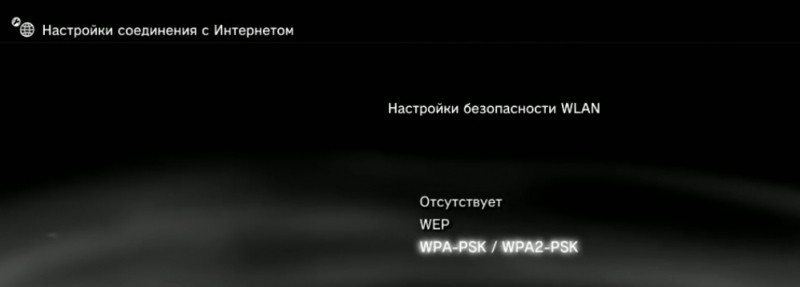
- Выберите ваш метод шифрования (из настроек роутера).
- Введите пароль беспроводной сети. Ввод пароля
- Рабочий режим Ethernet «Выбирать автоматически».
- В настройках ip адреса выберите «Вручную».
- Введите ip, как на компьютере, кроме последней цифры. Её измените на любую другую.
- Остальные настройки оставьте, как на компьютере.
Если решить проблему не удалось, то нужно ввести вручную адреса DNS:
- Проведите все пункты предыдущей инструкции до окна ввода IP.
- IP выберите «Автоматически».
- В окне DHCP выберите «Не устанавливать».
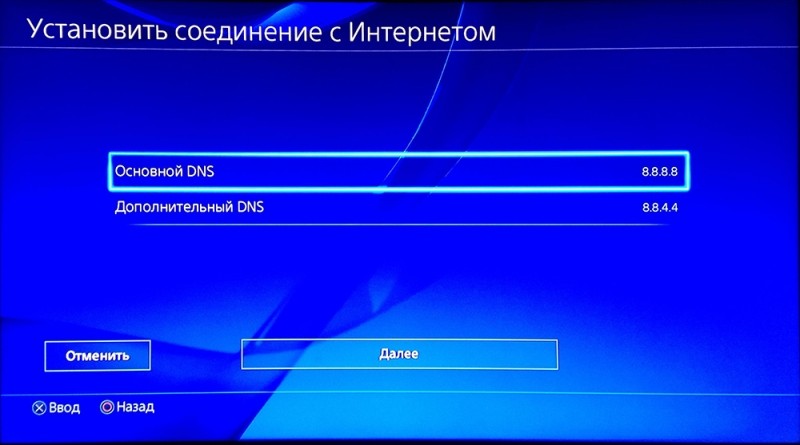
- Настройки DNS назначьте вручную. Пропишите Primary 8.8.8 и Secondary 8.8.4.4.
- MTU выберите «Автоматически».
- Прокси-сервер отмечаете «Не использовать».
- UPnP включите.
Можно также прописать такие адреса DNS:
- 2.2.2 и 4.2.2.1.
- 88.8.8 и 77.88.8.1.
- 67.222.222 и 208.67.220.220.
DNS серверы служат для преобразования буквенного обозначения доменных имён в ip и обратно. DNS провайдеры часто работают очень медленно, подвисают или вовсе оказываются на время неработоспособными. Публичные же DNS, например, от Гугл или Яндекс, позволяют достичь большей скорости интернет-соединения, производить фильтрацию сайтов, а также обходить блокировки. Именно из-за проблем DNS серверов провайдера может возникать ошибка 80710102.
Однако не спешите вносить изменения в настройки консоли. Возможно, проблема заключается в серверах самой Sony, которые в данный момент могли подвергнуться атаке, либо производятся технические работы. В таком случае все вышеописанные рекомендации не решают проблемы. Нужно лишь дождаться, пока работоспособность PSN восстановится.
Есть ли проблема на сервере PSN, вы можете узнать следующим образом:
- Позвонить в техподдержку Сони.
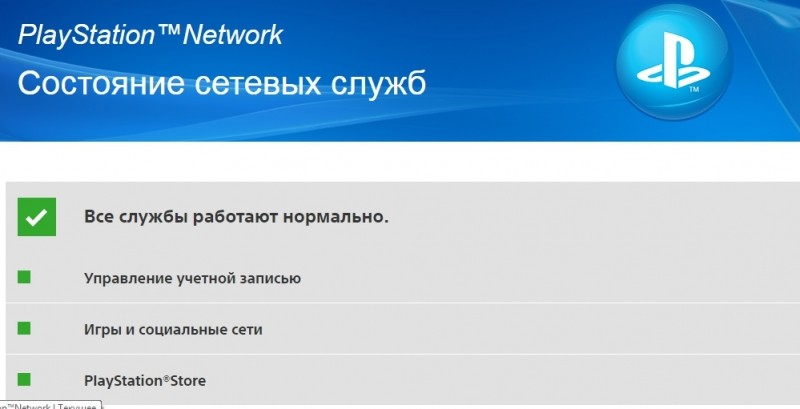
- Зайти на сайт https://status.playstation.com/ru-ru.
- Если на странице присутствует хоть один красный квадратик, значит, есть технические неполадки. Дождитесь, пока это не будет решено.
Часто ошибка dns 80710102 возникает из-за того, что провайдер использует так называемые серые ip адреса. Это означает то, что все компьютеры или группы компьютеров выходят в сеть с одного внешнего ip, но имеют разные внутренние «серые» адреса. И если с какого-то такого адреса Сони фиксирует подозрительную активность, она может поставить в бан ip самого провайдера, и ни один из клиентов которого не сможет подключиться к PSN. Вероятно, через некоторое время бан будет снят. Но это не гарантирует, что провайдер не заблокируется снова.
В этом случае вы можете обратиться к своему поставщику интернета. Как правило, почти все за отдельную плату предоставляют возможность получить белый ip. Если у вашего поставщика нет такой услуги, то вы всегда можете воспользоваться мобильным интернетом, предварительно уточнив этот момент у оператора.
Подключение без роутера
Кроме того, решить проблему, когда ошибка с кодом 80710102 возникает на консоли PS3 по причине серого ip, можно при помощи компьютера или ноутбука с двумя сетевыми картами. Способ непростой, но зато избавит вас от головной боли и нервов, связанных с блокировкой со стороны PSN:
- Подключите компьютер к интернету. В данном случае неважно, будет это Ethernet кабель, либо Wi-Fi.
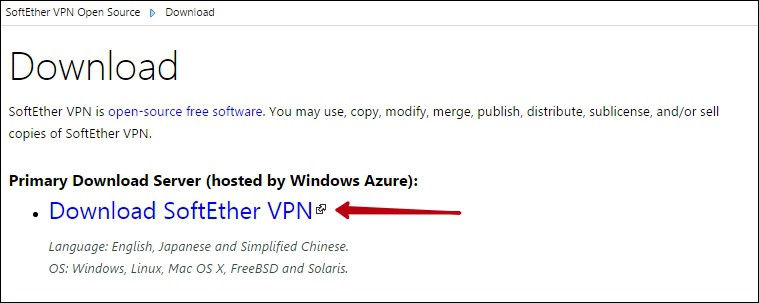
- Скачайте и установите бесплатную программу SoftEther VPN Client Manager http://www.softether.org/5-download.
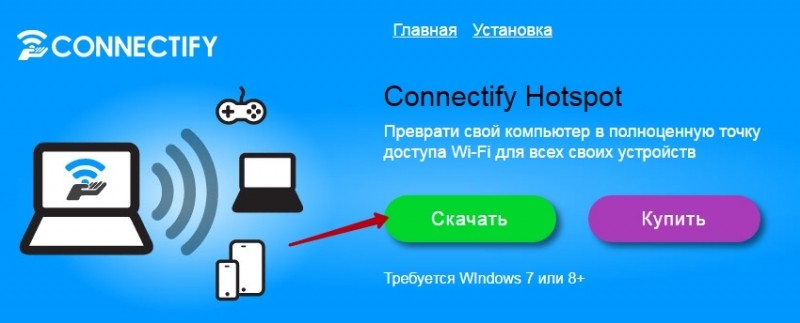
- Скачайте утилиту Connectify http://connectify-me.ru.
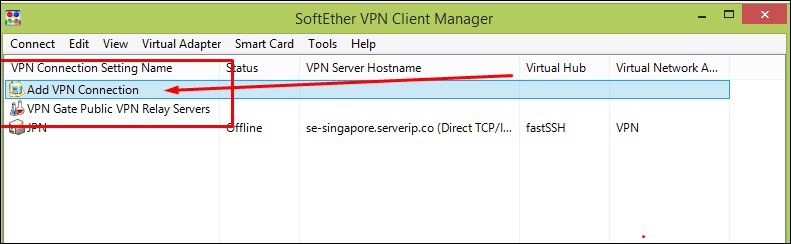
- Запустите VPN Client Manager.
- Нажмите «Add VPN Connection».
- На вопрос о создании виртуального сетевого адаптера нажмите «Да».
- Придумайте и введите его название.
- Откройте список VPN сервисов (вторая строка в окне).
- Выберите любой с наименьшим пингом и нажмите «Connect to the VPN Server».
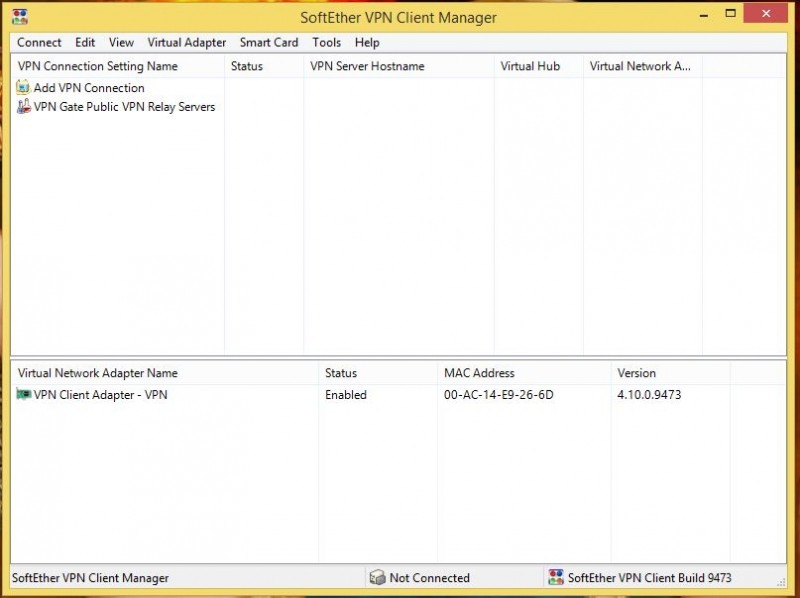
- В открывшемся окне отметься первую строку (TCP протокол) и нажмите ОК.
- Дождитесь подключения.
- Запустите Connectify. В открывшемся окне введите:
- Название и пароль сети.
- Выберите сетевой адаптер, по которому компьютер получает интернет (в строке «Internet to share»).
- Укажите адаптер, который будет раздавать интернет в строке «Share over».
- После заполнения указанных данных нажмите «Start».
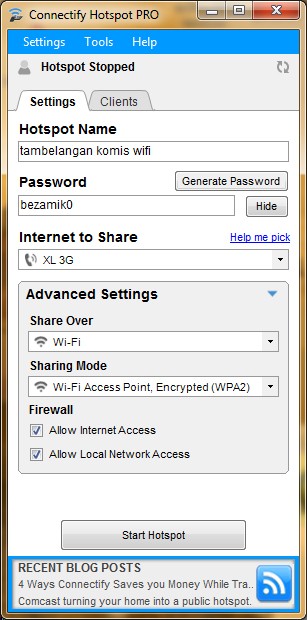
После этого подключите PS3 к вновь созданной сети. Таким образом приложение VPN Client Manager изменила ip на незаблокированный, а утилита Connectify раздала интернет на консоль.
Таковы распространённые способы решения проблемы доступа в PSN. В каких-то случаях может помочь простая перезагрузка роутера. При его перезапуске изменится назначенный консоли ip, и, возможно, PSN заработает. Во многих случаях помогает ручная настройка DNS и ip.
Каждый раз при возникновении каких-либо проблем не ленитесь обращаться в техподдержку Sony и своего провайдера. Ведь ошибки могут быть банально вызваны техническими неполадками на серверах. Обновляйте программное обеспечение консоли до последних версий и скачивайте новейшие прошивки для своего маршрутизатора. Смените провайдера, если не получается избавиться от ошибки никаким способом. Посоветуйтесь с другими игроками, у какого оператора не возникает подобных проблем. Оставляйте комментарии, если вам знакома ошибка 80710102, расскажите, после чего она возникла, и каким способом удалось её исправить.