Современные смартфоны наделены богатым функционалом и заменяют пользователю сразу несколько устройств, а с применением специального софта возможности мобильных значительно возрастают. Программные средства позволяют вашему телефону удалённо управлять самой разнообразной техникой и даже действовать как ключ от автомобиля.
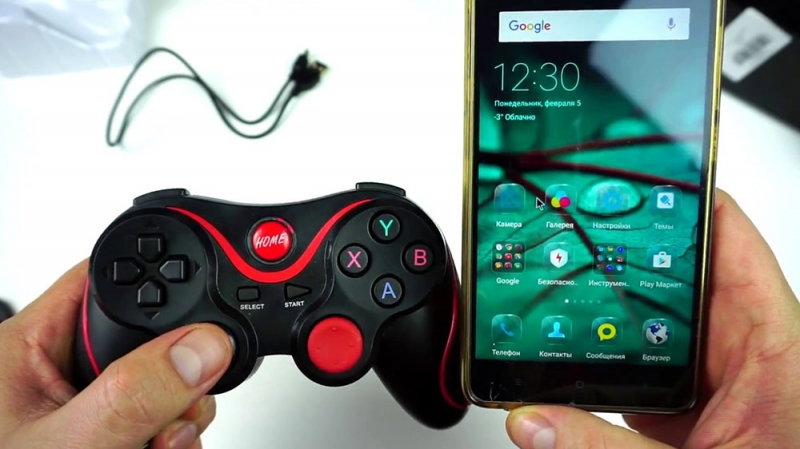
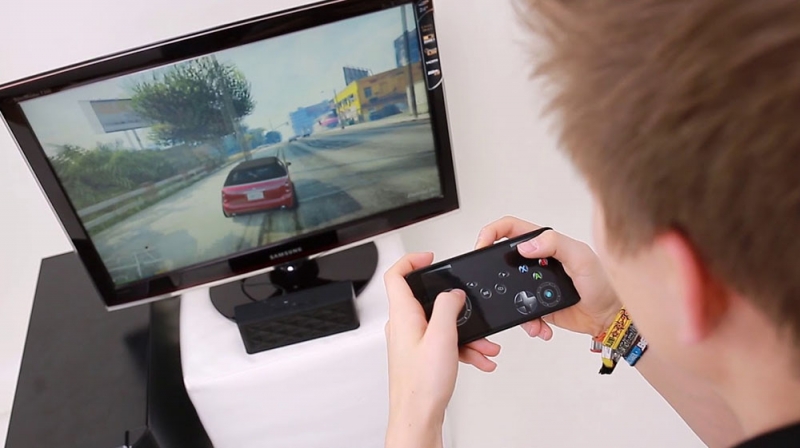
Из смартфона или планшета можно сделать также полноценный геймпад, который позволит управлять компьютером в играх. Возможность использовать телефон вместо джойстика может пригодиться в отсутствии настоящего игрового пульта.
Как использовать телефон на Android как джойстик для компьютера
Для реализации задачи потребуется:
- мобильное устройство — смартфон или планшет;
- ПК или ноутбук (Windows 7 или выше);
- подключение к интернету.
Чтобы использовать телефон как джойстик для компьютера, потребуется установить приложение на мобильное устройство, а также серверную часть на ПК.
Софт может работать посредством Wi-Fi, USB и Bluetooth. Первый вариант удобнее остальных, его преимущества в отсутствии проводов и скорости передачи данных, при этом смартфон и компьютер должны находиться в общей Wi-Fi сети.
Разберём процесс пошагово на примерах некоторых программ.
Monect PC Remote
Одно из самых мощных программных средств для управления ПК через Wi-Fi и Bluetooth, доступное бесплатно. Возможности приложения позволяют:
- удалённо или локально управлять компьютером;
- в зависимости от вида игры, выбрать нужный тип джойстика, редактировать раскладки кнопок на своё усмотрение;
- использовать акселерометр смартфона;
- добавить до 4 виртуальных дисплеев на компьютер;
- пользоваться опциями мышки и клавиатуры;
- передавать файлы между устройствами;
- использовать телефон как графический планшет для рисования на компьютере с поддержкой стилуса.
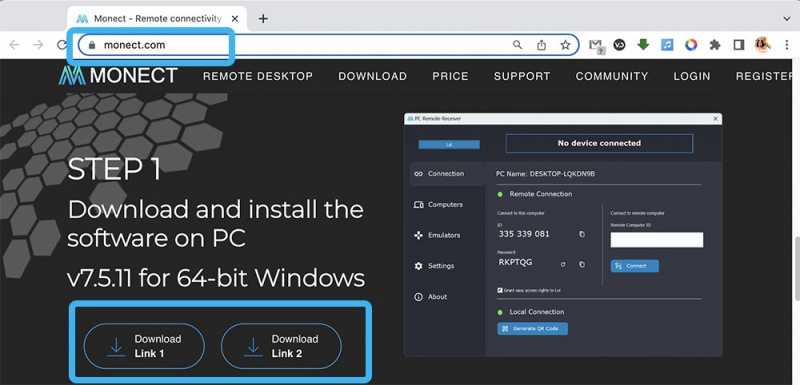
Чтобы использовать телефон как джойстик для ПК, потребуется выполнить следующие действия:
- Скачиваем PC Remote Receiver на компьютер, устанавливаем.
- Скачиваем Monect PCRemote на мобильное устройство c официального магазина (Google Play, App Store).
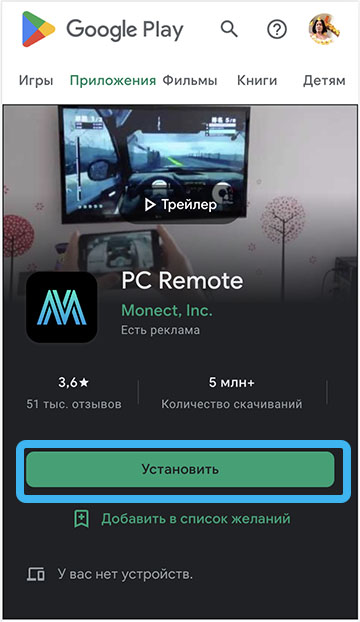
- Обеспечиваем подключение устройств к одной сети.
- Запускаем софт на обоих девайсах, выбираем способ подключения.
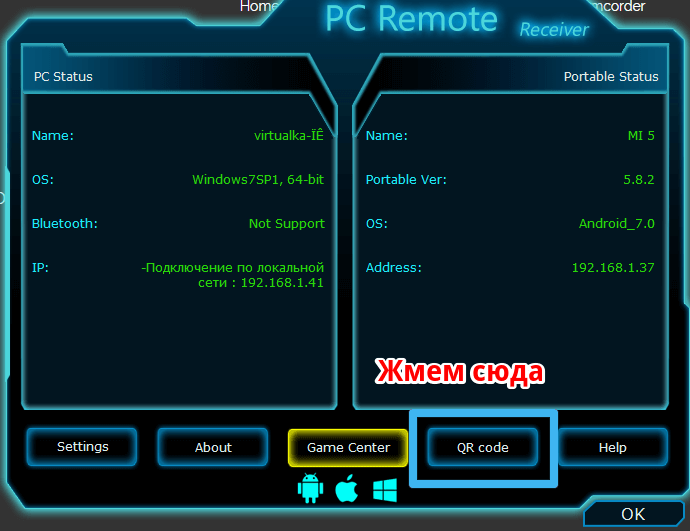
- В программе на компьютере жмём кнопку «Generate QR Code» (код можно будет отсканировать смартфоном, если без него не получится подключиться).
- В мобильном приложении жмём кнопку «Подключить».
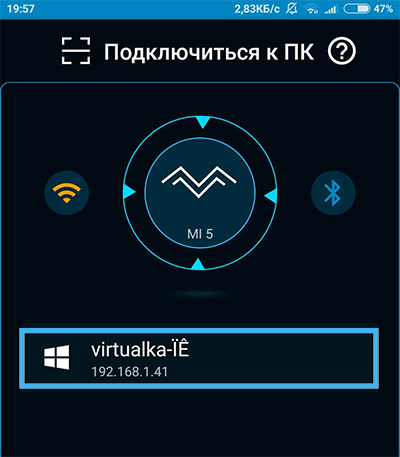
- Связь между устройствами установлена. Если нет, используем для установки соединения сгенерированный QR-код.
- Выбираем режим джойстика (изначально стоит в режиме мышки) и можно пользоваться.
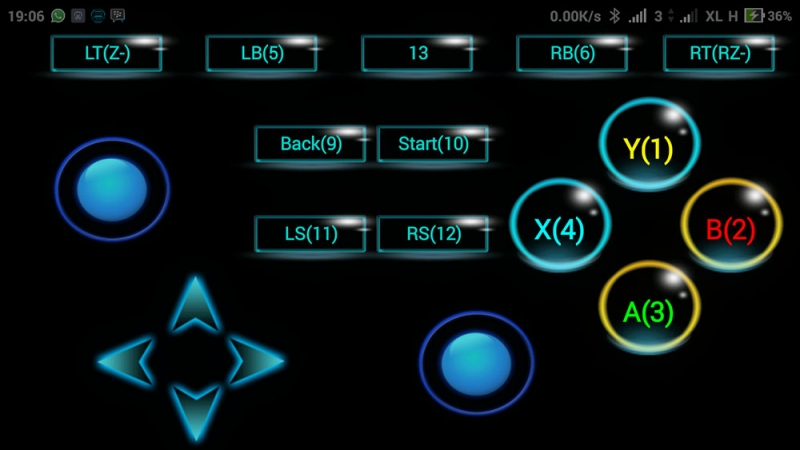
Вариаций управления немало: мобильный девайс можно использовать как руль для гонок (поддержка G-сенсора), джойстик с двумя стиками и 12 программируемыми кнопками, геймпад для шутеров, джойстик для авиасимуляторов. Так, по необходимости можно менять режимы в зависимости от игры.
DroidJoy Gamepad Joystick Lite
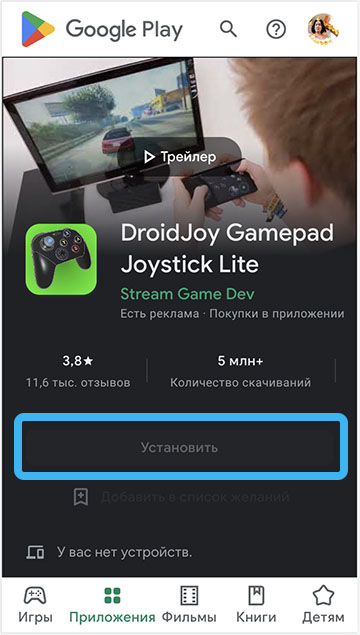
Ещё один хороший софт, который позволяет использовать телефон в качестве джойстика для Windows, начиная с 7 версии и выше. DroidJoy предлагает широкие возможности по настройке геймпада для игр разных жанров. С программой вы получите следующие преимущества:
- эмуляция геймпада;
- подключение 4 смартфонов одновременно (количество необходимых виртуальных геймпадов настраивается в программе сервера на компьютере);
- подключение посредством Wi-Fiили Bluetooth;
- поддержка G-сенсора;
- гибкие настройки (расположение кнопок, настраиваемые шаблонные профили кнопок);
- эмуляция контроллера от X-Box 360 с оригинальным драйвером XInput.
Для подключения выполняем следующие шаги:
- Скачиваем DroidJoy сервер, устанавливаем и запускаем софт на компьютере.
- Обеспечиваем подключение смартфона и компьютера к одной Wi-Fi сети (при выборе варианта сопряжения по Bluetooth проверяем видимость ПК для других устройств).
- Устанавливаем и запускаем приложение DroidJoy.
- В окне «Подключение» жмём «Искать сервер», подключаемся к клиенту ПК.
- Меню «Настройки» можно использовать для настройки кнопок на собственное усмотрение или выбрать настроенный шаблон из доступных вариантов.
Если игра поддерживает только геймпады X-Box и не работает с DInput, сервер нужно настроить на эмулирование девайсов XInput.
Использование смартфона в качестве руля с помощью Touch Racer
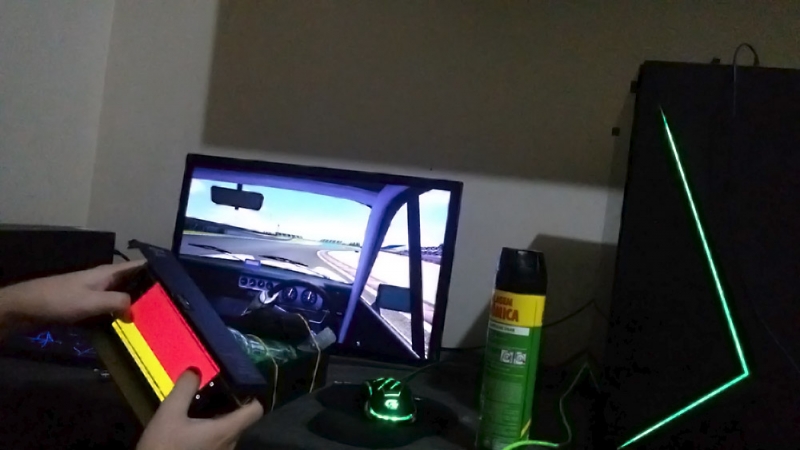
Отличный вариант для гонок — приложение, позволяющее имитировать игровой руль путём поворота телефона. Эмулируются также педали тормоза и газа, управление доступно перемещением пальцев по экрану. Пользователь также может вести палец с любого места экрана независимо от направления, регулируя при этом уровень ускорения и торможения.
Для обеспечения взаимодействия девайсов:
- Устанавливаем программу-сервер на компьютер и софт на смартфон.
- Как и в случае с другими приложениями, условие сопряжения девайсов — их подключение к общей сети Wi-Fi.
- Запускаем ПО на обоих девайсах, соединение между ними установится автоматически, и система определит телефон как игровой руль (джойстик).
- Настройка управления выполняется аналогично настройке в случае с обычным джойстиком. В игре потребуется выбрать в параметрах вариант управления — джойстик.
- После выполнения необходимых настроек можно нажимать «Начать игру» и запускать любимые гонки.
Как видите, и в отсутствие физического геймпада с помощью специального софта можно превратить свой мобильный девайс в средство управления. Рассмотренные программы обновляются и пополняются новыми опциями, значительно расширяющими возможности ПО.
А пробовали ли вы использовать смартфон как джойстик для ПК? Каким способом воспользовались при этом? Делитесь в комментариях.