Конечно, каждый пользователь ПК знает, что для нормальной работы программ и подключенного оборудования нужно постоянно обновлять драйвера. Эту функцию по умолчанию выполняет «Центр обновлений Windows», но иногда начинает делать ошибки, и его приходится отключать либо ограничивать в средствах. Нередко некоторые пакеты он не может загрузить автоматически, приходится искать их вручную, а это неудобно. И тогда на помощь приходит DriverHub.
Настройка и использование программы DriverHub.
Что такое DriverHub
Наверное, вы уже поняли о DriverHub, что это программа для отслеживания, скачивания и установки актуальных update-пакетов. Пользователю не нужно самому искать их на разных сайтах и терять время – достаточно один раз настроить ее правильно, и можно не беспокоиться, что драйверы устареют. Дистрибутив программы распространяется бесплатно, на ресурсе разработчика.
Как скачать и установить на ПК
Скачивание и установка не отличаются особой сложностью:
- Зайдите на официальный сайт.
- Выберите подходящую разрядность: 32 бита для ПК и 64 bit для ноутбука.
- Скачайте дистрибутив (есть кнопочка с соответствующей подписью) и запустите «Мастера установки».
- Обратите внимание, что на стадии «Тип установки» лучше выбрать не рекомендуемые параметры, а пользовательские, потому что вам предложат в довесок установить совершенно ненужную программу. Снимите с неё галочку, чтобы она не инсталлировалась.
- Выберите русский язык (или любой другой, какой вам удобнее).
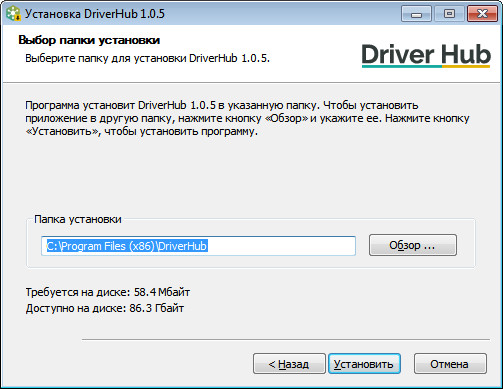
- Выберите папку для хранения файлов.
- Дождитесь, пока скопируются, а потом установятся все элементы.
Как установить драйверы
Когда откроете «Драйвер Hub», вы увидите несколько разделов слева:
- Первый и основной «Драйверы», где вы настраиваете обновления для Windows XP, 7, 8 или 10.
- «История», где вы можете посмотреть хронологию действий программы.
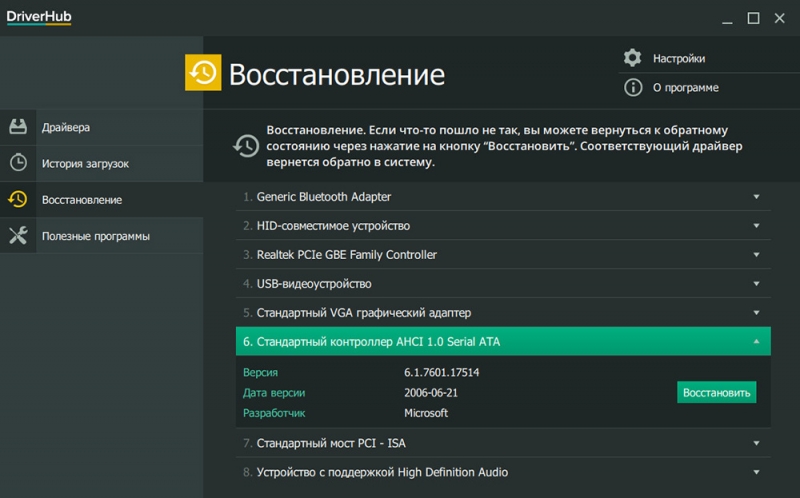
- «Восстановление» — отсюда можно сделать откат драйверов, если возникнет ошибка с новой версией.
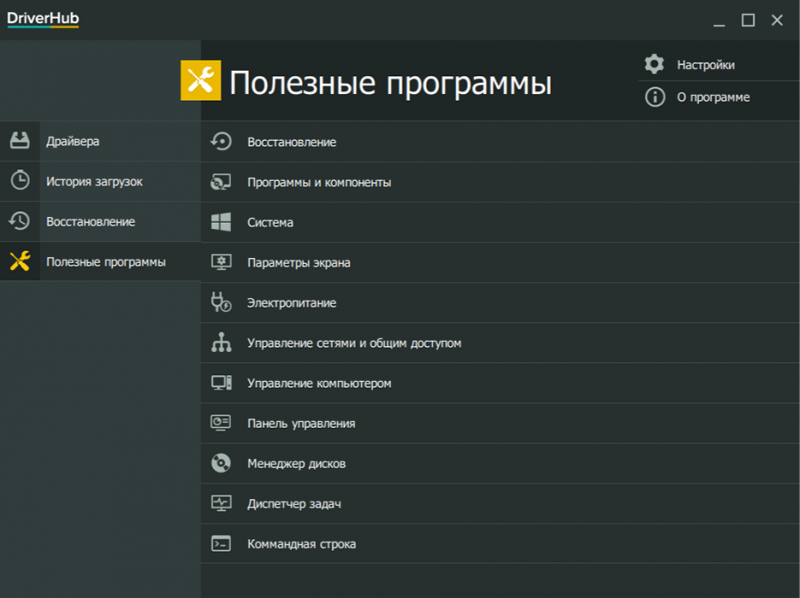
- «Полезные программы» — вкладка, откуда можно быстро добраться до таких важных функций ОС, как «Командная строка», «Диспетчер задач», «Оборудование» и т.п.
Чтобы проверить обновления и установить драйверы, нужно нажать крупную кнопку «Найти сейчас», расположенную в первом разделе. Это займёт некоторое время, и весь процесс анализа будет отображаться в виде постепенно заполняющейся синей полосочки. После этого вам предоставят список всех найденных пакетов. Чуть выше находится ползунок, передвинув который можно переключиться в экспертный режим, это нужно для выборочной установки, если вы не хотите загружать всё найденное. В списке могут отображаться и по два варианта драйверов для одного и того же оборудования. В этом случае нужно выбрать какой-то один – посмотрите, от каких фирм оба исходят, а также проверьте даты их выхода. После того, как вы определились с выбором, нажмите зелёную кнопочку «Установить». Дождитесь уведомления о завершении установки и перезагрузите ПК.
Дополнительные возможности
Возможно, вам также пригодятся дополнительные функции программы. В «Истории» вы можете посмотреть полную информацию о том, когда, как и откуда было установлено обновление, это очень полезно, если в системе произошла ошибка, и у вас есть подозрение, что виноват драйвер. Можно также посмотреть, в какой папке он хранится, и открыть её. Нередко бывает, что новые версии драйвера несовместимы с ОС или содержат неправильные коды, тогда можно вернуть их к работоспособному состоянию через вкладку «Восстановление». Там будет список подключенного оборудования и программ – выберите проблемное, и нажмите кнопочку «Восстановить». После завершения перезапустите ОС.
Также во вкладке «Полезные программы» собраны различные службы, к которым часто приходится обращаться. Чтобы найти их в системе, нужно пользоваться горячими клавишами и долго переходить из одного раздела в другой, так как все находится в разных местах. Но с помощью DriverHub, сделать это можно намного быстрее. Здесь есть:
- Task manager, где отображаются все текущие активные процессы, которые можно настроить или отменить, а также график поглощения ими ресурсов системы.
- System restore, где можно повернуть вспять все изменения в системе, выбрав дату, когда компьютер работал нормально.
- Programs and features, где можно удалить установленную программу и все ее элементы.
- System, где содержатся различные сведения о ПК: разрядность и версия системы, тип БСВВ, вместимость ОЗУ, объем физической памяти, частота работы процессора и многое другое.
- Screen settings, где можно поменять яркость, разрешение, размер букв, значков и другие настройки экрана.
- Power supply, где содержатся параметры экономии энергосбережения (они нередко провоцируют ошибки в работе ПО и даже отказ в запуске определенных программ).
- Network and sharing management – параметры интернет-соединения, опции создания новых подключений и настройки существующих.
- Command line, откуда можно задавать разные команды для получения информации, улучшения работоспособности ПК, восстановления поврежденных файлов и тонких настроек ОС.
- Control panel, где собраны все параметры учётных записей, автозапуска, устройств, синхронизации, даты, времени, шрифтов и т. п.