Не все разработчики компьютерного оборудования уделяют должное внимание выпуску программных продуктов, улучшающих или оптимизирующих использование их железа. В качестве одного из самых показательных исключений из этого правила можно назвать компанию MSI, в ассортименте которой имеется немалое количество фирменных утилит, ориентированных для выполнения оптимизации конкретных компонентов ПК. Сегодня мы рассмотрим одну из них – программу MSI x-boost.
Что умеет MSI X-Boost
В арсенале собственного ПО есть утилиты, ориентированные на увеличение производительности графической подсистемы, для мониторинга и тонкой настройки основных параметров системы, для разгона компьютера, управления настройками звука и подсветки.
MSI X-Boost – это программа, предназначенная для увеличения скорости работы носителей информации, как внутренних, так и внешних.
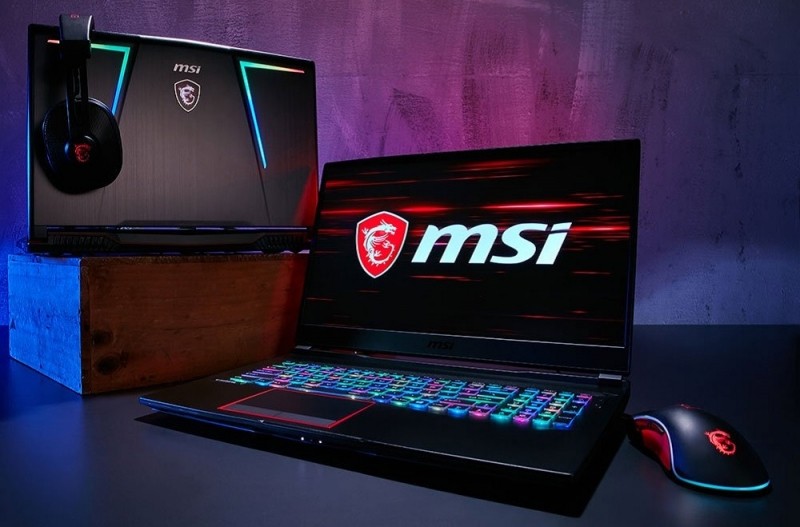
Как и все остальные фирменные утилиты, X-Boost не будет работать на ноутбуках, произведённых не MSI. Точно так же можно сказать о настольных ПК, у которых материнская плата не от этого разработчика.
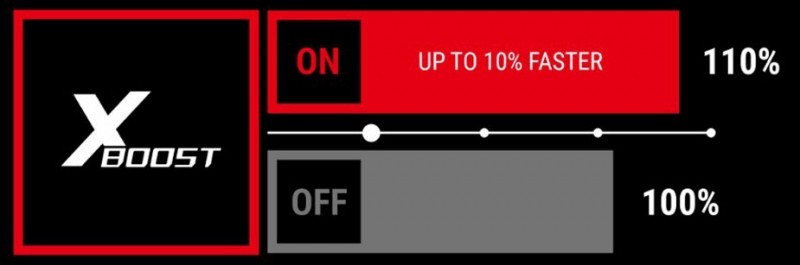
Если верить информации, почерпнутой со странички производителя, прирост скорости записи/чтения в отношении HDD/SSD дисков и флешек может достигать 20%, и это считается очень хорошим показателем.
Правда, в действительности, согласно отзывам пользователей, реальный прирост производительности дисковой подсистемы минимум в два раза меньше, но и 10% — это реальная экономия времени, которого всегда в обрез. Особенно если нужно срочно записать на съёмный носитель большой объём информации.
Но и этот показатель сильно варьирует в зависимости от типа накопителя и режима его использования. Но факт остаётся фактом – инженерам из MSI удалось создать продукт, ускоряющий обмен данными с носителями любых брендов – при условии, что вы работаете на брендовом ноутбуке.
Особенностями используемой технологии ускорения компания не делится, но конечному пользователю это не столь важно. Главное, чтобы она работала…
Особенности настройки и использования MSI X-Boost
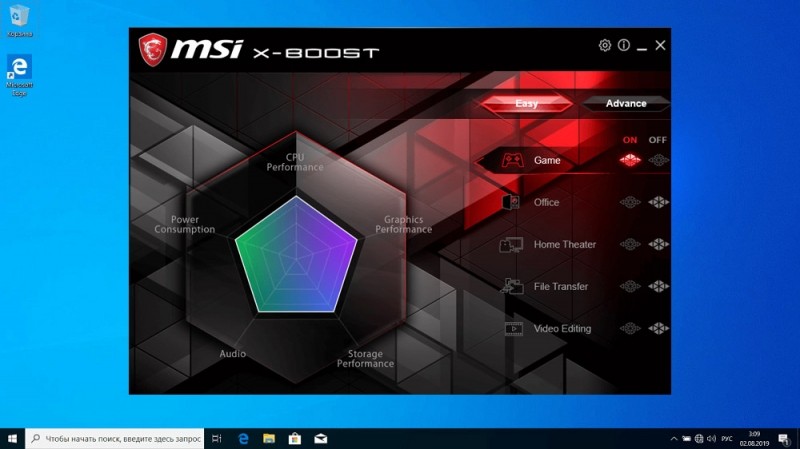
На главной странице программы вверху имеются две большие кнопки, отвечающие за выбор режима использования: Easy (Простой) и Advance (Расширенный).
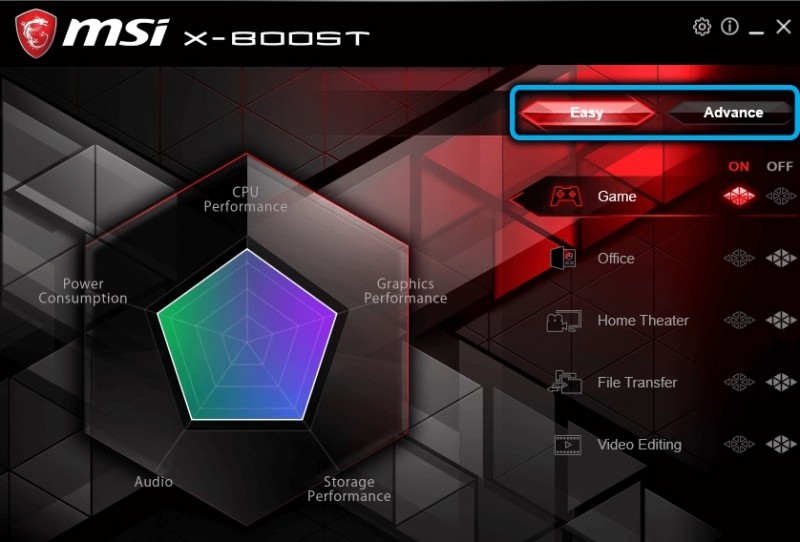
Левая часть экрана утилиты отведена под инфографику, которая в легко интерпретируемом виде информирует владельца компьютера о разных аспектах его производительности (графической подсистемы, процессора, дисковой подсистемы, аудио, потреблении электроэнергии).
Но главное предназначение программы – не мониторинг производительности, а улучшение скоростных показателей работы USB-накопителей, жёстких и твердотельных дисков, для чего применяется фирменная технология.
При активации режима Easy (текущий активный режим можно опознать по красному цвету кнопки) вам предоставляется возможность выбора одного из готовых пресетов, оптимальных по производительности системы для данного набора оборудования и предпочитаемого режима использования программного обеспечения. Так, пресет Game будет оптимальным при запуске игр, пресет Office хорош для работы документов. Любителям просмотра видео высокого качества стоит попробовать пресет Home Theater. Тем, кто часто редактирует видео, рекомендуется режим Video Editing, а при массовых операциях копирования стоит выбрать File Transfer.
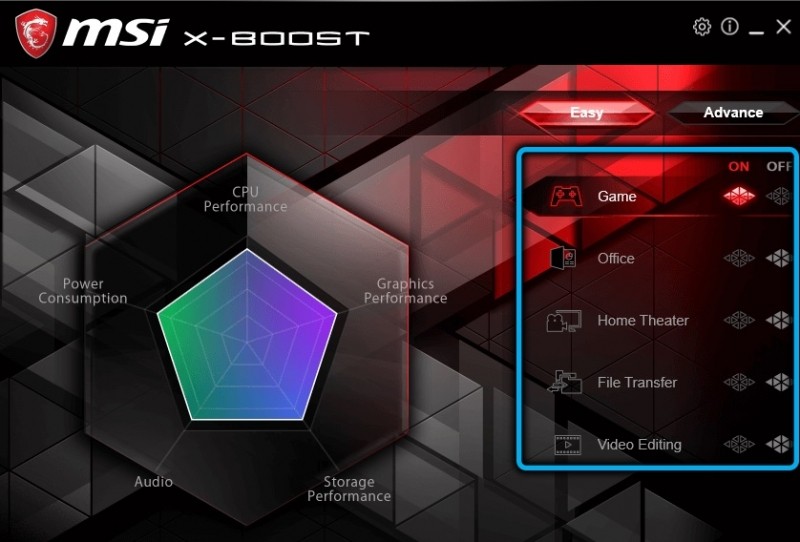
А можно сформировать собственный пресет, нажав кнопку Customize.
В любом случае выбрать можно только один из режимов, нажав левую кнопку On, которая станет ярко-красной.
Нажав на кнопку Advance, вы получите возможность увидеть все подключённые к компьютеру накопители (в этой же панели отображается их текущая скорость чтения/записи данных), а также получить доступ к расширенным настройкам, расположенным справа.
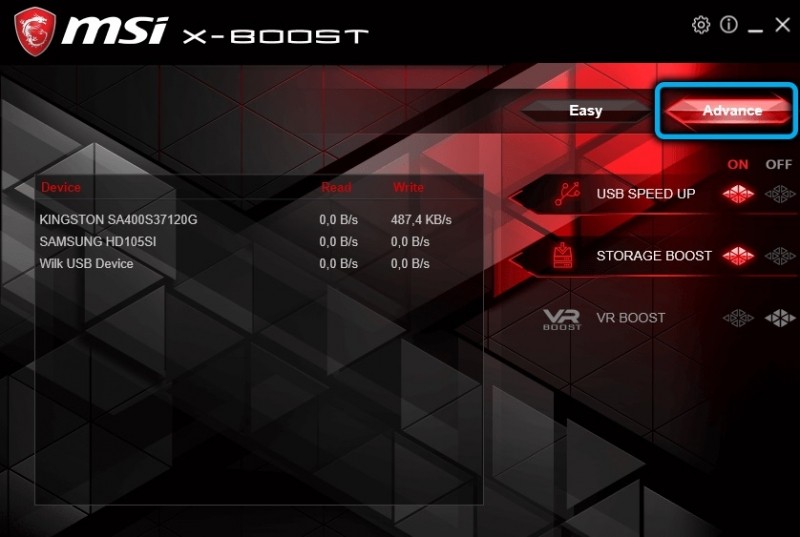
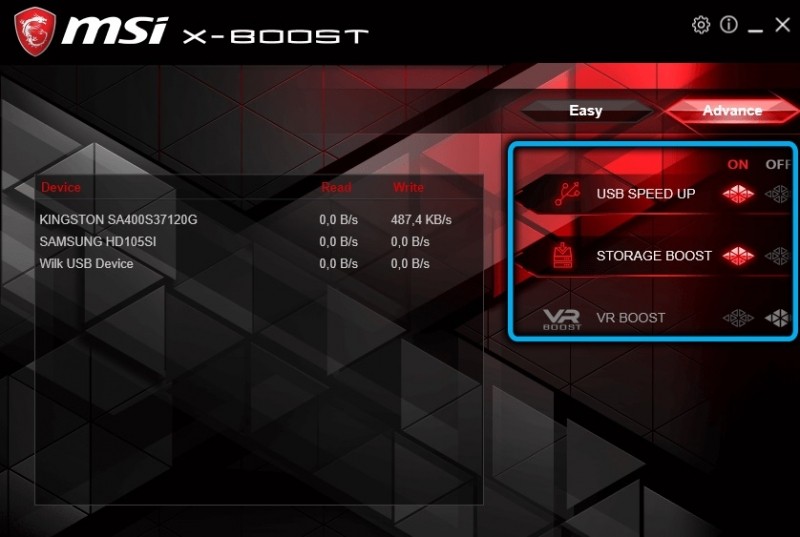
Активация кнопки USB SPEED UP позволит вам добиться максимальной производительности при операциях с флешкой, кнопка STORAGE BOOST предназначена для ускорения работы HDD/SSD дисков. Отдельно стоит упомянуть о кнопке VR BOOST – она предназначена для увеличения скорости обмена данными с шлемами виртуальной реальности, но при условии наличия в системе установленного MSI VR Boost Kit.
ВАЖНО. Активация технологии ускорения накопителей x-boost может производиться и из приложения Dragon Center, которое устанавливается на ноутбуки MSI по умолчанию. Найти данную «фичу» можно в «Установках» (пункт Setting в левом меню), во вкладке System Tuner. Под x-boost отведена отдельная колонка, активировать можно флешки и диски отдельно или вместе.
Заключение
Утилита MSI X-Boost не занимает много места в памяти, имеет достаточно простой интерфейс и не должна вызывать сложностей с использованием. Отсутствие поддержки русского языка вряд ли станет проблемой – кнопок и режимов здесь немного. Что касается реальной способности увеличивать скорость обмена данными, то, конечно, заявленные 30% вы вряд ли получите.
Хотя, конечно, многое зависит от используемой методики подсчёта средней скорости передачи данных. Так что мы рекомендуем попробовать утилиту в деле – хуже точно не будет, а если прирост производительности покажется вам несущественным – программу всегда можно удалить.