
• Главная
  • Контакты
  • Карта
Полезные советы для компьютера
  • Советы ПК
  • Технологическая помощь
  • Советы по настройке Wi-Fi роутеров
  • Все о windows
  • Все о компьютерных проблемах
No Result
View All Result
  • Советы ПК
  • Технологическая помощь
  • Советы по настройке Wi-Fi роутеров
  • Все о windows
  • Все о компьютерных проблемах
No Result
View All Result
Полезные советы для компьютера
No Result
View All Result

Сообщение «Эта виртуальная машина возможно в использовании» в VMware Workstation

by admin
27.02.2024
in Все о windows
0
Сообщение «Эта виртуальная машина возможно в использовании» в VMware Workstation

Если вы когда-нибудь работали с VMware Workstation, то наверняка сталкивались с такой ситуацией, когда после запуска программы вкладки ранее созданных и используемых виртуальных машин оказывались закрытыми. Восстановить вкладку с WM нетрудно – для этого в меню «Файл» нужно выбрать «Открыть» и указать путь к конфигурационному vmx-файлу виртуальной машины.

Но здесь вас может ждать неприятный сюрприз – сообщение «Эта виртуальная машины возможно в использовании».

Для получения доступа к виртуальной машине VMware Workstation по умолчанию предлагает сменить владельца, но это вряд ли поможет, если вы и так работаете под своей учетной записью администратора.

Скорее всего, неполадка связана с файлом замка LCK, который автоматически создается при запуске виртуальной машины. Этот файл блокирует доступ к WM другим пользователям, но в некоторых случаях он может создавать проблемы для самого владельца виртуальной машины.

Удалите его, и WM должна запуститься в штатном режиме.

Файл LCK находится в папке имя-wm.vmx.lck, которая располагается в корневом каталоге виртуальной машины.

Можете удалить эту папку целиком, кроме файла замка, других файлов в ней нет.
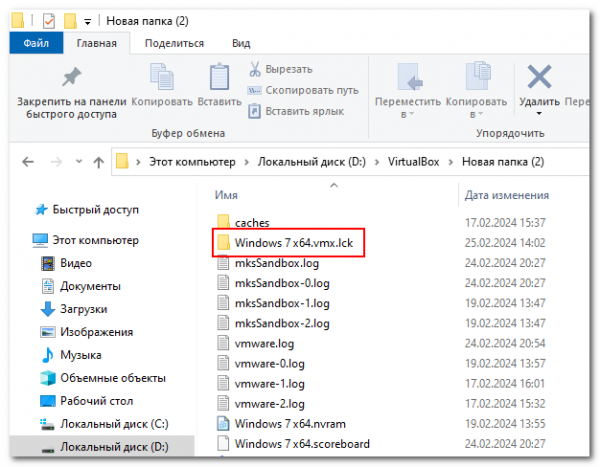
Сообщение «Эта виртуальная машина возможно в использовании» в VMware Workstation

В большинстве случаев это решает проблему, но не будет лишним учесть следующий момент.

В редких случаях процессы VMware Workstation могут блокироваться другими процессами, например, сторонним антивирусом.

Поэтому стоит исключить и этот сценарий, добавив гипервизор в исключения и перезагрузив компьютер.

Источник

Previous Post

Как удалить hiberfil.sys в windows 10?

Next Post

Как войти в систему Windows 11 в качестве администратора

Next Post
Как войти в систему Windows 11 в качестве администратора

Как войти в систему Windows 11 в качестве администратора

Добавить комментарий

Ваш адрес email не будет опубликован. Обязательные поля помечены *

No Result
View All Result

Свежие записи

  • Что делать, если Windows 11 не видит SSD-диск
  • Способы открытия BIN-файла в Windows 10
  • Ошибка «Эта служба не запускается в безопасном режиме» и ее устранение в Windows
  • Принудительное удаление программы в Windows 10
  • Делаем Яндекс Браузер основным на Android-устройстве

© 2025 Все права защищены.

No Result
View All Result

© 2025 Все права защищены.