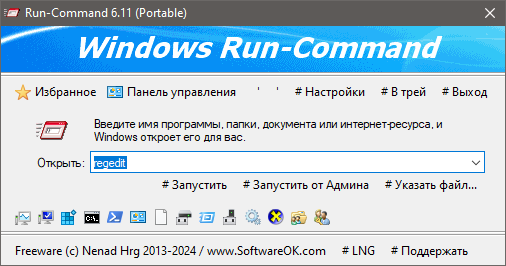
Наличие в Windows такого замечательного инструмента как окошко «Выполнить» позволяет быстро запускать разные встроенные оснастки и программы с использованием коротких команд. Но, как и большинство других штатных приложений, его возможности ограничены, например, список истории выполненных команд в Windows 10 может хранить только 20 элементов. В общем, если вы часто прибегаете к стандартному Windows Run-Dialog.
Возможно, вас заинтересует его более функциональная альтернатива – бесплатная утилита Run-Command.
Как и оригинальный штатный инструмент, эта маленькая портативная программа служит для быстрого запуска приложений и выполнения команд CMD, но при этом она имеет целый ряд преимуществ.
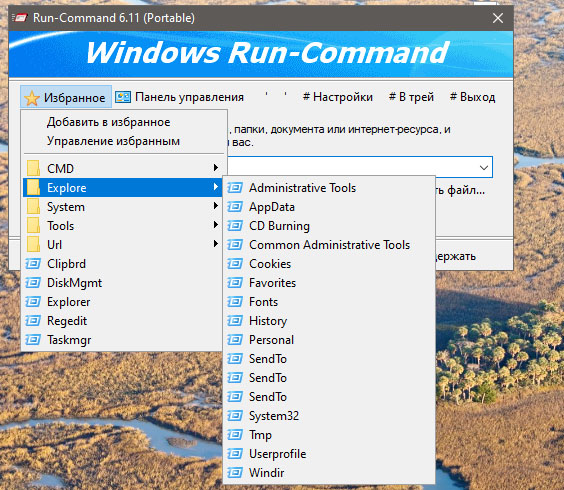
В отличие от окошка «Выполнить», Run-Command позволяет создавать собственные списки команд, сортируя их по категориям. При этом вам не нужно выполнять команду, чтобы программа ее запомнила. Просто вызовите меню добавления в «Избранное», введите команду в соответствующую форму и нажмите «OK». И таких команд можно добавить сколько угодно.
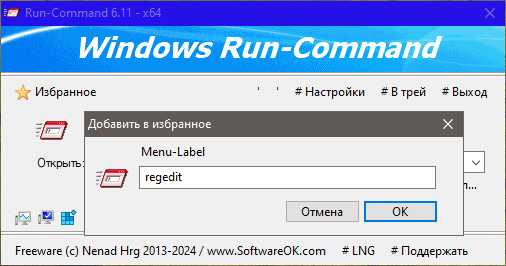
Но и это еще далеко не все.
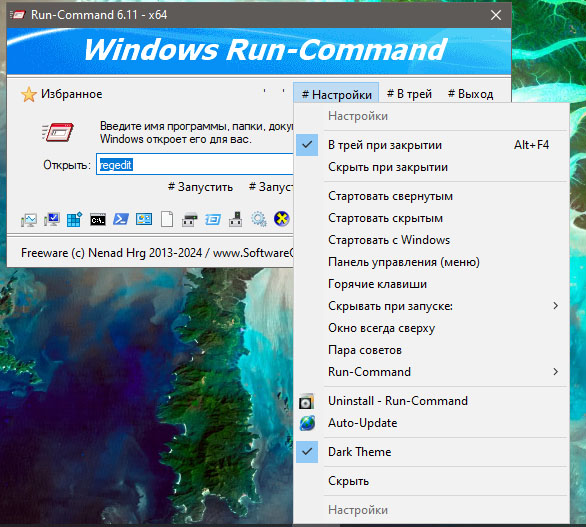
Run-Command поддерживается автоматическая подстановка путей, выполнение команд и запуск исполняемых файлов от имени администратора, открытие URL-адресов, перехват горячей комбинации Win + R, автозапуск вместе с Windows, закрепление окошка утилиты поверх других окон.
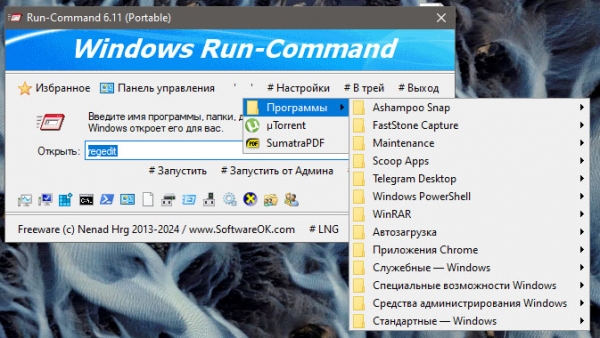
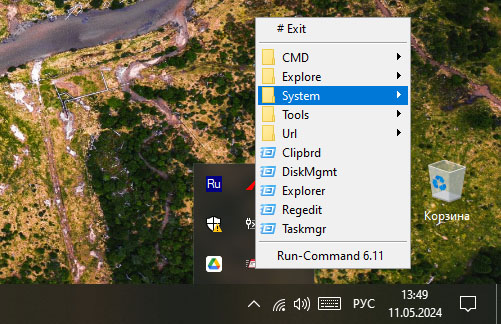
Следует отметить наличие встроенного меню для быстрого запуска наиболее часто используемых инструментов администрирования – редактора реестра, командной строки, PowerShell, оснастки управления пользователями и так далее.
Скачать утилиту можно с сайта разработчика www.softwareok.com.
Программа поддерживает русский язык, однако перевод неполный, выполнен он примерно на 90%.
Также стоит упомянуть, что в новых версиях Windows 10 и 11 может не отображаться и отображаться некорректно элементы «Панель управления» и «Программы». Так, элементы быстрого доступа к спискам программ почему-то имеют вид ничем не отличающихся друг от друга и ни о чем не говорящих апострофов.