В вышедшей недавно сборке Windows 11 22635.3420 Microsoft представила обновленный макет меню «Все приложения» без опции сортировки по алфавиту, что вызвало недовольство среди пользователей. В Windows 11 Build 22635.3500 разработчики исправили эту «ошибку», а заодно добавили в систему новый менеджер учетных записей, ознакомиться с котором в тестовом режиме может каждый желающий.
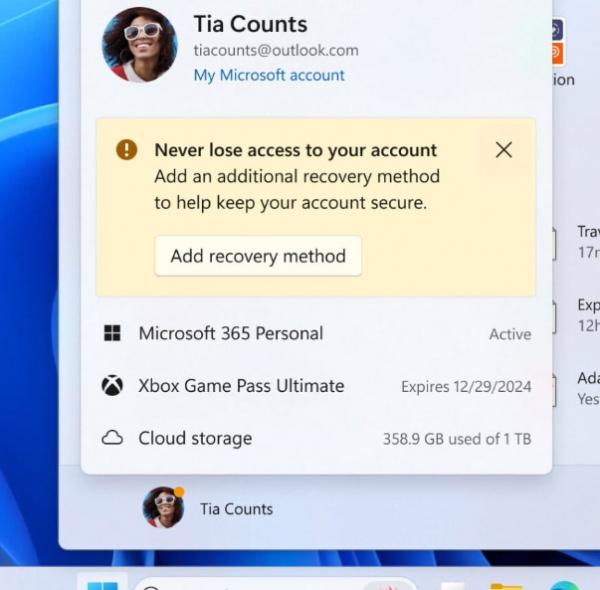
Задачей нового менеджера, как и прежде, является переключение с одной учетной записи пользователя в другую. Кроме того, в диалоговом окне переключения станут также отображаться сведения о подписке Microsoft 365, срок действия подписки Xbox Game Pass и объем свободного пространства в облачном хранилище OneDrive.
Из чего можно предварительно заключить, что новый элемент управления ориентирован прежде всего на пользователей с учетной записью Microsoft.
Следует также отметить, что опции «Выйти» и «Сменить пользователя» теперь будут находиться в собственном дополнительном меню менеджера, а опция блокировки будет располагаться в меню управления питанием.


Как и обновленный макет «Все приложения» в меню «Пуск», так и новый менеджер пользователей пока что скрыт. Чтобы его активировать, потребуется применить простой твик реестра. Традиционно предлагаем использовать для этого тулзу ViVeTool.
Скачайте архив с утилитой со странички разработчика ViVeTool github.com/thebookisclosed/ViVe и распакуйте в любое удобное расположение.
Затем запустите от имени администратора консоль PowerShell, командой cd перейдите в расположение исполняемого файла утилиты и выполните команду:
.vivetool /enable /id:46892085, 48433719

Заодно можете включить алфавитный список раздела меню «Все приложения».
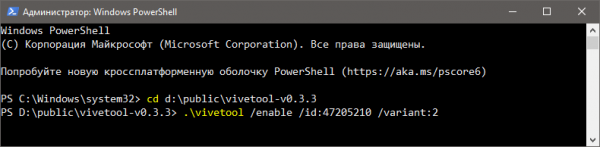
Для этого тут же в консоли выполните команду:
.vivetool /enable /id:47205210 /variant:2

Если изменения не вступят в силу сразу, перезайдите в учетную запись или перезагрузите компьютер.