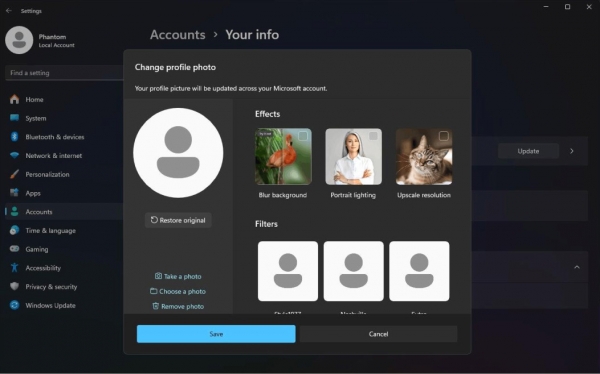
В скором времени в Windows 11 появится новая интересная фишка – возможность редактировать аватарки профиля непосредственно из раздела «Учетные записи». Точнее, уже появилась, но доступна она пока что только в инсайдерских сборках от Windows 11 build 26231. Мини-редактор будет запускаться нажатием кнопки «Изменить фото профиля» и предлагать следующие возможности.
- Создание селфи с помощью встроенной камеры.
- Выбор изображения на жестком диске.
- Удаление фото профиля.
- Применение фильтров Style1977, Nashville, Sutro, Walden, Xpro2 и AutoFocus.
- Применение эффектов размытия фона, портретного освещения и повышения разрешения.
- Масштабирование и поворот картинки.
- Восстановление исходного изображения профиля.
Новая функция получила название AIProfileImage – намек на использование спец редактором технологий искусственного интеллекта, по всей видимости, в случае применения эффектов и фильтров. Не совсем только понятно, проводится ли обработка изображений на локальном компьютере или картинка передается одной из нейросетей. Точно известно, что редактируемое изображение синхронизируется с учетной записью Microsoft, если таковая используется.
На момент подготовки этого материала функция по умолчанию отключена, поэтому желающим ее протестировать придется внести изменения в реестр.
Скачайте со страницы проекта github.com/thebookisclosed/ViVe/releases архив с утилитой ViVeTool, распакуйте его, затем запустите с правами администратора PowerShell и перейдите командой cd в расположение исполняемого файла тулзы.
Затем выполните команду:
.vivetool /enable /id:45189370,47364920
Чтобы настройки вступили в силу, потребуется перезагрузить компьютер.
После этого можно будет заходить в раздел «Учетные записи» → «Ваши данные» и проверять работу нового инструмента.
Возможно, какая-то часть опций будет недоступна – это нормально, так как редактор находится в стадии разработки.