• Главная
  • Контакты
  • Карта
Полезные советы для компьютера
  • Советы ПК
  • Технологическая помощь
  • Советы по настройке Wi-Fi роутеров
  • Все о windows
  • Все о компьютерных проблемах
No Result
View All Result
  • Советы ПК
  • Технологическая помощь
  • Советы по настройке Wi-Fi роутеров
  • Все о windows
  • Все о компьютерных проблемах
No Result
View All Result
Полезные советы для компьютера
No Result
View All Result

Как изменить локализацию системы, если ваша лицензия Windows поддерживает только один язык интерфейса

by admin
27.09.2024
in Все о windows
0
Как изменить локализацию системы, если ваша лицензия Windows поддерживает только один язык интерфейса

Если вы используете Windows Home, то вам будет доступен только один язык интерфейса – тот, который выбирался при установке операционной системе. Конечно, это не означает, что вы не сможете переключаться между раскладками, в данном случае речь идет именно о переключении на другой язык интерфейса. Это ограничение легко обойти, впрочем, как и ряд других ограничений в домашней редакции Windows.

И все что для этого вам понадобится, это применение небольшого твика реестра после установки соответствующего языкового пакета.

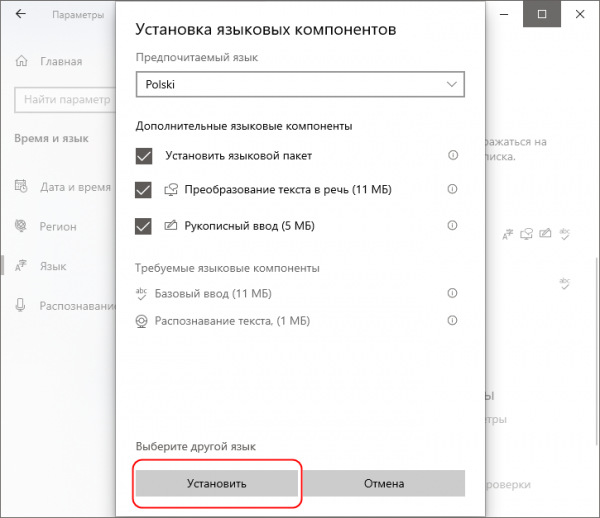
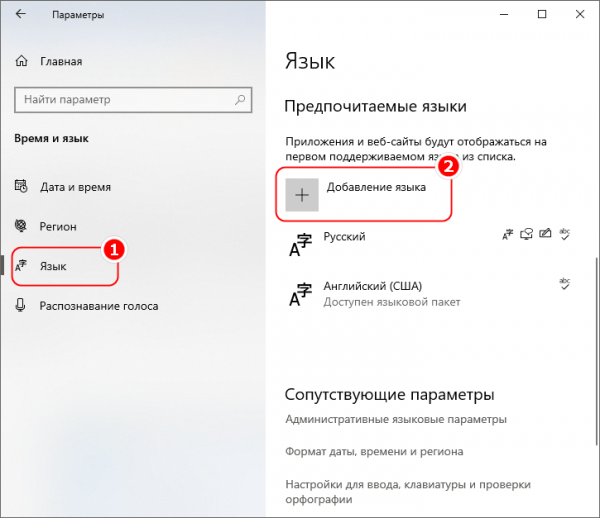
Добавить новый язык в систему можно без особых проблем – через раздел приложения Параметры «Время и язык» -> «Язык».

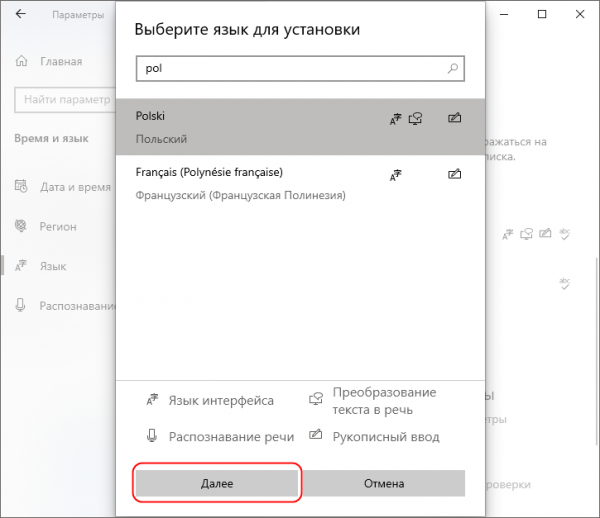
Нажмите «Добавление языка», отыщите в списке нужную вам локализацию и установите его.
Как изменить локализацию системы, если ваша лицензия Windows поддерживает только один язык интерфейса

Как изменить локализацию системы, если ваша лицензия Windows поддерживает только один язык интерфейса

После того как языковой пакет будет установлен, сделайте следующее.

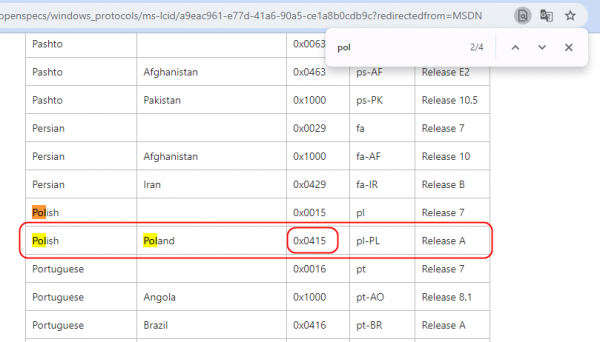
Откройте в браузере страницу языковых кодов, перейдя по адресу msdn.microsoft.com/en-us/library/cc233982.aspx.

Найдите установленный язык.

В нашем примере это польский.

Напротив языка и страны будет указан код в шестнадцатеричном формате – скопируйте или запишите его.
Как изменить локализацию системы, если ваша лицензия Windows поддерживает только один язык интерфейса

Затем командой regedit в окошке «Выполнить» откройте редактор реестра и перейдите в раздел:

HKEY_LOCAL_MACHINESYSTEMCurrentControlSetControlNlsLanguage

В правой колонке вы увидите несколько параметров, среди которых будет Default. Он как раз и отвечает за язык по умолчанию.

Кликните по нему дважды, чтобы открыть окошко редактирования его значения.

Замените текущее значение скопированными кодом языка, сохраните настройки и перезагрузите компьютер.
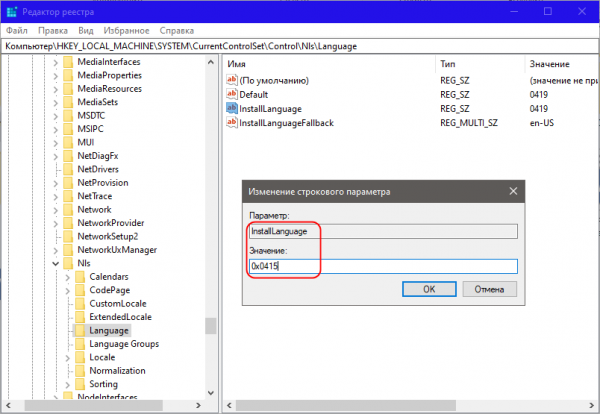
Как изменить локализацию системы, если ваша лицензия Windows поддерживает только один язык интерфейса

Вот и все.

Загрузившись, вы увидите, что локализация системы изменилась.
Источник

Previous Post

Как и куда подключать кабели вентилятора ШИМ [руководство для начинающих]

Next Post

Как подключить переднюю панель к материнской плате: руководство

Next Post
Как подключить переднюю панель к материнской плате: руководство

Как подключить переднюю панель к материнской плате: руководство

Добавить комментарий

Ваш адрес email не будет опубликован. Обязательные поля помечены *

No Result
View All Result

Свежие записи

  • Перенесение таблицы из Microsoft Excel в документ Word
  • Рейтинг программ для дефрагментации HDD на Windows 2025 года
  • Рейтинг лучших программ для распознавания музыки 2025 года
  • Топ лучших радио-плееров для ПК с системой Windows 2025 года
  • Рейтинг программ для набора текста голосом 2025 года

© 2025 Все права защищены.

No Result
View All Result

© 2025 Все права защищены.