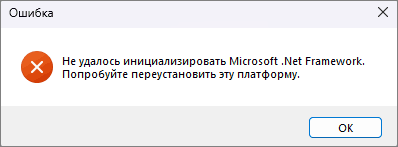
Наличие в Windows компонента Microsoft .Net Framework является обязательным для ряда сторонних программ, однако само по себе оно не гарантирует появления в их работе ошибок, указывающих на проблемы с этой платформой. Типичным примером такой ошибки является сообщение «Не удалось инициализировать Microsoft .Net Framework. Попробуйте переустановить эту платформу», появляющееся при запуске некоторых программ.
Эта ошибка далеко не всегда указывает на отсутствие Microsoft .Net Framework, скорее наоборот, текст сообщения говорит о том, что компонент установлен, но может быть инициализирован, то есть включен в работу. А если что и отсутствует в системе, так это скорее всего .NET Desktop Runtime – набор библиотек, используемых при разработке программного обеспечения под Windows, Linux и других операционных систем.
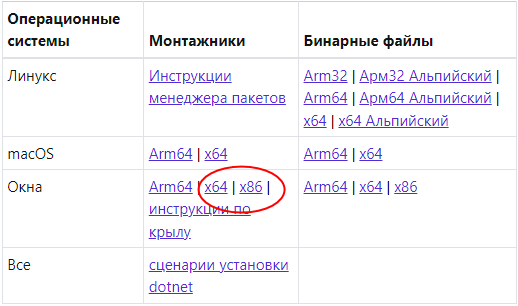
Некоторые сторонние приложения, в частности Антивирус Касперского нуждаются в ее библиотеках, и если не находят таковых, выдают указанную выше ошибку. Решается проблема элементарно – вам нужно будет посетить официальную страницу dotnet.microsoft.com/en-us/download/dotnet, скачать и установить актуальную версию компонента (latest). Причем если у вас интеловский CPU, скачать и установить нужно будет и x86-, и x64-битную редакцию.
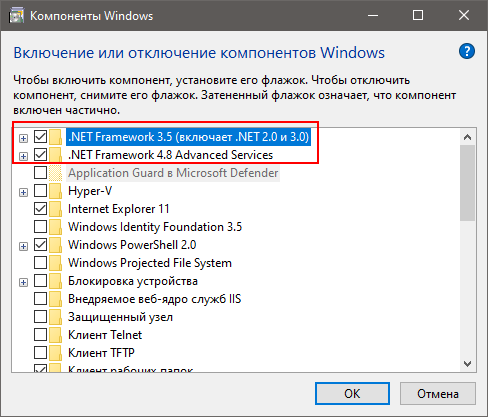
Впрочем, проверить Microsoft .Net Framework также не помешает. Скорее всего, в оснастке «Компоненты Windows» старые версии платформы (3.5) будут отключены – включите их, дождитесь установки и перезагрузите компьютер.
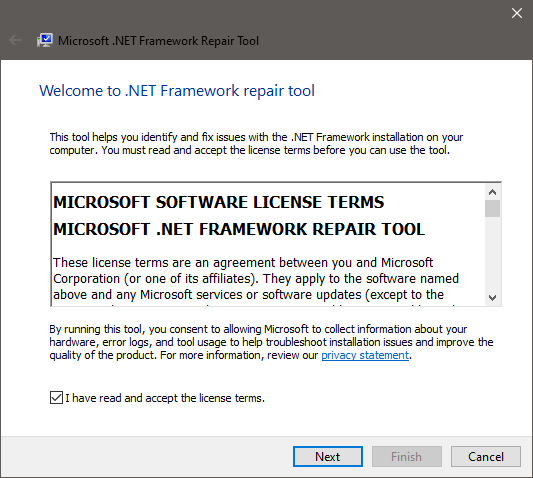
Если это не поможет, воспользуйтесь утилитой .NET Framework Repair Tool, предназначенной для восстановления поврежденных компонентов NET.
Скачать ее можно со страницы Майкрософт www.microsoft.com/en-us/download/details.aspx?id=30135.
Никаких настроек тулза не требует, все что вам нужно сделать, это запустить ее и проследовать указаниям мастера, нажимая кнопку «Next».
Наконец, ошибка может быть вызвана повреждением файлов установки самой программы, использующей библиотеки NET.
Исключите и этот вариант, удалив и заново установи приложение.