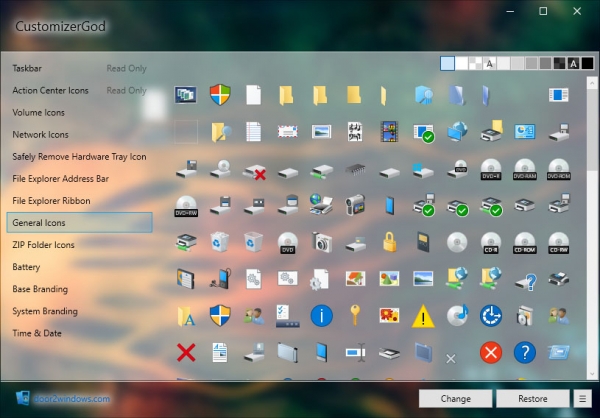
Использование тем оформления, в том числе сторонних, далеко не всегда позволяет придать интерфейсу Windows желаемый вид. Чтобы подчеркнуть особенность визуального оформления, может понадобиться замена системных значков. Решить эту проблему поможет CustomizerGod – бесплатная программа для замены системных значков. Принципом работы это приложение напоминает Resource Hacker, разница лишь в том, что искать нужные элементы в CustomizerGod вручную не придется.
И действительно, все значки, по крайней мере значительная их часть, отображаются в интерфейсе приложения, будучи отсортированными по категориям.
CustomizerGod имеет английский интерфейс и некоторые опции, назначение которых может быть не совсем понятно начинающему пользователю, тем не менее, особой сложности работа с программой не представляет. Чтобы заменить значок, нужно выделить его в библиотеке приложения, нажать кнопку «Change» и указать путь к новому изображению в формате BMP, JPG, GIF, PNG или ICO.
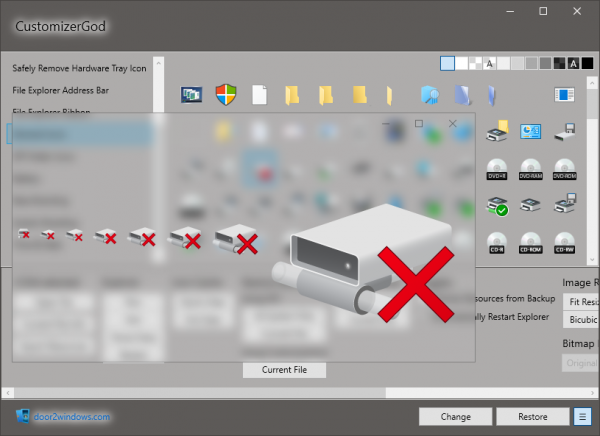
Пакеты альтернативных значков в состав программы не входят, изображения придется искать в интернете.
Рекомендуем использовать значки в формате ICO или PNG c прозрачным фоном и размером не меньше того, который используется в оболочке Windows с учетом его максимально большого размера, а это 256×256 пикселей. Перед заменой оригинал можно экспортировать, воспользовавшись соответствующей опцией на панели инструментов. Также вы можете выделить измененный значок и вместо «Change» нажать кнопку «Restore» для восстановления оригинала.
Какие значки может заменить CustomizerGod
Приложением поддерживается замена значков панели управления, системного трея, центра действий, изменения уровня громкости, сети, жестких дисков, элементов ленты Проводника, кнопки Пуск, батареи, панели даты и времени и некоторых апплетов классической панели управления.
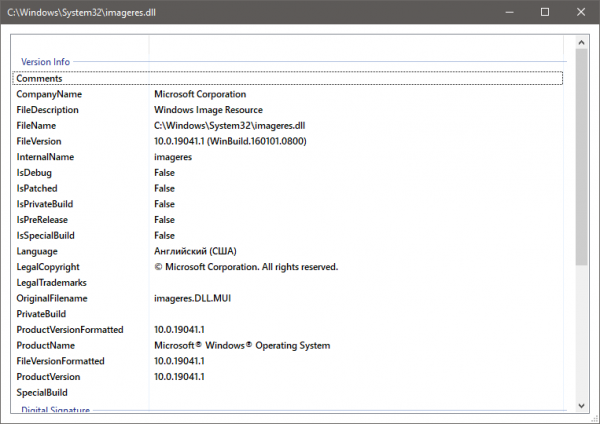
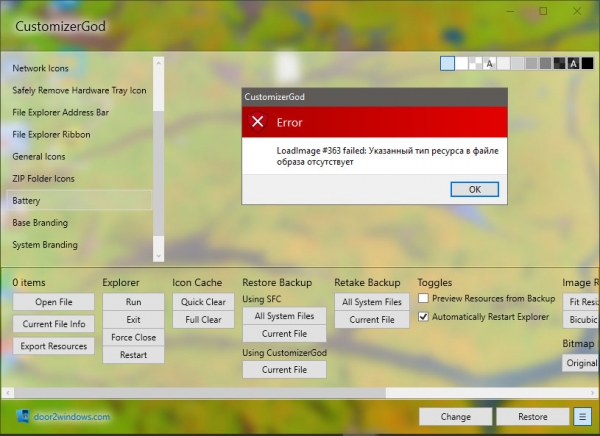
В Windows 10 и 11 часть значков может быть недоступной – при попытке их заменить станет появляться сообщение «Read Only», то есть только для чтения. При просмотре некоторых категорий может появляться ошибка «LoadImage failed», если файл изображения отсутствует в образе системы.
Следует отметить, что CustomizerGod не работает в Windows 11, точнее, ее возможности в этой версии ОС сильно ограничены.
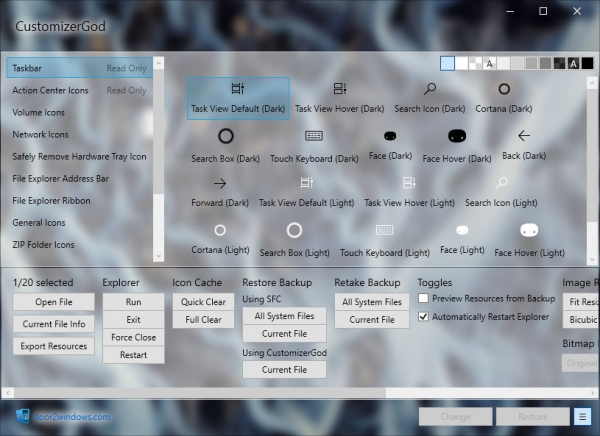
Дополнительно программой поддерживается перезапуск и принудительное завершение работы Проводника, просмотр подробных сведений об источнике изображения (обычно библиотеке DLL), очистка кэша иконок, запуск утилиты восстановления системных ресурсов SFC, извлечение содержимого файлов EXE и RES, а также переименования файлов типа RC.
Скачать программу можно с сайта разработчика www.door2windows.com/customizergod.
Установки она не требует, но для работы с ней потребуются права администратора.