В большинстве современных браузеров имеется такая фишка как режим инкогнито, позволяющая просматривать сайты без сохранения истории, cookies и некоторых других персональных данных. В популярном браузере Microsoft Edge этот режим называется «Просмотр InPrivat». Чтобы им воспользоваться, нужно нажать комбинацию клавиш Ctrl + Shift + N. Однако вполне может статься, что он вдруг окажется недоступным.
Что в этом случае можно и нужно предпринять?
Проверьте и отключите родительский контроль
Одной из причин недоступности приватного режима в Microsoft Edge является активность на компьютере функции родительского контроля.
Отключите его.
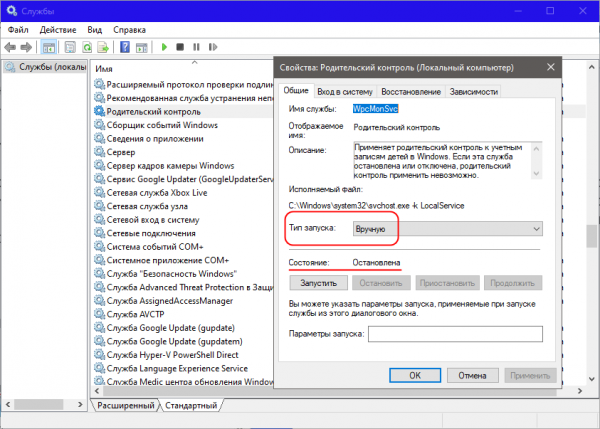
Откройте оснастку управления службами командой services.msc, отыщите службу «Родительский контроль» и откройте ее свойства.
Установите тип запуска службы «Вручную» или «Отключена».
Проверьте настройки групповых политик
Вполне возможно, что режим инкогнито отключен на уровне локальных групповых политик.
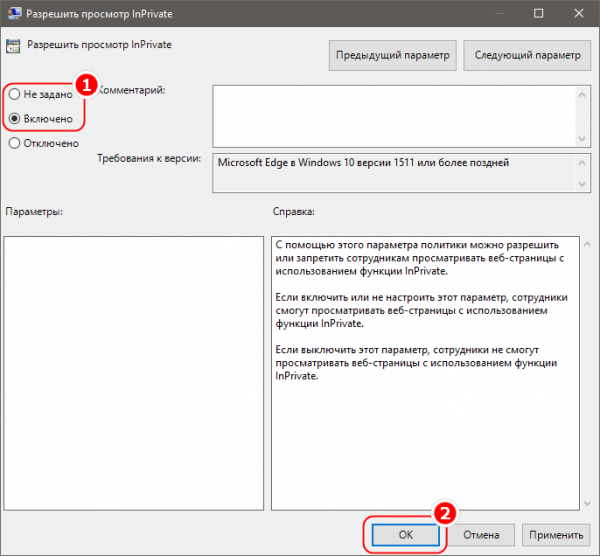
Откройте редактор GPO командой gpedit.msc, перейдите в раздел Конфигурация компьютера → Административные шаблоны → Компоненты Windows → Microsoft Edge и отыщите справа политику «Разрешить InPrivat».
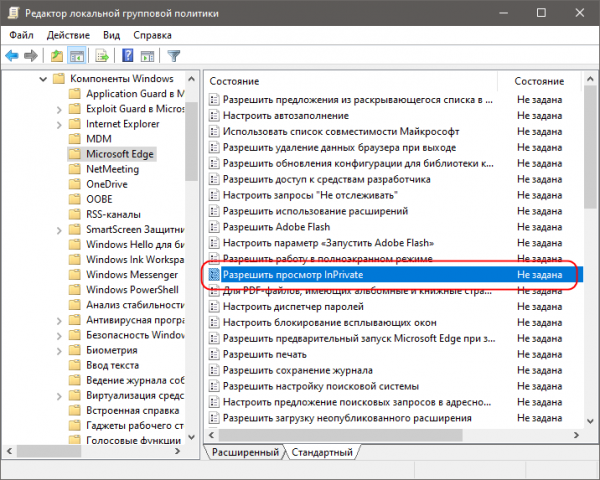
Откройте ее настройки двойным кликом и включите опцию «Не задано», а лучше «Включено».
Если у вас Windows Home, вместо отсутствующего GPO используйте редактор реестра.
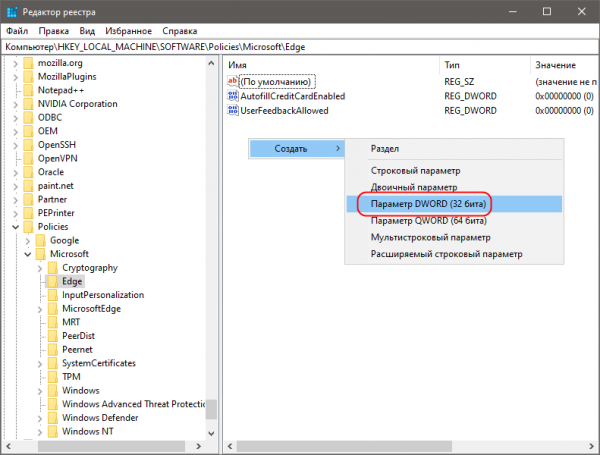
Откройте его командой regedit и разверните ветку:
HKEY_LOCAL_MACHINESOFTWAREPoliciesMicrosoftEdge
Создайте в правой колонке DWORD-параметр,
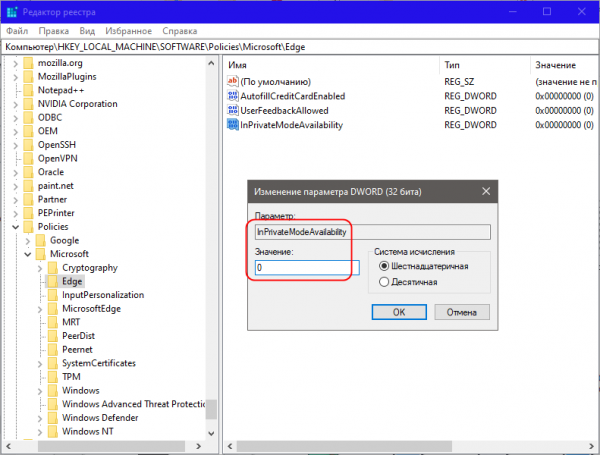
с именем InPrivateModeAvailability и значением по умолчанию, то есть 0.
Если опция в Edge не станет доступной сразу, перезагрузите компьютер.
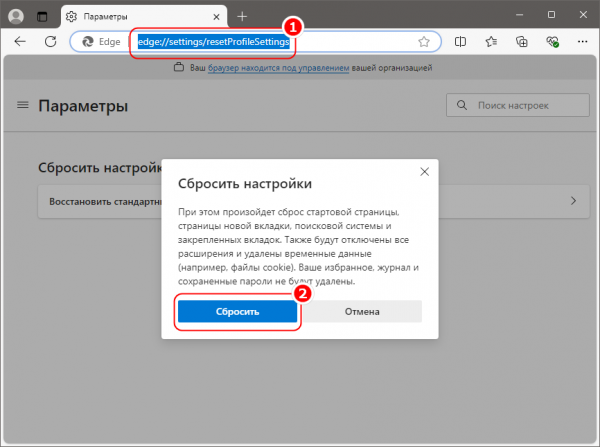
В крайнем случае вы всегда можете сбросить настройки браузера к значениям по умолчанию.
Сделать это можно из приложения «Параметры» → «Приложения и возможности» → «Edge».
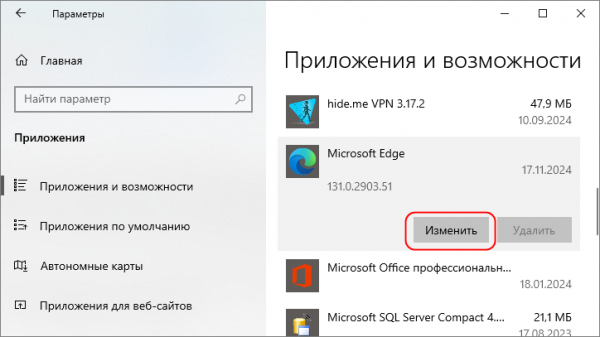
Нажмите «Изменить», а затем «Восстановить».
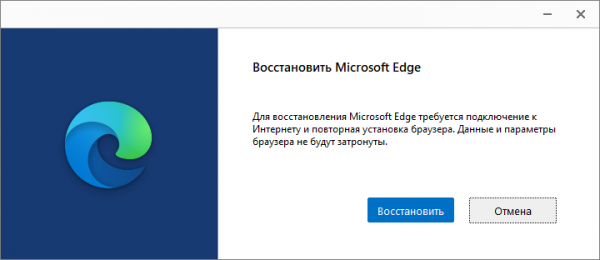
Либо перейдите в самом браузере по внутреннему адресу edge://settings/resetProfileSettings и нажмите кнопку «Сбросить».