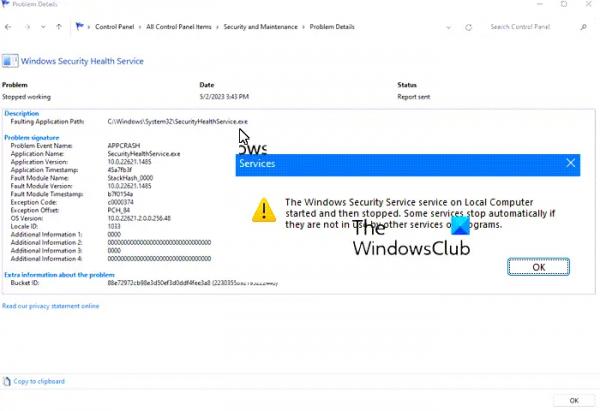
Если вы столкнулись с проблемами безопасности Windows и видите сообщение о том, что служба безопасности Windows или SecurityHealthService.exe запущены, а затем перестали работать, этот пост обязательно вам поможет.
Почему происходит сбой securityhealthservice.exe в Windows 11?
Причина, по которой довольно часто происходит сбой securityhealthservice.exe, вероятно, во многом связана с повреждением или отсутствием системных файлов. Иногда вашему компьютеру с Windows 11 может потребоваться обновление, чтобы вернуть все в нужное русло.
Исправить сбой или прекращение работы SecurityHealthService.exe.
Если вы столкнулись с проблемой сбоя SecurityHealthService.exe, приведенные здесь рекомендации должны вам очень помочь.
Программы для Windows, мобильные приложения, игры — ВСЁ БЕСПЛАТНО, в нашем закрытом телеграмм канале — Подписывайтесь:)
- Перезапустите службу безопасности Windows через диспетчер служб.
- Сброс службы безопасности безопасности
- Переустановите систему безопасности Windows с помощью команды Powershell.
- Запустите SFC и DISM
1) Перезапустите службу безопасности Windows через диспетчер служб.
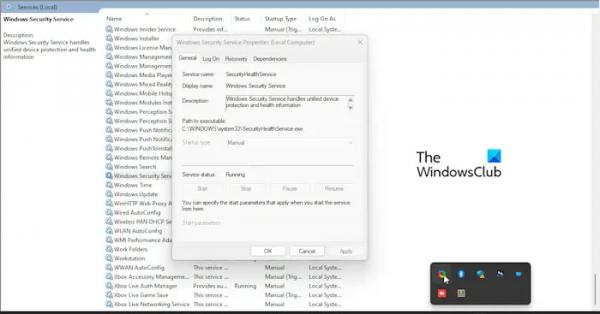
Перезапуск службы безопасности Windows — это первое, что мы должны сделать здесь, и это нужно сделать через диспетчер служб. Итак, имея это в виду, давайте объясним, что нужно сделать.
- Для начала необходимо щелкнуть правой кнопкой мыши по клавише Windows, затем выбрать «Выполнить» в контекстном меню.
- После этого введите services.msc и нажмите клавишу Enter.
- Выполнение вышеуказанного должно открыть окно диспетчера служб.
- Идите вперед и прокрутите вниз, пока не встретите службу безопасности Windows.
- Дважды щелкните по нему, чтобы открыть окно свойств.
- В этом окне нажмите кнопку «Стоп», затем выберите «Применить» > «ОК».
Перезагрузите компьютер, и служба безопасности Windows должна автоматически перезапуститься. Если этого не произошло, выполните описанные выше шаги и вернитесь в окно «Свойства», где вы можете просто нажать кнопку «Пуск».
ЧИТАЙТЕ: обновление Security Intelligence не устанавливается автоматически
2) Сбросить службу безопасности безопасности
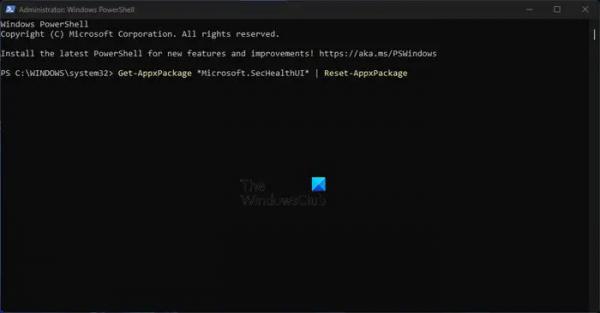
Теперь мы должны перейти к сбросу службы безопасности и здоровья в надежде, что все вернется на круги своя.
Для этого вы должны открыть PowerShell.
Пожалуйста, запустите его от имени администратора.
Оттуда скопируйте и вставьте следующую команду прямо в PowerShell:
Get-AppxPackage *Microsoft.SecHealthUI* | Reset-AppxPackage
После этого нажмите клавишу Enter на клавиатуре.
Когда процесс завершится, продолжайте и перезагрузите компьютер.
См. этот пост, чтобы узнать о дополнительных способах сброса приложения безопасности Windows. Сброс безопасности Windows также приведет к сбросу этой службы и всех других связанных компонентов.
Аналогично: сброс параметров безопасности Windows до значений по умолчанию
3) Переустановите Windows Security с помощью команды Powershell.
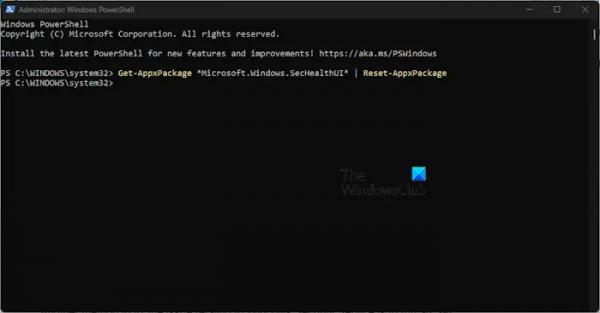
Еще один способ исправить ситуацию, связанную со службой безопасности Windows, — переустановить ее через PowerShell. Как нам это сделать? ну объясним.
Сначала вы должны открыть PowerShell, щелкнув клавишу Windows, а затем выполнить поиск PowerShell.
После этого откройте инструмент от имени администратора.
Далее необходимо ввести следующую команду:
Get-AppxPackage *Microsoft.Windows.SecHealthUI* | Reset-AppxPackage
Нажмите клавишу Enter на клавиатуре, чтобы выполнить команду. Все, что вам нужно сделать сейчас, это подождать несколько секунд, а затем закрыть PowerShell, чтобы завершить процесс.
4) Запустите SFC и DISM
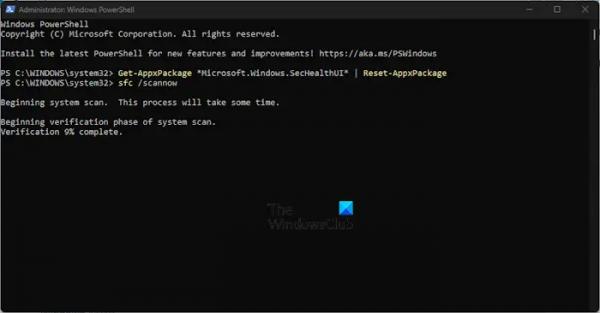
Другой способ решить проблему, связанную со службой безопасности Windows, — запустить сканирование SFC. Не только это, мы также предлагаем запустить сканирование DISM, поэтому давайте объясним, как выполнить эти задачи.
Чтобы запустить сканирование SFC, вы должны открыть приложение PowerShell.
Оттуда введите следующую команду:
sfc/scannow
Нажмите клавишу Enter на клавиатуре и подождите.
Что касается запуска DISM для исправления образа системы Windows 11/10, мы предлагаем запустить DISM для восстановления образа системы Windows вместе с хранилищем компонентов Windows.
ЧИТАЙТЕ: Служба безопасности Windows отсутствует после атаки вредоносного ПО
Как исправить безопасность Windows?
Лучший способ исправить проблемы, связанные с безопасностью Windows, — восстановить и сбросить службу. Чтобы восстановить его, нажмите клавишу Windows + I, чтобы открыть меню настроек. Оттуда выберите «Приложение», затем перейдите к «Установленные приложения».
- Нажмите клавишу Windows + I, чтобы открыть приложение «Настройки».
- С левой стороны нажмите «Настройки приложения».
- Найдите «Безопасность Windows» в разделе «Установленные приложения».
- Выберите «Дополнительные параметры» после нажатия кнопки с тремя точками.
- На следующей странице нажмите кнопку «Восстановить» в настройках. Затем нажмите кнопку «Восстановить», затем снова выберите «Восстановить», чтобы подтвердить свой выбор.
Если это не сработает, перезапустите систему безопасности Windows, и это должно завершить работу.