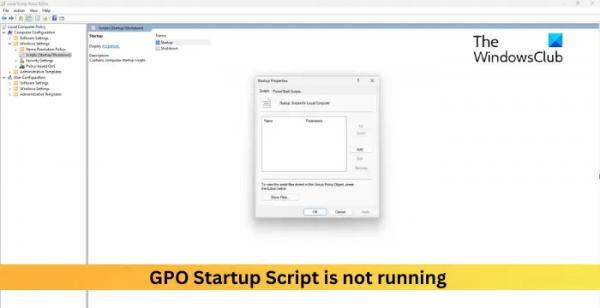
Если сценарий запуска GPO не запущен, этот пост может помочь. Сценарий запуска объекта групповой политики (GPO) относится к сценарию или пакетному файлу, настроенному на автоматический запуск при загрузке компьютера в операционную систему. Но недавно некоторые пользователи жаловались, что не запускается сценарий запуска GPO. К счастью, вы можете следовать некоторым простым советам, чтобы исправить ошибку.
Fix Сценарий запуска GPO не работает
Выполните следующие действия, чтобы исправить ошибку «Сценарий запуска GPO не выполняется» на устройствах Windows:
- Проверьте настройки групповой политики
- Изменить политику выполнения скриптов с помощью Powershell
- Измените свой сценарий PowerShell
- Сброс, обновление и применение параметров групповой политики
Теперь давайте посмотрим на них подробно.
Программы для Windows, мобильные приложения, игры — ВСЁ БЕСПЛАТНО, в нашем закрытом телеграмм канале — Подписывайтесь:)
1) Проверьте настройки групповой политики
Неправильно настроенные параметры в редакторе групповой политики также могут быть причиной того, что сценарий запуска объекта групповой политики не работает. Убедитесь, что все параметры настроены правильно. Вот как:
Нажмите Windows + R, чтобы открыть «Выполнить», введите gpedit.msc и нажмите Enter.
Перейдите по следующему пути:
Конфигурация компьютера > Параметры Windows > Сценарии (запуск/выключение).
Дважды щелкните «Автозагрузка» на правой панели и нажмите «Показать файлы».
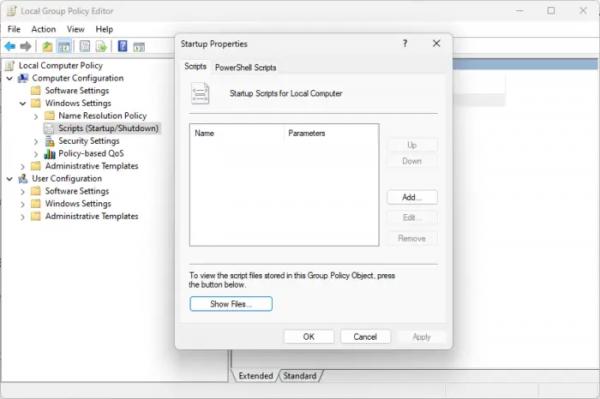
Наконец, нажмите кнопку «Обзор», дважды щелкните скрипт, чтобы выбрать его, и нажмите «ОК», чтобы сохранить изменения.
Снова перейдите по следующему пути:
Конфигурация компьютера> Административные шаблоны> Компоненты Windows> Windows Powershell
На правой панели дважды щелкните «Включить выполнение сценария» и нажмите кнопку «Включено».
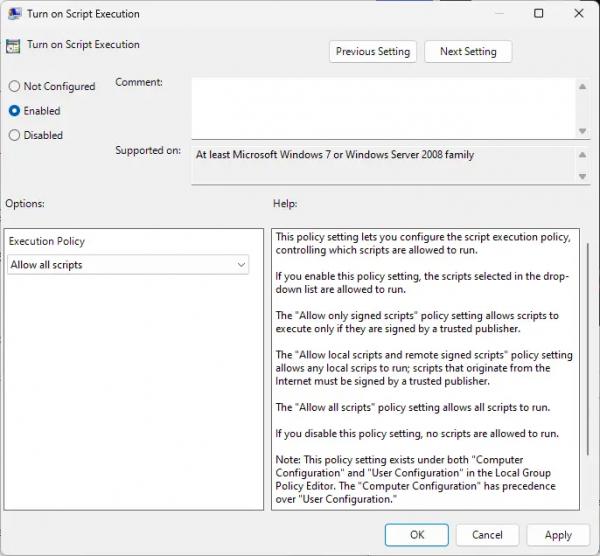
Затем выберите «Разрешить все сценарии» в разделе «Политика выполнения».
Нажмите «ОК», чтобы сохранить изменения, перезагрузите компьютер и посмотрите, устранена ли ошибка.
2) Изменить политику выполнения скриптов с помощью Powershell
Далее попробуйте изменить политику выполнения скрипта с помощью Powershell. Политика выполнения в PowerShell определяет, какие сценарии можно запускать в системе. Вот как:
Нажмите «Пуск», найдите PowerShell и выберите «Запуск от имени администратора».
Введите следующую команду и нажмите Enter:
Set-ExecutionPolicy Unrestricted4) Измените свой сценарий PowerShell
Затем добавьте эту команду в начало вашего сценария Powershell. Это откроет окно и сообщит вам, работает ли скрипт правильно или не работает вообще. Вот команда:
$wshell = New-Object -ComObject Wscript.Shell $clk = $wshell.Popup(“Hello World”,0,”Here I Am”,0x1)5) Сброс, обновление и применение настроек групповой политики
Наконец, сбросьте, обновите, а затем примените параметры групповой политики. Для этого выполните следующие действия:
Нажмите «Пуск», найдите «Командная строка» и нажмите «Запуск от имени администратора».
Введите следующие команды и нажмите Enter:
RD /S /Q “%WinDir%System32GroupPolicyUsers” && RD /S /Q “%WinDir%System32GroupPolicy”gpupdate /force
Перезагрузите компьютер и посмотрите, исправлена ли ошибка сценария запуска.
Прочтите: какой GPO ADMX использовать для смешанной среды Windows и как?
Как узнать, запущен ли мой сценарий запуска GPO?
Чтобы проверить, запущен ли сценарий запуска объекта групповой политики, запустите команду gpresult с ключом /H и найдите startup.vbs и logoff.vbs в пути INI. Это обеспечит видимость выполнения сценариев запуска GPO.
Как добавить сценарий запуска в GPO?
Чтобы добавить сценарий в объект групповой политики, щелкните правой кнопкой мыши сценарий запуска, выберите «Свойства» и щелкните «Добавить сценарий». Затем нажмите кнопку «Обзор» и выберите сценарий в поле «Имя сценария». Сценарий запуска появится на странице свойств запуска.