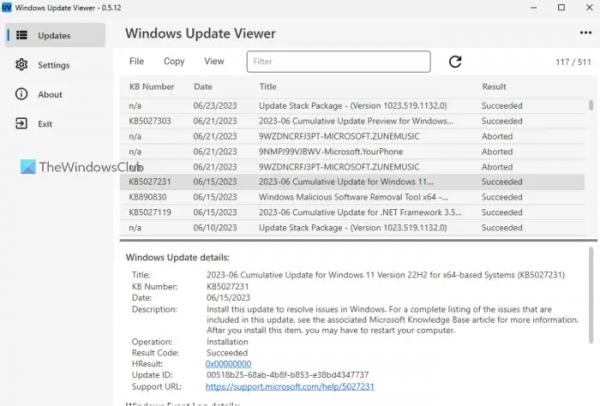
Средство просмотра обновлений Windows — это бесплатный инструмент для Windows 11/10, позволяющий подробно просматривать историю обновлений Windows в удобном интерфейсе. Хотя мы можем легко просмотреть список установленных обновлений (обновления функций, обновления качества и т. д.) в Windows 11/10, этот инструмент предоставляет подробную информацию для каждого установленного обновления. Вам не нужно использовать браузер для доступа к странице поддержки для определенного обновления, чтобы проверить детали. Кроме того, он также позволяет экспортировать данные истории Центра обновления Windows в виде файла CSV или TXT для последующего использования при необходимости.
Средство просмотра обновлений Windows для ПК
Использовать средство просмотра обновлений Windows очень просто, и, помимо подробного просмотра истории обновлений Windows и экспорта данных в виде CSV-файла или текстового документа, есть некоторые другие функции, предоставляемые этим инструментом, такие как исключение записей из списка, переключение сведений панель и др.
Подробный просмотр истории обновлений Windows, экспорт данных в формате CSV или TXT
Процесс загрузки и установки средства просмотра обновлений Windows
Программы для Windows, мобильные приложения, игры — ВСЁ БЕСПЛАТНО, в нашем закрытом телеграмм канале — Подписывайтесь:)
Это бесплатное средство просмотра обновлений Windows с открытым исходным кодом доступно в переносной версии и версии установщика. Вы можете скачать его с github.com. Если вы загрузите его портативную версию, извлеките загруженный ZIP-файл и выполните WUView.Exe файл приложения, чтобы открыть его интерфейс. Если вы загрузили установочный файл, следуйте основному процессу установки. Для установки и успешного использования этого инструмента требуется среда .NET Desktop Runtime. Таким образом, вы должны сначала загрузить и установить .NET Desktop Runtime (если это еще не сделано).
Как использовать этот инструмент просмотра обновлений Windows
Инструмент Windows Update Viewer открывается с черным интерфейсом, который вы можете изменить позже в настройках. Его интерфейс не требует пояснений. Левая часть используется для переключения между Обновления раздел, Настройкии т. д. А в основной части отображается список истории обновлений Windows (Обновления функций, Обновления драйверов, Обновления определений, и т. д.). Для каждого обновления вы можете просмотреть номер базы знаний (если есть), дату, заголовок обновления и результат (успешно, неудачно, прервано и т. д.).
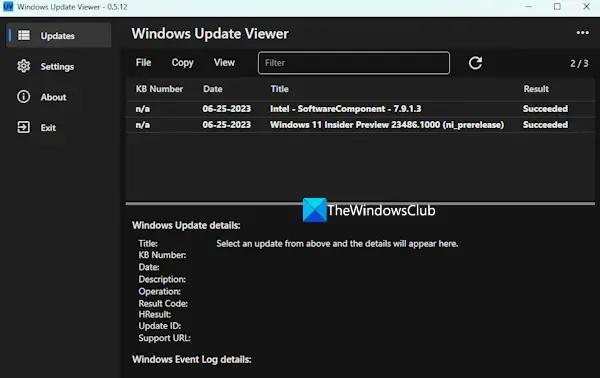
Когда вы выберете конкретное обновление, вы сможете увидеть подробную информацию о нем. Этот инструмент использует Журналы событий Windows и API Центра обновления Windows для отображения сведений об установленных обновлениях. Подробная информация об обновлении состоит из двух разделов:
- Сведения об обновлении Windows. В этом разделе содержится такая информация, как дата обновления, описание, код результата, HResult, URL-адрес поддержки, номер базы знаний и т. д.
- Сведения о журнале событий Windows. В этом разделе можно просматривать журналы для каждого события (например, переход пакета в установленное состояние, необходимость перезагрузки перед переводом пакета в установленное состояние и т. д.), связанного с выбранным обновлением Windows. В этом разделе отображается информация только при наличии номера базы знаний для обновления.
Интерфейс этого инструмента также предоставляет окно поиска или фильтр, который можно использовать для простого поиска определенного обновления, поскольку список истории обновлений Windows может быть огромным.
Кроме того, вы также можете переключиться на более крупный вид (увеличение), меньший вид (уменьшение), переключить панель сведений, переключить список исключений, обновлять обновления и т. д. в соответствии с вашими требованиями. Для этого вам нужно использовать меню «Вид», доступное в его интерфейсе.
Связанный: Как проверить историю обновлений Windows с помощью PowerShell или командной строки
Экспорт истории обновлений Windows в виде файла CSV или TXT
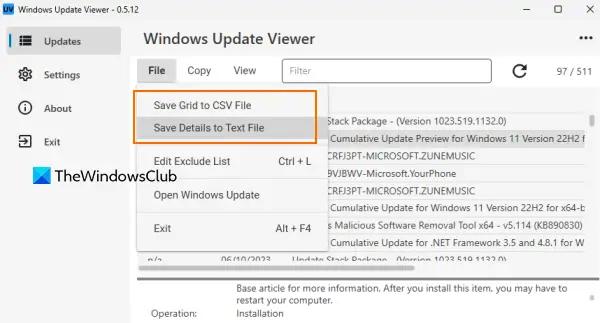
Чтобы экспортировать историю обновлений Windows в виде CSV-файла или текстового файла на ПК с Windows 11/10, откройте меню «Файл». Там используйте параметр «Сохранить сетку в файл CSV» или параметр «Сохранить данные в текстовый файл», чтобы сохранить данные в виде файла CSV или текстового документа.
Первый вариант включает только список истории Центра обновления Windows, включая номер базы знаний Windows, заголовок, дату и результат. И второй вариант создает один текстовый файл, содержащий все сведения о каждом установленном обновлении, включая данные журнала событий.
Настройка параметров средства просмотра обновлений Windows
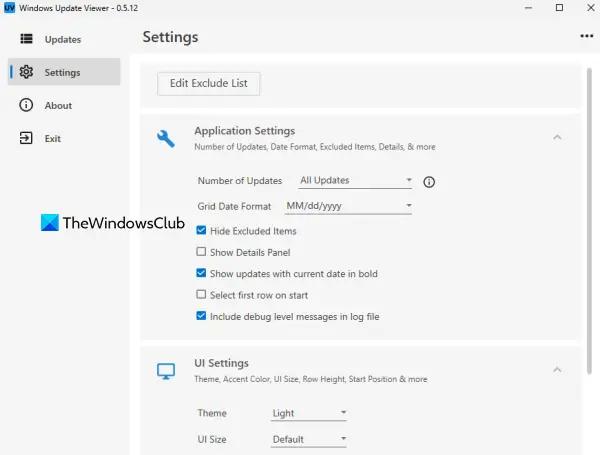
Вы также можете получить доступ к Настройки раздел этого инструмента, а затем настройте параметры в соответствии с вашими потребностями. В разделе «Настройки» вы можете:
- Изменить список исключений: вы можете добавить ключевые слова, такие как Defender (по одному ключевому слову в строке), в доступное поле, и история обновлений исключит все такие записи из отображения в своем интерфейсе.
- Выберите количество обновлений (Все обновления, 50 последних и т. д.) для отображения, Скрыть/показать исключенные элементы, Панель сведений, Показать обновления с текущей датой, выделенной жирным шрифтом, и т. д.
- Изменить тему: системная тема, светлая, материальная, темная и т. д.
- Установите высоту строки, цвет акцента пользовательского интерфейса, размер пользовательского интерфейса и другие параметры.
Вот и все!
Как извлечь историю обновлений Windows?
Возможность извлечения истории обновлений Windows в виде текстового файла, файла Excel и т. д. не поддерживается в Windows 11/10. Для этого вам нужно использовать какой-либо сторонний инструмент (например, Средство просмотра обновлений Windows). Но в Windows 11/10 есть специальный раздел для просмотра истории обновлений Windows. На ПК с Windows 11 откройте Приложение «Настройки» > «Центр обновления Windows» > «История обновлений» раздел, а затем вы можете расширить разделы, такие как Обновления качества, Другие обновленияи т. д., чтобы просмотреть установленные обновления.
Если вы используете ПК с Windows 10, откройте Приложение «Настройки» > «Обновление и безопасность» > «Центр обновления Windows» > «История обновлений» раздел, и будет виден список установленных обновлений.
Как просмотреть историю обновлений Windows в средстве просмотра событий?
Если вы хотите просмотреть/прочитать журнал Центра обновления Windows с помощью средства просмотра событий в Windows 11/10, сначала откройте окно просмотра событий. После этого используйте следующий путь:
Журналы приложений и служб > Microsoft > Windows > WindowsUpdateClient > Operational
Перед вами будет список событий для WindowsUpdateClient. Выберите любое событие, после чего вы сможете просмотреть такую информацию, как имя журнала, идентификатор события, источник, категория задачи и т. д.
Читать далее . Как очистить историю обновлений Windows в Windows.