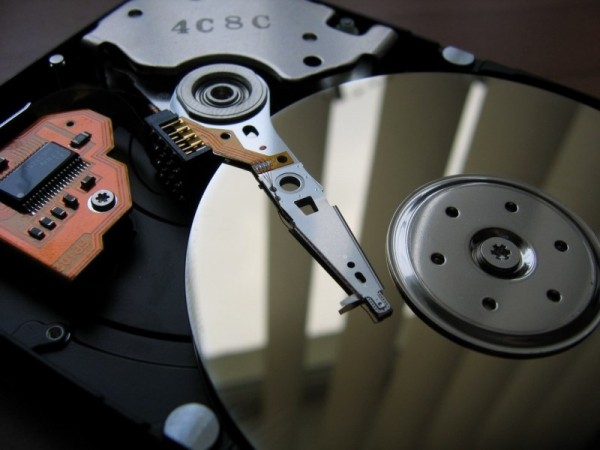
Некоторые пользователи не считают важным учитывать скорость жёсткого диска. А ведь тут прямая зависимость для работоспособности, быстродействия всего компьютера. Зависит и скорость загрузки ОС, и запуска программ, и копирования файлов, обмена данными и другое.
Проверка скорости жёсткого диска возможна посредством некоторых утилит. Но прежде чем запустить утилиту, выключите компьютер минут на 15, тест выполнять лучше, когда система не получила большой нагрузки.
Утилиты для проверки
CrystalDiskMark
Считается отличной утилитой, помогающей проверить, протестировать быстроту обмена данными при получении информации, передаче. Программа простая, с небольшим количеством функций, простым интерфейсом, каждый сможет разобраться в ней, даже не зная английского.Она поддерживается всеми популярными ОС, отлично справляется с возложенной задачей, поддерживает разные накопители информации — винчестеры HDD и SSD.
Тест скорости жёсткого диска этой утилитой выполняется в таком порядке.
- В окне программы выберите количество циклов записи, чтения. Оптимальным является 5.
- Обозначьте размер файла, рекомендуется 1 GIB.
- Выберите букву жёсткого диска (C:).
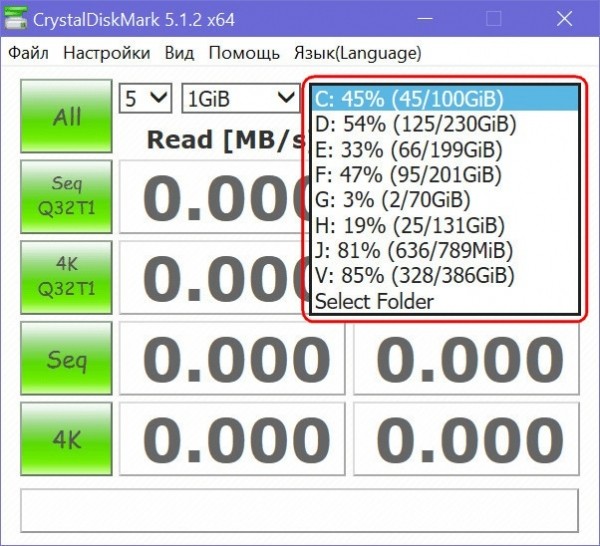
Настройка CrystalDiskMark
- Нажмите кнопку «All», начинающую тестирование.
Программа покажет скорость жёсткого диска — чтения информации, это будет в 1 колонке — Read. Во второй колонке вы увидите скорость записи на винчестер. Для SSD оптимальной считается от 400 Mb/s, ежели будет подключен по SATA3.
Для сохранения результатов проверки быстродействия сделайте скриншот либо в меню «Правка» выберите «Скопировать результаты теста», автоматически создастся текстовый отчёт.
AS SSD Benchmark
Прекрасная утилита, дающая возможность лёгкого, быстрого тестирования винчестера. Устанавливать утилиту не нужно. Пользоваться ею следует по тому же алгоритму, что и в выше описанной утилите.
HD Tune
Программа, выполняющая тест винчестера. Имеет бесплатную версию и платную (Pro). Платная версия без регистрации имеет демонстрационный период 15 дней.
- Запустите программу.
- Пройдите на вкладку «Benchmark», выберите режим, в котором будет производиться тест: «Write» или «Read».
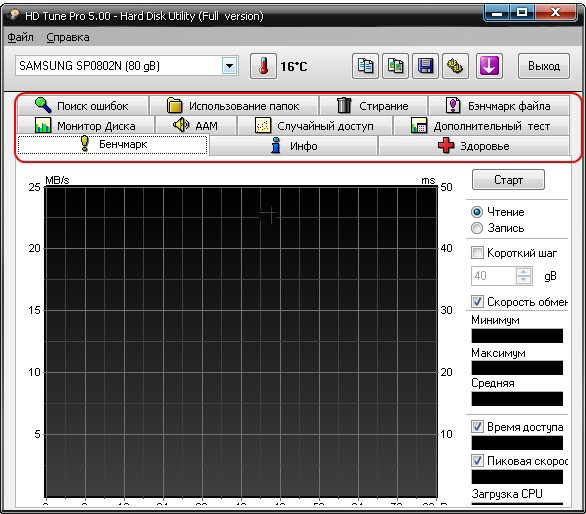
HD Tune
- Если ваш компьютер имеет несколько жёстких дисков, обозначьте нужный для проверки.
- Нажмите «Start» для запуска проверки.
Завершив тест, программа покажет результаты в цифрах и графиках. Вы узнаете следующие показатели скорости передачи данных:
- Minimum — наименьшую;
- Maximum — наибольшую (обычно именно её говорят производители);
- RateAverage — среднюю;
- BurstRate — пиковую (часто выдаётся за реальную скорость, но в обычных условиях достигается не всегда);
- CPUUsage — загрузку центрального процессора во время тестирования.
Выполнив тест, узнав результаты, вы наверняка зададитесь вопросом, как увеличить скорость обмена данными с диском. Ведь если скорость обмена данными с диском уменьшается, а причин этому может быть много, нужно заставить компьютер действовать быстрее. Есть несколько способов, позволяющих ускорить быстродействие накопителя информации.
- Дефрагментация.
- Очистка от ошибок в реестре, мусора.
- Архивирование редко используемых файлов.
- Применение программы, которая выявит нарушения структуры разделов, затем исправит — Rat.
Теперь вы можете узнать, каково фактическое быстродействие вашего жёсткого диска, сопоставить его с заявленным производителем, как увеличить её. Эти сведения, наверняка, помогут вам, оптимизируют работу на компьютере, поспособствуют анализу работоспособности винчестера и её улучшению.
Источник: winzen.ru