
Пользователи Facebook начали сообщать, что они не могут публиковать сообщения в Facebook и что посты просто не проходят. Если вы один из них, знайте, что есть определенные вещи, которые вы могли бы попытаться решить эту проблему. Это может произойти с любого устройства, будь то ваш ПК, iPhone или Android-устройство. В этой статье приведены десять возможных способов решения проблемы.
Кроме того, ознакомьтесь с этим руководством по устранению неполадок, если вы не могу оставлять комментарии к своим сообщениям в Facebook.
Почему я не могу опубликовать на Facebook?
Общего ответа на вопрос, почему нельзя размещать посты на странице Facebook, нет, ведь причин может быть множество. Однако, если вы пытаетесь опубликовать сообщение в группе Facebook, где вы не являетесь администратором или модератором, вы можете быть временно заблокированы или иметь ограниченный доступ к группе. Вы можете связаться с администратором группы и решить проблему с ним.
Программы для Windows, мобильные приложения, игры — ВСЁ БЕСПЛАТНО, в нашем закрытом телеграмм канале — Подписывайтесь:)
Тем не менее, вот другие причины, по которым вы не можете публиковать сообщения на Facebook:
- У вас плохое интернет-соединение.
- Сервер Facebook может быть недоступен.
- Вы вошли не в ту учетную запись Facebook.
- Вы нарушили стандарты сообщества Facebook.
- Проблемы с кешированием в браузере.
- У вас проблемы с VPN.
- Мобильное приложение Facebook может иметь сбой.
- Использование расширений браузера, которые мешают работе Facebook.
Это самые распространенные причины, по которым вы не можете публиковать сообщения на Facebook. Устранив их, вы сможете быстро решить проблему самостоятельно.
1. Перезапустите Facebook
Чаще всего вы не можете публиковать сообщения на Facebook из-за общих проблем между вашим веб-браузером и серверами Facebook. Вы можете решить эти проблемы, перезапустив Facebook и повторно войдя в свою учетную запись. Восстановленное подключение браузера и сервера Facebook должно устранить большинство ошибок.
Вот как повторно войти в веб-браузер:
- Перейдите на главную страницу Facebook и нажмите на изображение своего профиля в правом верхнем углу экрана.

- Выберите Выход из раскрывающегося меню.
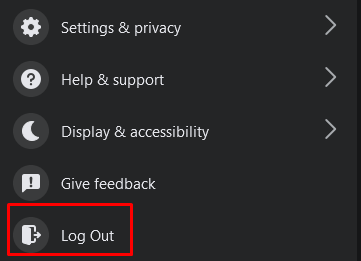
- Закройте и снова откройте веб-браузер и войдите в Facebook.
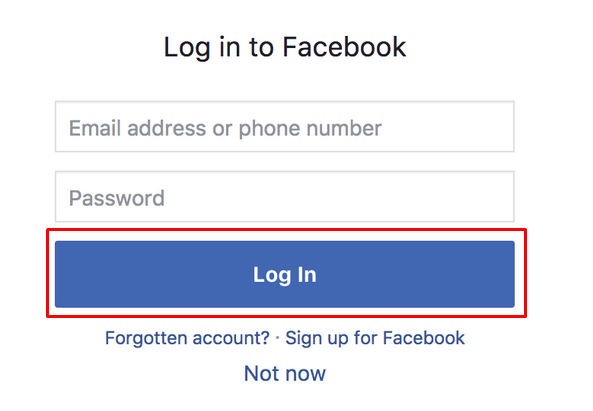
Вы можете попробовать те же действия на своем мобильном устройстве, используя веб-браузер для доступа к Facebook.
2. Проверьте подключение к Интернету
У вас могут быть проблемы с маршрутизатором или другими устройствами для подключения к Интернету. Итак, всегда проверьте подключение к интернету. Попробуйте перезагрузить маршрутизатор, и если это не сработает, обратитесь к своему интернет-провайдеру.
При возникновении проблем с домашней сетью попробуйте получить доступ к своей странице Facebook, используя мобильные данные. Обычно это решает проблему на время. Тем не менее, вы захотите проверить, что не так с вашей домашней сетью.

3. Попробуйте переключиться между Wi-Fi и мобильным подключением к Интернету.
Необнаруженные проблемы с Wi-Fi также помешают вам публиковать сообщения на Facebook. Попробуйте переключиться между Wi-Fi и мобильными данными, чтобы увидеть разницу. Вы также можете попробовать переключиться между разными сетями Wi-Fi и посмотреть, решит ли это вашу проблему.
4. Проверьте статус сервера Facebook
Иногда проблема может быть связана с сервером Facebook. Как и любой другой сервер, он может испытывать проблемы и отключаться. Как правило, сервер Facebook отключается только временно, и никакие уведомления не сообщат вам об этом. Если это так, вы сможете без проблем опубликовать сообщение, как только оно вернется в сеть.
Вы можете проверить статус сервера Facebook с помощью веб-сайта Downdetector:
- Идти к https://downdetector.com/
- Введите Facebook в строке поиска.
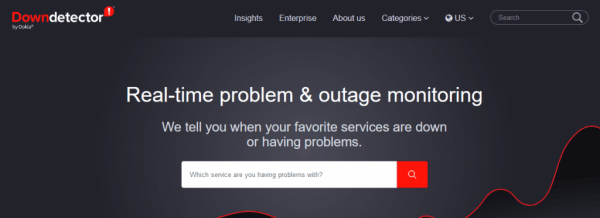
- Поскольку для Facebook и Facebook Messenger существуют разные серверы, вы можете выбрать, какой из них вы хотите проверить. Выберите Фейсбук.
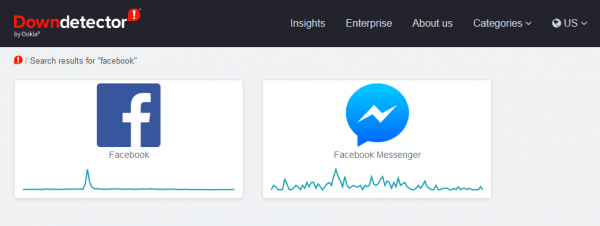
- На следующей странице будет отображаться статус сервера Facebook.
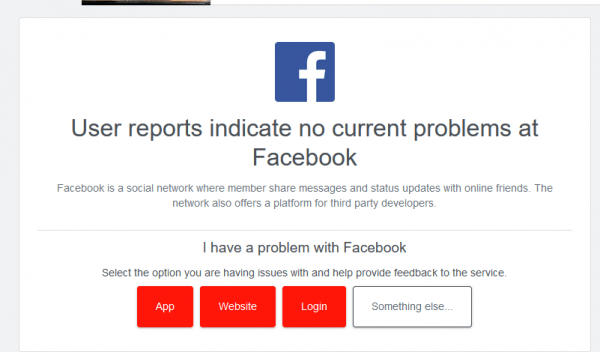
Если Downdetector утверждает, что в данный момент проблем с сервером Facebook нет, продолжайте устранение неполадок.
5. Включите или выключите VPN
Иногда VPN может помешать вам публиковать сообщения в Facebook из-за неправильной маршрутизации соединения. Попробуйте отключить его и посмотреть, решит ли это проблему.

Иногда вам нужно запустить VPN для публикации на Facebook. Это может произойти, если вы оказались в стране, где Facebook запрещен. Если вы попали в такую ситуацию и по-прежнему не можете публиковать сообщения, несмотря на то, что используете VPN, рассмотрите возможность перехода на другой.
6. Обновите приложение Facebook
Если вы не можете публиковать сообщения на Facebook со своего мобильного устройства, рассмотрите возможность обновления приложения Facebook до последней версии. Устаревшие приложения могут создать множество проблем.
Неважно, являетесь ли вы пользователем iOS или Android; обновить приложение очень просто:
- Зайдите в магазин Google Play (Android) или App Store (iOS).
- Введите Facebook в строке поиска.
- Если ваше приложение устарело, вы можете увидеть кнопку «Обновить». Коснитесь его, и обновление начнется автоматически.
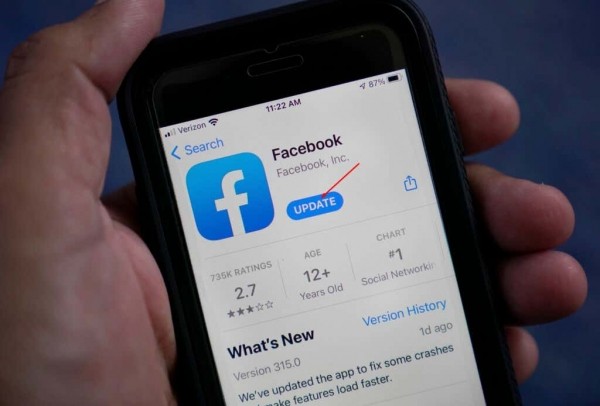
Когда обновление будет завершено, зайдите в приложение и посмотрите, можете ли вы опубликовать его сейчас.
7. Переустановите приложение Facebook.
Иногда обновление приложения Facebook невозможно из-за поврежденных файлов или других ошибок. Вам придется переустановить его. Сделать это:
- Найдите приложение Facebook на своем мобильном телефоне и удалите его. Этот шаг будет отличаться в зависимости от модели вашего телефона.
- Перейдите в Google Play или App Store и введите Facebook в строке поиска.
- Нажмите кнопку «Установить» (Google Play), и приложение будет установлено автоматически. Вместо «Установить» у вас будет кнопка «Получить» в App Store.
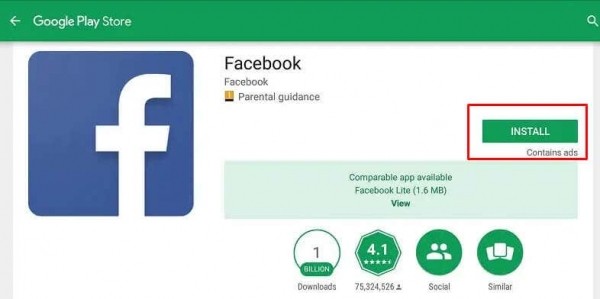
После переустановки приложения попробуйте что-нибудь опубликовать и посмотрите, решена ли ваша проблема.
8. Попробуйте другой браузер
Если вы подозреваете, что ваш браузер работает неправильно, попробуйте другой браузер. Поэтому, если вы являетесь пользователем Chrome, попробуйте Firefox. Это лучший шаг перед тем, как попробовать следующие два варианта. Вы не хотите утруждать себя удалением данных просмотра и расширений, если в этом нет необходимости.
9. Удалить данные просмотра и файлы cookie
Все браузеры хранят временные данные в вашей системе. Именно так они запоминают веб-сайты, которые вы часто посещаете, и могут открыть их практически мгновенно при следующем посещении.
Но эти данные могут быть легко повреждены и испорчены публикацией на Facebook. Если вы получаете сообщение об ошибке «Вы не можете публиковать сообщения на Facebook», возможно, причиной проблемы является один из файлов данных браузера, и вам следует очистить файлы кеша и файлы cookie.
Не волнуйся; веб-сайты по-прежнему будут работать без проблем, если вы удалите эти файлы. Браузер создаст новые временные файлы.
Вот как удалить данные браузера и файлы cookie из Google Chrome, Mozilla Firefox и Microsoft Edge:
Очистить данные в Google Chrome
- Откройте Chrome и перейдите в меню с тремя точками в правом верхнем углу. Выберите Настройки в раскрывающемся меню.
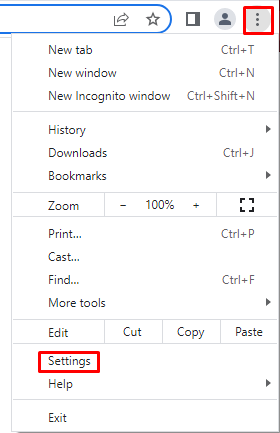
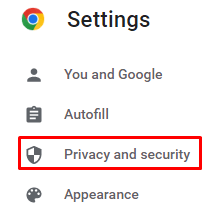
- На следующей странице выберите Конфиденциальность и безопасность на левой панели.
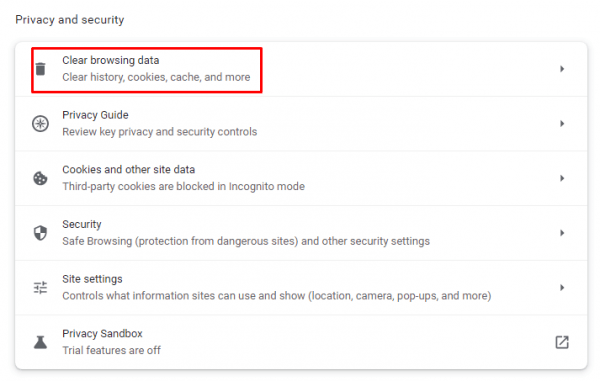
- На правой панели перейдите к Очистить данные просмотра.
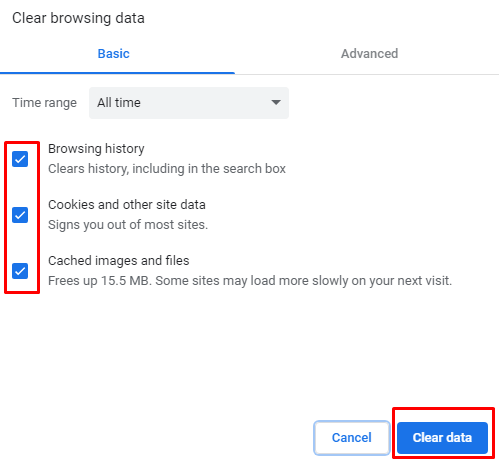
- Когда откроется всплывающее окно, выберите весь контент, который вы хотите удалить, и подтвердите, нажав кнопку «Очистить данные».
Очистить данные в Mozilla Firefox
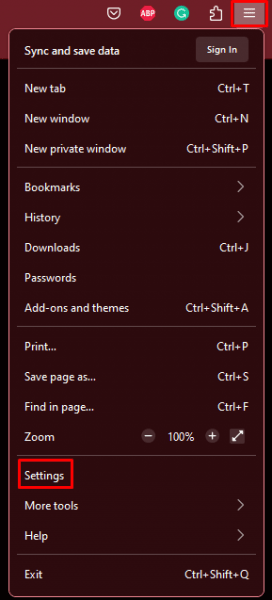
- Откройте Firefox и перейдите в меню-гамбургер в правом верхнем углу. Выберите Настройки в раскрывающемся меню.
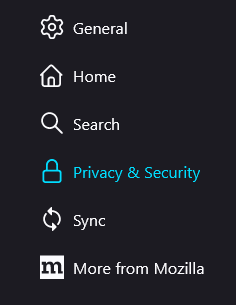
- На левой панели выберите Конфиденциальность и безопасность.
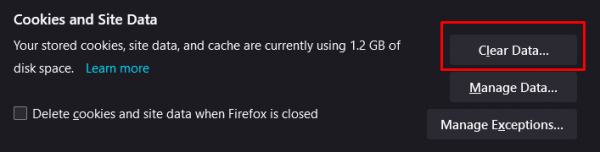
- Прокрутите вниз, пока не дойдете до раздела «Файлы cookie и данные сайта». Нажмите кнопку «Очистить данные».
Очистить данные в Microsoft Edge
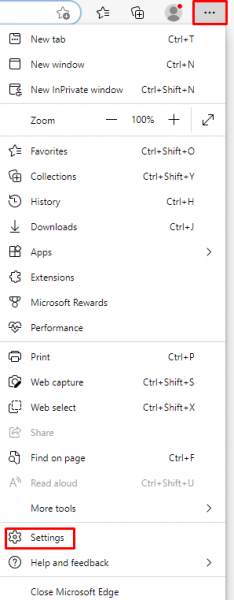
- Откройте браузер Microsoft Edge. Перейдите в меню из трех точек в правом верхнем углу и выберите «Настройки» в раскрывающемся меню.
- На левой панели выберите «Конфиденциальность», «Поиск» и «Службы».
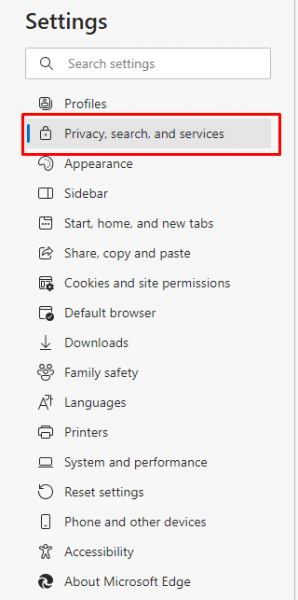
- На правой панели прокрутите до «Очистить данные браузера». Выберите кнопку Выберите, что очистить.
- Когда откроется всплывающее окно, щелкните раскрывающееся меню «Временной диапазон» и выберите «Все время».
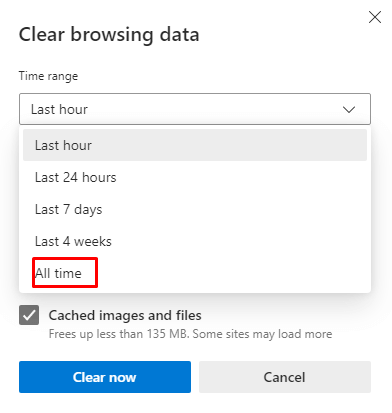
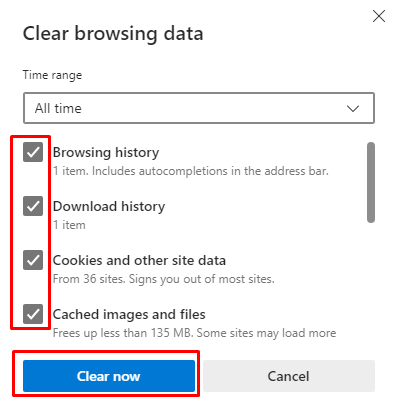
- Выберите «История просмотров», «История загрузок», «Файлы cookie и другие данные сайта» и «Кэшированные изображения и файлы», которые необходимо очистить. Затем нажмите кнопку «Очистить сейчас», чтобы выполнить.
10. Удалить расширения браузера
Различные расширения браузера делают наши поисковые системы более персонализированными и приятными. Но иногда эти расширения могут непредсказуемо взаимодействовать с некоторыми веб-сайтами.
Отключение или удаление расширений из вашего веб-браузера должно решить ваши проблемы с Facebook. Давайте посмотрим, как это сделать на трех уже упомянутых браузерах.
Очистить расширения браузера в Google Chrome
- Откройте браузер и перейдите в меню с тремя точками. Выберите Дополнительные инструменты. Затем Расширения.
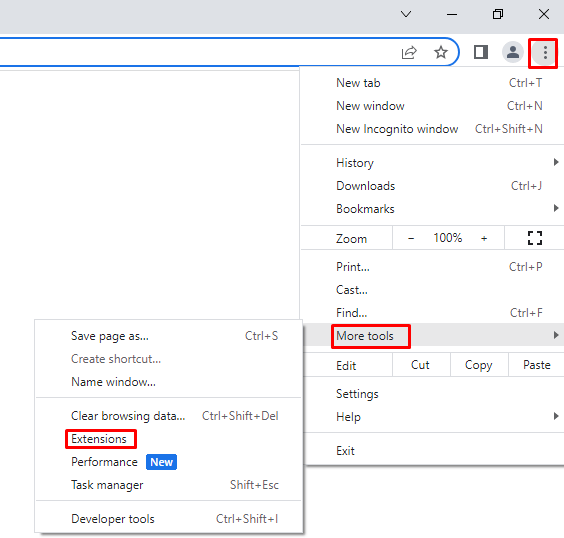
- Откроется новое окно, отображающее все установленные вами расширения. Чтобы отключить расширения, просто выключите его. Чтобы удалить его, выберите Удалить.
Очистить расширения браузера в Mozilla Firefox
- Откройте браузер и перейдите в гамбургер-меню. Выберите Аддон и темы в раскрывающемся меню.
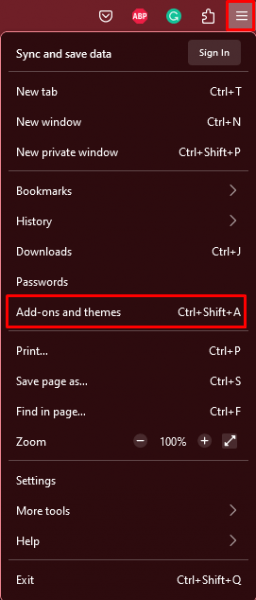
- На левой панели выберите Расширения.
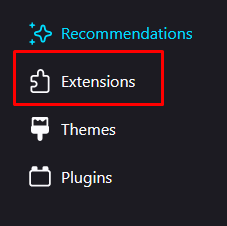
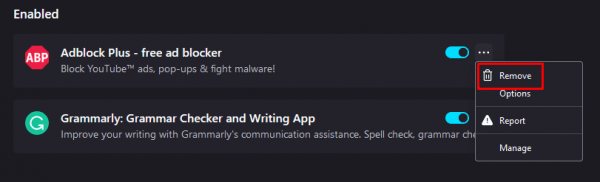
- Чтобы отключить их, отключите расширение. Чтобы удалить их, нажмите на три точки рядом с переключателем и выберите «Удалить».
Очистить расширения браузера в Microsoft Edge
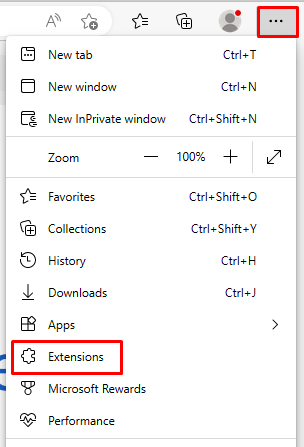
- Откройте браузер Edge и перейдите в меню с тремя точками. Выберите Расширения.
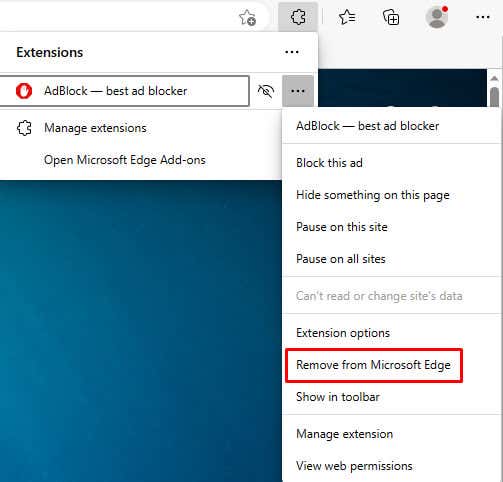
- Откроется всплывающее окно со списком всех установленных расширений. Здесь вы можете отключить их или нажать на три точки и выбрать «Удалить из Microsoft Edge».
После некоторого устранения неполадок и экспериментов вы сможете решить большинство проблем с публикациями в Facebook быстро и без особых усилий. Помните, что ключом к решению большинства технических проблем обычно являются пробы и ошибки.