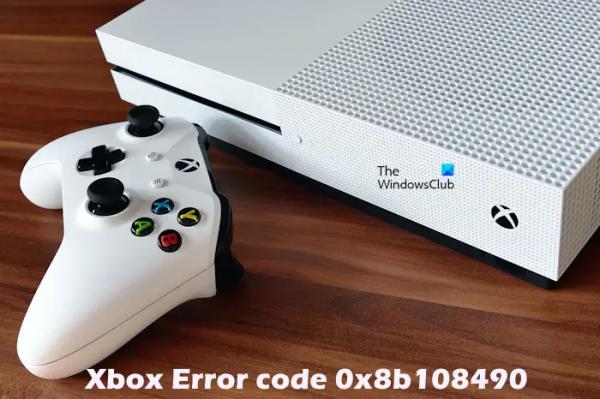
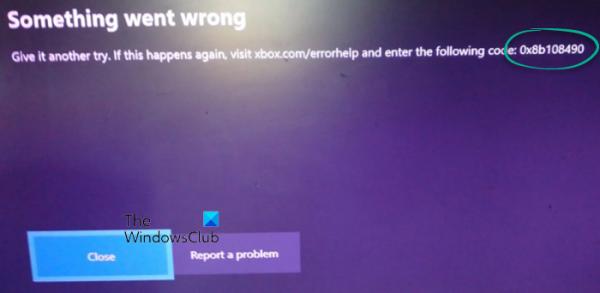
В этой статье мы обсудим возможные исправления для устранения кода ошибки Xbox 0x8b108490. Эта ошибка обычно возникает при попытке запустить игру на консоли Xbox. Это может быть вызвано проблемами с сервером Xbox Live и поврежденным кешем.
Исправить код ошибки Xbox 0x8b108490
Приведенные ниже решения помогут вам исправить Код ошибки Xbox 0x8b108490.
- Попробуйте подключить консоль Xbox к проводному подключению к Интернету.
- Проверьте состояние сервера Xbox
- Выключите и включите консоль Xbox
- Очистить кэш Xbox
- Сбросьте настройки консоли Xbox до заводских настроек
- Удали и переустанови игру
Давайте начнем.
Программы для Windows, мобильные приложения, игры — ВСЁ БЕСПЛАТНО, в нашем закрытом телеграмм канале — Подписывайтесь:)
1) Попробуйте подключить консоль Xbox к проводному подключению к Интернету.
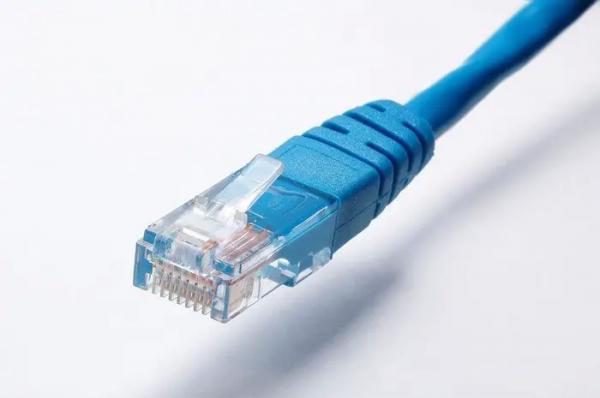
Эта проблема может возникнуть из-за плохого подключения к Интернету. Когда вы играете в игры на консоли Xbox, убедитесь, что у вас хорошее подключение к Интернету. Если вы используете беспроводное подключение к Интернету, попробуйте подключить консоль Xbox к маршрутизатору с помощью кабеля Ethernet.
2) Проверьте состояние сервера Xbox.
Это может произойти из-за проблемы с сервером Xbox. Проверьте, нет ли проблем с серверами Xbox. Вы можете проверить статус сервера, посетив официальный сайт Xbox. Он покажет вам текущий статус различных сервисов Xbox, таких как «Устройства и сети», «Облачные игры» и «Удаленная игра» и т. д.
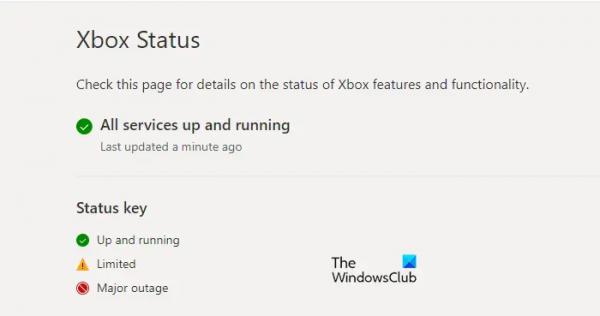
Если все службы работают нормально, будет отмечена зеленая галочка. Если эта проблема вызвана проблемой сервера, то состояние сервера будет отображаться в виде желтого треугольника с черным восклицательным знаком, а в случае серьезного сбоя — красным кружком. В такой ситуации придется подождать, пока проблема будет решена.
3) Выключите и включите консоль Xbox.

Некоторые пользователи Xbox сообщили, что исправили эту ошибку, выключив и выключив консоль Xbox. Выключение и включение консоли Xbox обычно решает большинство проблем, поскольку на этом этапе очищается поврежденный кэш. Следующие шаги помогут вам в этом:
- Нажмите и удерживайте кнопку питания на консоли Xbox, пока она не выключится.
- После полного выключения консоли отсоедините кабели питания от сетевой розетки и консоли Xbox.
- Подождите несколько минут.
- Снова подключите кабели питания и включите консоль.
4) Очистите кэш Xbox.
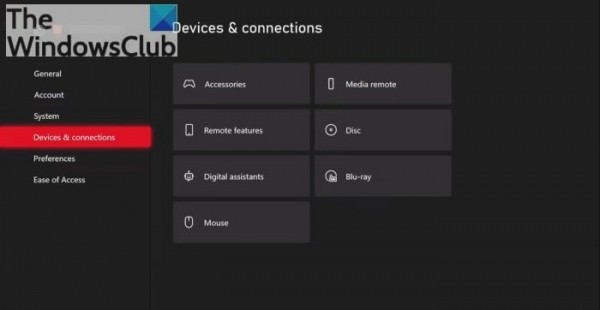
Очистите кэш Xbox и посмотрите, поможет ли это.
5) Сбросьте настройки консоли Xbox до заводских настроек.
Сброс настроек консоли Xbox к заводским настройкам также может помочь решить эту проблему. Выполните действия, указанные ниже, чтобы восстановить заводские настройки консоли Xbox.
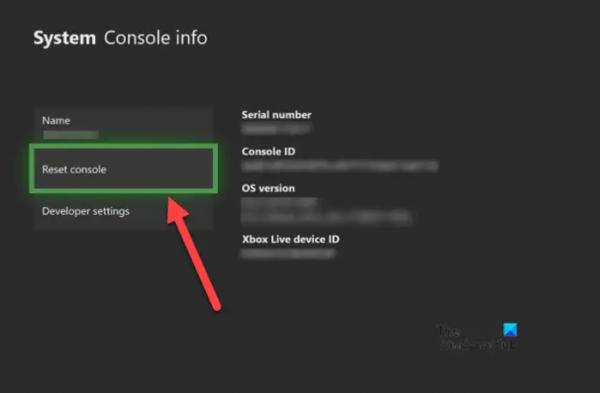
- Нажмите кнопку Xbox, чтобы открыть руководство.
- Выберите «Профиль и система» > «Настройки» > «Система» > «Информация о консоли».
- Выберите «Сбросить консоль».
- На экране «Сброс консоли».
- Выберите «Сбросить» и сохраните мои игры и приложения.
Это перезагрузит вашу консоль без удаления ваших данных. После перезагрузки консоли проблема должна быть решена.
6) Удалите и переустановите игру.
Если у вас все еще есть та же проблема. Я рекомендую вам удалить и переустановить игру еще раз. Выполните следующие действия, чтобы удалить и переустановить игру.
- Откройте руководство, нажав кнопку Xbox.
- Выберите «Мои игры и приложения», а затем просмотрите все.
- Выберите «Игры» или «Приложения».
- Теперь выделите игру или приложение, которое хотите удалить, и нажмите кнопку «Меню».
- Выберите «Удалить», а затем выберите «Удалить все».
Вот и все. Я надеюсь, что это помогает.
Удаление игры — это то же самое, что и ее удаление?
Нет, удаление игры — это не то же самое, что ее удаление. Когда вы удаляете игру, вы удаляете ее файлы со своего компьютера. Удаление игры не удаляет ее с вашего компьютера. С другой стороны, удаление игры удаляет ее с вашего компьютера.
Почему я не могу удалить игру?
Причин, по которым вы не можете удалить игру на компьютере с Windows, может быть множество, например отсутствие прав администратора, повреждение системных файлов, неправильная установка игры и т. д.
Читать дальше: Исправить ошибку входа в приложение Xbox (0x409) 0x80070422.