Google Slides — это программа для презентаций, которая входит в состав веб-редактора Google Docs. Иногда, если вы хотите исключить определенные данные из своей аудитории, не удаляя их, вы можете скрыть слайд в Google Slides.
Как скрыть слайды в Google Slides
Выполните следующие действия, чтобы скрыть слайды в Google Slides:
- Найдите слайд, который вы хотите скрыть.
- Щелкните слайд правой кнопкой мыши
- Выберите «Пропустить слайд» в контекстном меню.
- Слайд скрыт.
Есть два метода, которые вы можете использовать, чтобы скрыть слайды в Google Slides.
Программы для Windows, мобильные приложения, игры — ВСЁ БЕСПЛАТНО, в нашем закрытом телеграмм канале — Подписывайтесь:)
Метод 1:

В презентации Google Slides найдите слайд, который хотите скрыть, щелкните его правой кнопкой мыши и выберите Пропустить слайд из контекстного меню.

Теперь слайд скрыт. Вы увидите перечеркнутый глаз, что означает, что он невидим.

Метод 2:
Щелкните слайд, который вы хотите скрыть.
Перейдите на вкладку «Слайд» и выберите Пропустить слайд из меню.
Слайд скрыт.
Вы также можете скрыть несколько слайдов, удерживая клавишу Shift, затем щелкните правой кнопкой мыши и выберите Пропустить слайд из меню.
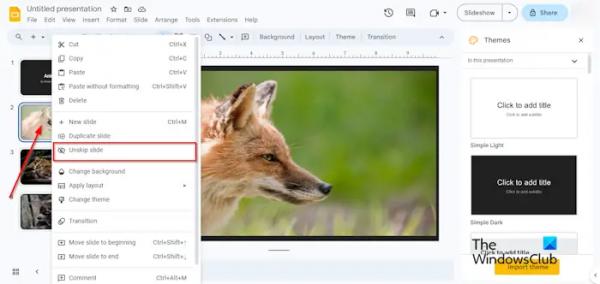
Если вы хотите отобразить слайд, щелкните скрытый слайд правой кнопкой мыши и выберите Отменить пропуск Горка в меню или щелкните скрытый слайд, перейдите на вкладку «Слайд» и выберите Отменить пропуск слайда из меню.
Надеемся, вы понимаете, как скрыть слайды в Google Slides.
Как поделиться слайдом Google только для просмотра?
Выполните следующие действия, чтобы поделиться Google Slide в качестве представления.
- Назовите свой слайд Google.
- Нажмите «Поделиться» справа.
- Откроется диалоговое окно «Поделиться презентацией без названия».
- В разделе «Общий доступ» нажмите кнопку раскрывающегося списка и выберите параметр «Все, у кого есть ссылка».
- Теперь щелкните стрелку раскрывающегося списка и выберите «Просмотр».
- Перейдите в «Настройки» в правом верхнем углу диалогового окна.
- Когда появится диалоговое окно «Настройки», снимите флажок «Редакторы могут изменять разрешения и делиться».
- Установите флажок «Зрители и комментаторы могут видеть возможность загрузки, печати и копирования».
- Затем нажмите Готово.
ЧИТАЙТЕ: Как сохранить Google Slides в формате PDF
Как заблокировать слайд в Google?
В Google Slides вы можете закрепить объекты на слайде с помощью мастер-слайда; выполните следующие действия.
- Откройте презентацию Google Slide.
- Перейдите на вкладку «Слайд», затем в меню нажмите «Редактировать тему».
- Щелкните правой кнопкой мыши любой из макетов и выберите в меню Дублировать макет.
- Вставьте любой из объектов, которые вы хотите заблокировать, в дубликат макета. Дублируя слайд, вы создаете копию слайда для редактирования.
- Когда вы закончите редактирование макета, нажмите кнопку «Закрыть» в правом верхнем углу.
- Объекты будут заблокированы, а это означает, что их нельзя будет удалить или переместить без внесения изменений в мастер-слайд.
ЧИТАЙТЕ: Как изменить тему и цвет темы в Google Slides.